ربات تلگرام
در پنل:اتوماسیونربات تلگرام
قانونها، سناریوها، ثبت سفارش و دستیار شما روی ربات تلگرام خودتان؛ بدون پنجرهٔ ۲۴ ساعته و بدون مصرف سهمیهٔ دایرکت، با گفتگوهایی که کنار دایرکتها در «دایرکتهای پیج» میآیند.
قدمبهقدم
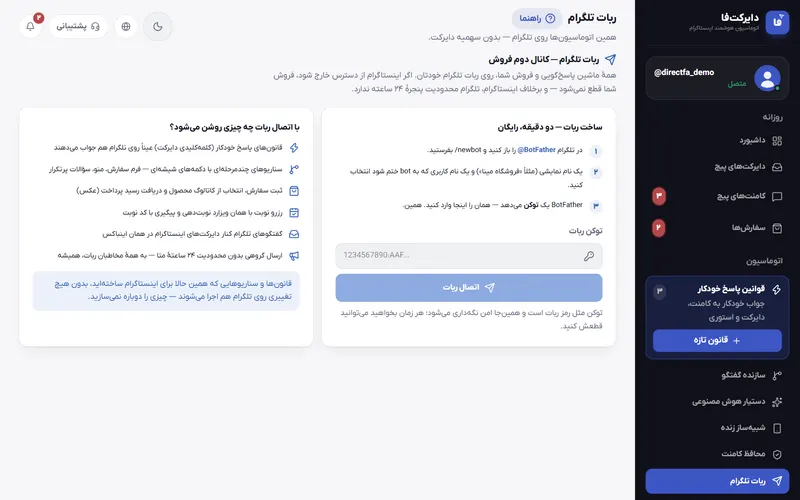
ربات را در تلگرام بسازید
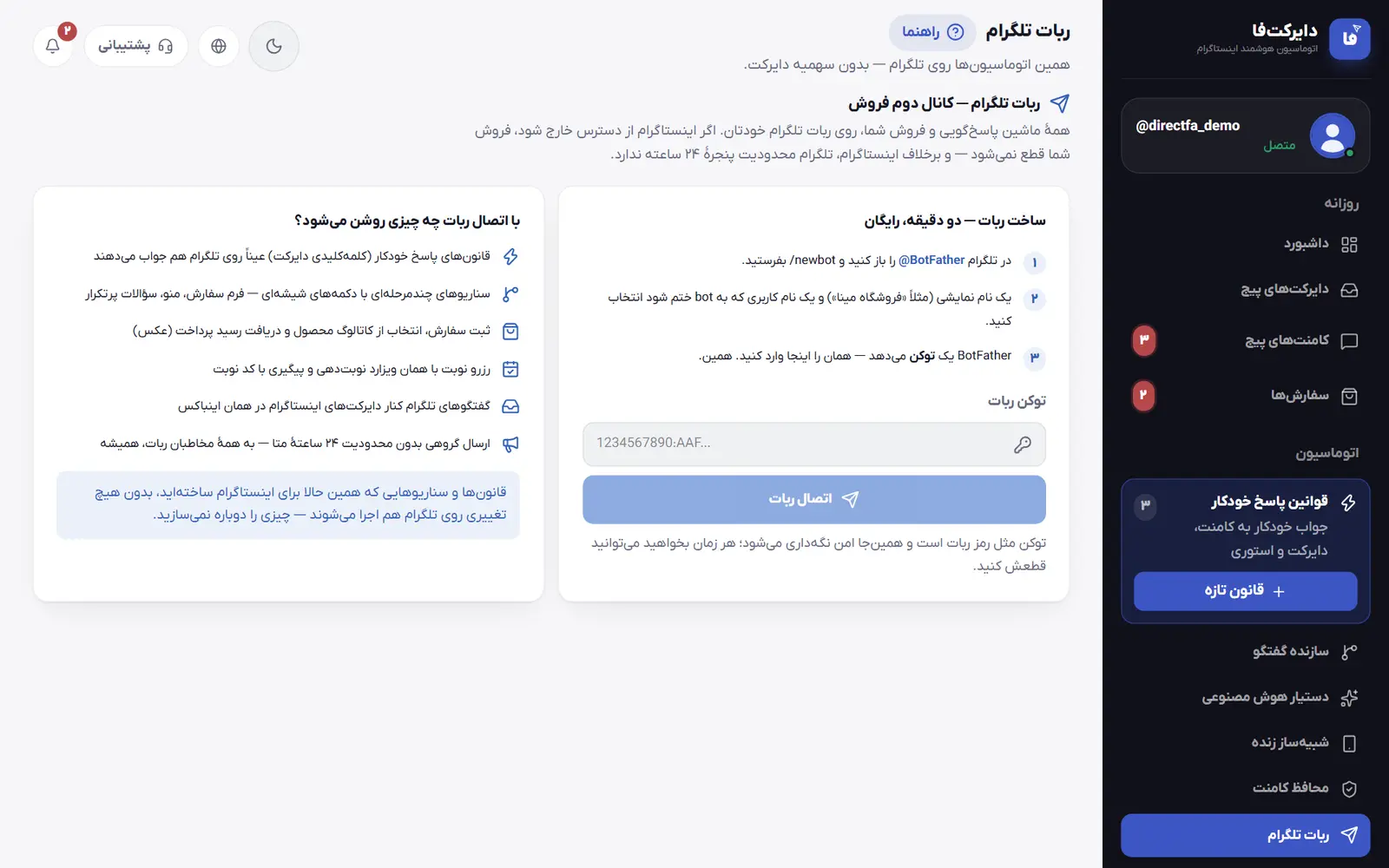
در تلگرام @BotFather را باز کنید و /newbot را بفرستید. اول یک نام نمایشی بفرستید؛ این همان اسمی است که مشتری بالای گفتگو میبیند. بعد یک نام کاربری انگلیسی بفرستید که به bot ختم شود. اگر آن نام کاربری قبلاً گرفته شده باشد، BotFather میگوید و نام دیگری امتحان میکنید. ساختن ربات رایگان است و دو دقیقه طول میکشد.
مثالنام نمایشی: «فروشگاه پوشاک من». نام کاربری: my_clothing_shop_bot.
توکن را کپی کنید
BotFather بعد از ساختن ربات یک توکن میفرستد: یک عدد، یک دونقطه و یک رشتهٔ طولانی از حروف و عدد. همهاش را کامل و بدون فاصلهٔ اضافه کپی کنید. توکن مثل رمز ربات است؛ آن را برای کسی نفرستید و جایی منتشر نکنید.
مثالشکل توکن اینطور است: 1234567890:AAF… (این فقط شکل آن است، نه یک توکن واقعی).
ربات را به پنل وصل کنید
در «ربات تلگرام» توکن را در کادر «توکن ربات» بچسبانید و «اتصال ربات» را بزنید. چند ثانیه بعد پیام سبزی میآید که ربات وصل شد و کارت ربات با نام کاربری و وضعیت فعال دیده میشود. حالا از تلگرام خودتان ربات را باز کنید و /start را بزنید تا جوابش را ببینید. اگر پیام «توکن معتبر نیست» یا «تلگرام این توکن را نپذیرفت» آمد، توکن را دوباره کامل از BotFather کپی کنید.
اتصال ربات تلگرام عضویت اجباری کانال (اختیاری)
اگر میخواهید هر کس از ربات استفاده میکند اول عضو کانال تلگرام شما شود، کارت «عضویت اجباری کانال» را پر کنید. اول در تلگرام ربات را به کانال عمومیتان اضافه و ادمین کنید. بعد آیدی کانال را بنویسید، مثل @channel یا لینک t.me آن، اگر خواستید «متن بالای دکمههای عضویت (اختیاری)» را تا ۵۰۰ حرف بنویسید و «بررسی و ذخیره» را بزنید. اگر ربات ادمین کانال نباشد، ذخیره انجام نمیشود. کانال خصوصی که فقط لینک دعوت دارد پشتیبانی نمیشود. برای خاموش کردن، کادر آیدی را خالی کنید و ذخیره را بزنید.
مثالمشتریای که عضو کانال نیست، بهجای هر جوابی این را میگیرد: «برای استفاده از ربات، اول عضو کانال ما شوید و بعد «عضو شدم» را بزنید.» با دو دکمهٔ «عضویت در کانال» و «عضو شدم». بعد از عضویت و زدن «عضو شدم»، ربات مثل /start شروع میکند.
شروع ربات را انتخاب کنید
در «وقتی کسی ربات را شروع کرد (/start)» یکی را انتخاب کنید؛ انتخاب همان لحظه ذخیره میشود. «منوی خودکار: متن خوشآمد و دکمه از کلمههای قانونها» پیام خوشآمد را با حداکثر سه دکمه از کلمههای قانونهای دایرکت روشن شما، پراستفادهترها اول، و اگر نوبتدهی روشن باشد دکمهٔ «رزرو نوبت» میفرستد. اگر یک سناریو را انتخاب کنید، بهجای آن اولین گام همان سناریو با دکمههایش میرود و متن خوشآمد فرستاده نمیشود. اگر آن سناریو بعداً خاموش شود، منوی خودکار برمیگردد. فقط سناریوهای روشنی که گام دارند در فهرست میآیند.
مثالیک کافه سناریوی «منوی کافه» با دکمههای «منوی امروز»، «رزرو میز» و «ساعت کاری» دارد. با انتخاب آن، هر کس ربات را شروع کند همین سه دکمه را میگیرد.
پیام خوشآمد را بنویسید
اگر منوی خودکار را نگه داشتهاید، در «پیام خوشآمد ربات (وقتی مشتری /start میزند)» تا ۵۰۰ حرف بنویسید و «ذخیره متن» را بزنید. {نام} با اسم تلگرامی مشتری عوض میشود و اگر اسمش معلوم نباشد، بیآنکه جای خالی بماند حذف میشود. اگر کادر خالی بماند، متن پیشفرض با نام پیج شما میرود. دکمههای زیر پیام را خودتان نمینویسید؛ از کلمههای قانونها ساخته میشوند.
مثالمتن: «سلام {نام} عزیز، به ربات فروشگاه پوشاک خوش آمدید. یکی از دکمهها را بزنید یا سؤالتان را بنویسید.» مشتریای که اسمش در تلگرام سارا است میخواند: «سلام سارا عزیز، …»
لینک ربات را پخش کنید
زیر «مخاطب تلگرامی ربات» تعداد کسانی که به ربات پیام دادهاند و لینک t.me ربات آمده است. لینک را در بیو اینستاگرام، استوری، کانال و بستهٔ سفارشها بگذارید. هر کس یک بار به ربات پیام بدهد، از «کمپین و ارسال گروهی» هر وقت بخواهید پیام میگیرد، چون تلگرام پنجرهٔ ۲۴ ساعته ندارد.
گفتگوها را دنبال کنید
گفتگوهای ربات کنار دایرکتهای اینستاگرام در «دایرکتهای پیج» میآیند و از همانجا میتوانید دستی هم جواب بدهید. قانونهای دایرکت، سناریوها، ثبت سفارش و رسید پرداخت، نوبتدهی و دستیار هوش مصنوعی، اگر روشن باشد، روی ربات هم همان کاری را میکنند که در دایرکت اینستاگرام.
روشن، خاموش یا قطع کنید
در کارت ربات با «غیرفعال کن» ربات پیامها را نادیده میگیرد و با «فعال کن» دوباره جواب میدهد؛ برای چند روز تعطیلی همین کافی است. «قطع اتصال» بعد از تأیید، ربات را از پیج جدا میکند؛ گفتگوهای قبلی در «دایرکتهای پیج» میمانند ولی ربات دیگر جواب نمیدهد. برای وصل کردن ربات دیگر یا توکن تازه، اول «قطع اتصال» را بزنید.
مثالهای کامل
مثال: ربات تلگرام برای یک فروشگاه پوشاک
فروشگاه در BotFather ربات my_clothing_shop_bot را میسازد، توکن را در «توکن ربات» میگذارد و «اتصال ربات» را میزند. در شروع ربات «منوی خودکار» را نگه میدارد و پیام خوشآمد را مینویسد: «سلام {نام}، به ربات فروشگاه پوشاک خوش آمدید. یکی از دکمهها را بزنید.» در قانونهای دایرکت او کلمههای «قیمت» و «ارسال» و «سایز» هست. مشتریای که ربات را از لینک بیو باز میکند و /start میزند، پیام خوشآمد را با سه دکمهٔ قیمت، ارسال و سایز میگیرد. با زدن «سایز» همان جوابی را میگیرد که قانون سایز در دایرکت اینستاگرام میدهد. اگر قانونی سناریوی سفارش را شروع کند، مشتری همان فرم را در تلگرام پر میکند و عکس رسیدش را هم همانجا میفرستد؛ سفارش در «سفارشها» ثبت میشود و هیچ واحدی از سهمیهٔ دایرکت کم نمیشود.
مثال: گرفتن شمارهٔ مشتری با یک لمس
یک سالن زیبایی سناریویی دارد که گامی از آن میپرسد «شماره موبایلتان را بفرستید» و جواب را بهعنوان شماره تماس ذخیره میکند. همین سناریو در ربات تلگرام زیر سؤال دکمهٔ «ارسال شمارهٔ من» را هم نشان میدهد. مشتری بهجای تایپ، دکمه را میزند و شمارهٔ تلگرامش جواب همان سؤال حساب میشود و سناریو ادامه پیدا میکند. در اینستاگرام چیزی عوض نمیشود و مشتری مثل قبل شماره را تایپ میکند.
در این بخش چه کارهایی میشود کرد
- قانونهای دایرکت، و قانونهای کامنتی که در دایرکت هم جواب میدهند، روی تلگرام هم جواب میدهند.
- سناریوهای چندمرحلهای با دکمههای شیشهای، مثل فرم سفارش، منو و سؤالهای پرتکرار.
- شروع ربات با منوی خودکار کلمهها یا با اولین گام یک سناریو.
- عضویت اجباری کانال: ربات تا عضو نشدن مخاطب، بهجای هر جوابی دکمهٔ «عضویت در کانال» و «عضو شدم» را میفرستد.
- در گامی که شمارهٔ تماس میپرسد، دکمهٔ «ارسال شمارهٔ من» برای فرستادن شماره با یک لمس.
- ثبت سفارش، انتخاب از کاتالوگ محصول و دریافت عکس رسید پرداخت.
- رزرو نوبت با همان ویزارد نوبتدهی و پیگیری با کد نوبت.
- جواب دستیار هوش مصنوعی به پیامی که قانون یا سناریویی جوابش را نداده، اگر دستیار روشن باشد.
- گفتگوهای تلگرام کنار دایرکتهای اینستاگرام در «دایرکتهای پیج»، با امکان جواب دستی.
- ارسال گروهی به همهٔ مخاطبان ربات در هر زمان، بدون پنجرهٔ ۲۴ ساعته.
نکتهها و اشکالهای رایج (۷)
- پیامهای تلگرام نه از سهمیهٔ دایرکت کم میکنند و نه سقف پاسخ روزانه دارند؛ این محدودیتها مال اینستاگرام است. فقط جوابی که دستیار هوش مصنوعی بدهد از اعتبار دستیار حساب میشود.
- لازم نیست چیزی را دوباره بسازید؛ قانونها و سناریوهای فعلی شما بدون تغییر روی تلگرام هم اجرا میشوند.
- قانونی که شرط فالو دارد در تلگرام بدون این شرط جواب میدهد، چون فالو اینستاگرام آنجا معنا ندارد.
- برای عضویت اجباری، ربات حتماً باید ادمین کانال باشد. اگر بعداً ربات را از ادمینی برداشتید یا تلگرام موقتاً جواب نداد، ربات مخاطب را راه میدهد تا مشتری پشت در نماند.
- اگر شروع ربات با سناریو یا عضویت اجباری کانال در پلن شما نباشد، زیر همان کادر نوشته میشود و پلنهایی که آن را دارند در «اشتراک و پلن» آمدهاند.
- اگر توکن را در BotFather عوض کردید، ربات دیگر پیامی نمیگیرد؛ «قطع اتصال» را بزنید و با توکن تازه دوباره «اتصال ربات» را بزنید.
- برای هر پیج یک ربات جدا بسازید و یک توکن را در دو پیج وصل نکنید؛ تلگرام پیامهای هر ربات را فقط به یک جا میفرستد.
پرسشهای این بخش
تلگرام از سهمیهٔ دایرکت من کم میکند؟
خیر، پیامهای تلگرام رایگاناند. فقط اگر دستیار هوش مصنوعی جواب بدهد، مثل دایرکت اینستاگرام از اعتبار دستیار حساب میشود.
برای مخاطبان تلگرام هم پنجرهٔ ۲۴ ساعته هست؟
خیر. هر کسی که یک بار به ربات پیام داده باشد، در «کمپین و ارسال گروهی» همیشه در دسترس است و با گزینهٔ تلگرام پیام میگیرد.
پیام «توکن معتبر نیست» گرفتم؛ چه کنم؟
توکن را دوباره کامل از BotFather کپی کنید؛ شکلش یک عدد، یک دونقطه و یک رشتهٔ حروف است و نباید فاصله یا تکهای از آن جا بماند. اگر پیام «تلگرام این توکن را نپذیرفت» بود، یعنی شکل درست است ولی توکن عوض یا باطل شده؛ از BotFather توکن فعلی را بگیرید.
با قطع ربات، گفتگوها پاک میشوند؟
خیر. گفتگوهای قبلی در «دایرکتهای پیج» میمانند، فقط ربات دیگر جواب نمیدهد.
برای خواندن بیشتر: ربات منشی تلگرام؛ بیزینس یا ربات