دایرکتهای پیج؛ صندوق گفتگوها
در پنل:روزانهدایرکتهای پیج
همهٔ گفتگوهای دایرکت اینستاگرام و ربات تلگرام در یک صندوق: جواب با متن، عکس، ویدیو و ویس، پاسخهای آماده، پیشنویس و کنترل دستیار، پروندهٔ مشتری، ثبت سفارش از دل گفتگو و سپردن گفتگو به همتیمی.
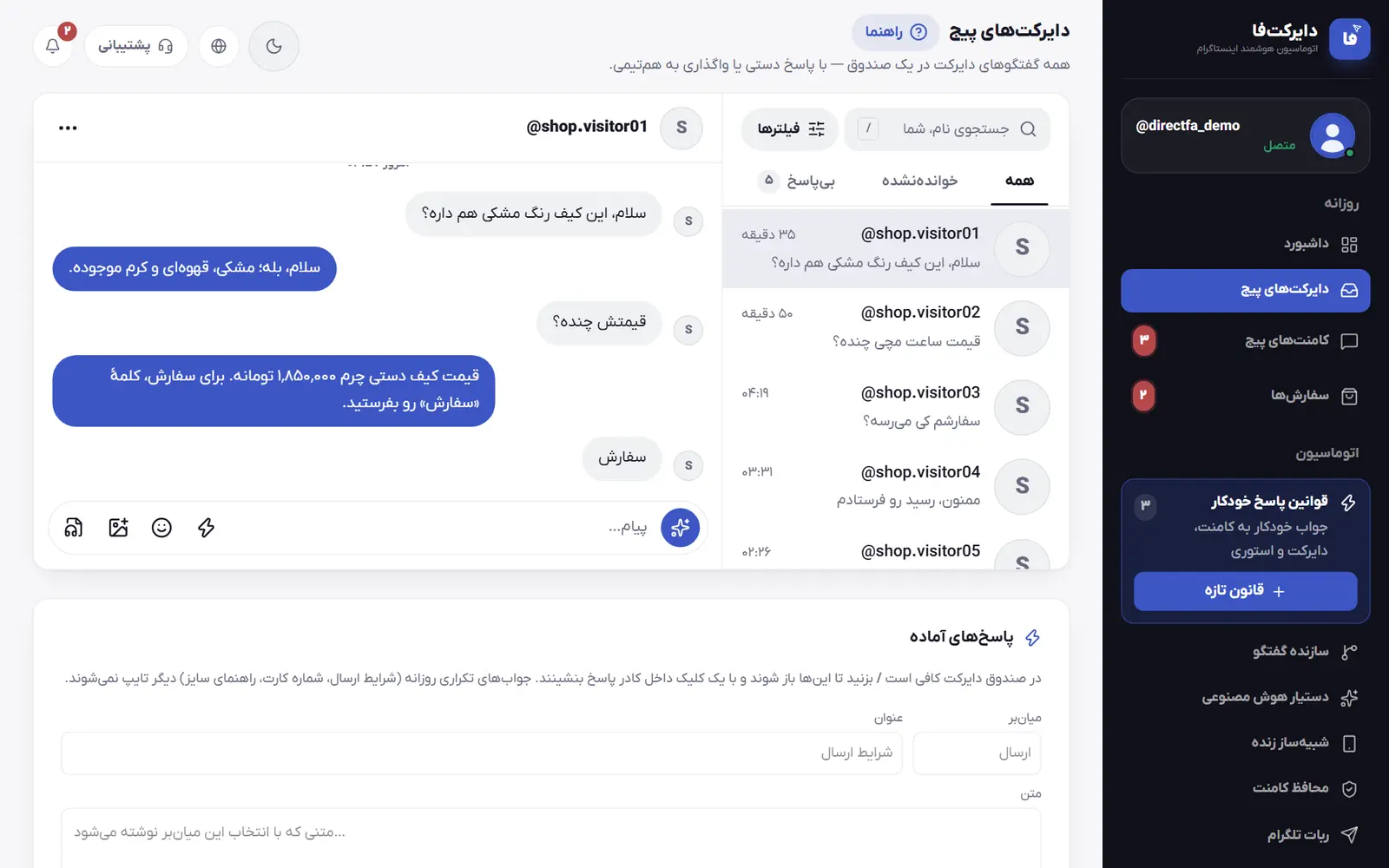
- دستهبندی گفتگوها، مثل «نیاز به پاسخ شما».
- جستجو در گفتگوها.
قدمبهقدم
زبانه و موضوع را انتخاب کنید
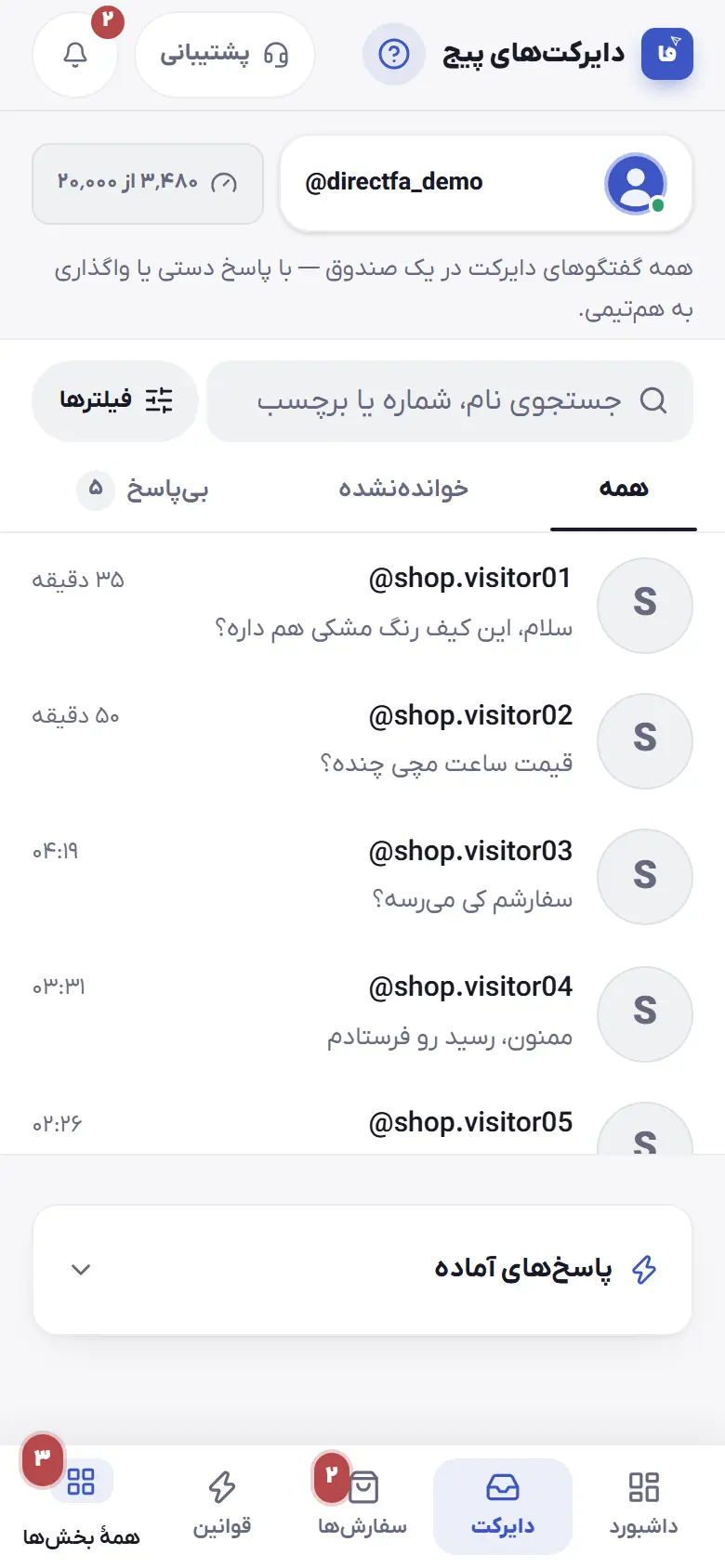
بالای فهرست سه زبانه هست: «همه»، «خواندهنشده» و «بیپاسخ». «خواندهنشده» با باز کردن گفتگو پاک میشود، ولی «بیپاسخ» تا کسی جواب ندهد میماند؛ آخر روز همین را نگاه کنید. زیر زبانهها ردیفی از موضوعها با تعدادشان میآید: «منتظر شما» (با نقطهٔ نارنجی)، «شکایت/نارضایتی»، «آماده خرید»، «سرنخ داغ»، «پیگیری سفارش»، «پرسش قیمت» و «در حال بررسی». موضوع هر گفتگو از آخرین پیام مشتری تشخیص داده میشود و فقط موضوعهایی که گفتگویی دارند نمایش داده میشوند.
مثالآخر روز اول «منتظر شما» را بزنید و بعد زبانهٔ «بیپاسخ» را. اگر هر دو خالی بود، کسی بیجواب نمانده است.
فهرست را فیلتر و جستجو کنید
دکمهٔ «فیلترها» کنار جستجو را بزنید. در «ترتیب گفتگوها» یکی را انتخاب کنید: «تازهترین»، «فوریها اول» (کسانی که خرید میخواهند یا وقت جواب دادن به آنها دارد تمام میشود) یا «منتظرترها اول». در «فقط نشان بده» میتوانید فقط «درخواست پیام»، «پنجرهٔ پاسخ باز»، «در سناریو» یا «خریداران» را ببینید؛ «برچسبهای شما» و «فیلدها» هم همینجا هستند. کادر جستجو نام، شماره و برچسب را پیدا میکند. هر فیلتر روشن زیر جستجو یک دکمهٔ کوچک دارد که با زدنش برداشته میشود و «پاککردن همهٔ فیلترها» همه را با هم برمیدارد.
به گفتگوی منتظر برسید
روی یک ردیف بزنید تا گفتگو باز شود. زیر نام بعضی ردیفها یک خط کوتاه هست، مثل مدت انتظار مشتری یا زمانی که تا بسته شدن پنجرهٔ پاسخ مانده است. گفتگویی که منتظر شماست، بالای پیامها نوار نارنجی «منتظر پاسخ شما» با دلیلش دارد. سه راه دارید: خودتان جواب بدهید؛ اگر دستیار دارید «بسپار به دستیار» را بزنید تا او ادامه دهد؛ یا اگر کار تمام است «رسیدگی شد» را بزنید تا گفتگو از «منتظر شما» بیرون برود. اگر مشتری به سؤالی با علامت «سرنخ داغ» جواب داده، نوار «سرنخ داغ» میآید؛ بعد از تماس «پیگیری شد» را بزنید.
مثالدلیلهایی که روی نوار میبینید، مثلاً: «یک پاسخ خودکار گفتگو را به شما سپرد»، «مشتری ویس فرستاد»، «مشتری عکس بدون متن فرستاد» یا «مشتری بعد از جواب شما دوباره پیام داد و منتظر شماست».
- پاسخهای آماده با یک لمس.
جواب بدهید
متن را در کادر پایین بنویسید و دکمهٔ ارسال را بزنید؛ روی رایانه Enter میفرستد و Shift+Enter خط تازه میسازد. با «پیوست عکس، ویدیو یا صدا» عکس یا ویدیو تا ۲۵ مگابایت بفرستید و با «ضبط ویس» صدایتان را ضبط کنید. اگر پیام را با / شروع کنید، فهرست «پاسخهای آماده» باز میشود و با یک لمس متن آماده در کادر مینشیند. پاسخهای آماده را در کارت «پاسخهای آماده» پایین همین صفحه بسازید: یک «میانبر»، یک «عنوان» و «متن» بنویسید و «افزودن» را بزنید.
مثالمیانبر: ارسال، عنوان: شرایط ارسال، متن: ارسال با پست پیشتاز ۳ تا ۵ روز کاری طول میکشد و برای خرید بالای یک میلیون تومان رایگان است. از این به بعد در هر گفتگو /ارسال بنویسید و آن را انتخاب کنید.
از پیشنویس دستیار کمک بگیرید
اگر دستیار در پلن شما باشد، دکمهٔ گرد بنفش ابتدای کادر («نوشتن پیشنویس با دستیار») از روی همین گفتگو یک جواب مینویسد. متن فقط در کادر مینشیند؛ آن را بخوانید، اگر لازم بود عوض کنید و بعد بفرستید. اگر حالت دستیار را روی «اول به من نشان بده» گذاشته باشید، دستیار برای هر پیام خودش پیشنویس میسازد و بالای کادر «پیشنویس دستیار» با «بفرست»، «ویرایش» و «رد کردن» میآید. تا خودتان نفرستید، چیزی برای مشتری نمیرود.
دستیار این گفتگو را کنترل کنید
وقتی دستیار در گفتگویی جواب داده یا منتظر مانده، بالای گفتگو دکمهای وضعیتش را میگوید: «دستیار روشن»، «دستیار ساکت»، «دستیار صبر میکند» یا «دستیار خاموش». رویش بزنید تا جملهٔ کامل و گزینهها را ببینید. «خودم جواب میدهم (۲ ساعت)» دستیار را دو ساعت از این گفتگو کنار میگذارد، «بسپار به دستیار» گفتگو را به او برمیگرداند، و «خاموش برای این مشتری» دستیار را فقط برای همین نفر خاموش میکند تا وقتی خودتان «روشن برای این مشتری» را بزنید.
ببینید چه کسی جواب داد
زیر هر پیام مشتری یک خط کوچک میگوید چه کسی جواب داد یا چرا جوابی نرفت، مثل «دستیار جواب داد»، «سناریو جواب داد» یا «پاسخ خودکار نرفت — سهمیهٔ پیام پلن تمام شده». پیوند «تغییر» کنارش شما را به تنظیمات همان پاسخ میبرد. زیر جواب دستیار «از کجا گفت؟» را بزنید تا منبع جواب را ببینید؛ اگر اشتباه بود، «این جواب درست نبود» را بزنید، جواب درست را بنویسید و «ثبت در دانشنامه» را بزنید تا دستیار دفعهٔ بعد درست بگوید.
پروندهٔ مشتری را ببینید
روی نام مشتری بالای گفتگو بزنید تا «پروندهٔ مشتری» باز شود؛ روی صفحهٔ عریض همیشه کنار گفتگو باز است. در «خریدها» سفارشها و جمع خرید و در «محصولاتی که خواسته» چیزهایی را که پرسیده یا انتخاب کرده میبینید. با «+ برچسب» برچسب بگذارید و در «یادداشت خصوصی» چیزی بنویسید که مشتری نمیبیند. «حافظه دستیار از این مشتری» نکتههایی است که دستیار از گفتگوهای قبلی به یاد دارد و «فراموش کن» پاکشان میکند؛ گفتگوها و سفارشها دست نمیخورند.
سفارش را از همینجا ثبت کنید
اگر فروش را خودتان در گفتگو بستهاید، دکمهٔ سهنقطهٔ «گزینههای گفتگو» بالای گفتگو را بزنید و «ثبت سفارش برای این گفتگو» را انتخاب کنید. با جستجوی «افزودن محصول» محصول را اضافه کنید و «رنگ/سایز» و تعداد را انتخاب کنید. «نام مشتری»، «موبایل مشتری» و در صورت نیاز «آدرس (اختیاری)» را بنویسید و «ثبت سفارش» را بزنید. اگر پنجرهٔ ۲۴ ساعته باز باشد، با تیک فاکتور، فاکتور و شمارهٔ کارت همان لحظه به اسم شما برای مشتری میرود. سفارش مثل بقیه در «سفارشها» میآید.
مثالمشتری دو تیشرت نخی مشکی سایز L خواسته. «ثبت سفارش برای این گفتگو»، جستجوی تیشرت، رنگ/سایز: مشکی L، تعداد ۲، نام و موبایل، و «ثبت سفارش». هزینهٔ ارسال طبق تنظیمات ارسال پیج اضافه میشود.
گفتگو را به همتیمی بسپارید
اگر اپراتور دارید، در «گزینههای گفتگو» «برداشتن یا واگذاری این گفتگو» را بزنید. در پنجرهٔ «این گفتگو با کیست؟» خودتان یا یکی از همتیمیها را انتخاب کنید؛ «رها کن (بدون مسئول)» گفتگو را آزاد میکند و «پیش از این» سابقهٔ جابهجاییها را نشان میدهد. تا گفتگو دست کسی از تیم است، دستیار در آن جواب نمیدهد. در «فیلترها» با «مسئول گفتگو» فقط گفتگوهای «با من» یا «بدون مسئول» را ببینید.
مثال کامل
مثال: مشتریای که دستیار به شما سپرد
یک فروشگاه پوشاک دستیار را روشن کرده است. مشتری میپرسد: برای ۲۰ تیشرت نخی تخفیف عمده دارید؟ دانشنامه جوابی برای خرید عمده ندارد، پس دستیار گفتگو را به شما میسپارد. شما در داشبورد کادر نارنجی را میبینید یا در «دایرکتهای پیج» موضوع «منتظر شما» را میزنید و گفتگو را باز میکنید. بالای گفتگو نوار «منتظر پاسخ شما» با دلیلش آمده است. مینویسید: برای ۲۰ عدد به بالا ۱۰ درصد تخفیف داریم و ارسال رایگان است. تیک «به دانشنامه هم اضافه کن» را میزنید تا دستیار دفعهٔ بعد خودش همین را بگوید، و پیام را میفرستید. مشتری میگوید ۲۰ عدد سفید سایز M میخواهد. از «گزینههای گفتگو» «ثبت سفارش برای این گفتگو» را میزنید، محصول و تعداد را میگذارید، قیمت تخفیفخورده را در قیمت واحد مینویسید و «ثبت سفارش» را میزنید. فاکتور و شمارهٔ کارت برای مشتری میرود و سفارش در «سفارشها» منتظر رسید میماند.
در این بخش چه کارهایی میشود کرد
- گفتگوهای اینستاگرام و ربات تلگرام در یک فهرست؛ گفتگوی تلگرام با نشان تلگرام روی دایرهٔ کنار نام مشخص است.
- سه زبانهٔ «همه»، «خواندهنشده» و «بیپاسخ»، و موضوع خودکار هر گفتگو از آخرین پیام مشتری.
- زیر هر ردیف فقط وقتی کاری از شما انتظار میرود یک خط میآید، مثل مدت انتظار مشتری یا زمان مانده تا بسته شدن پنجرهٔ پاسخ.
- ارسال متن، عکس و ویدیو تا ۲۵ مگابایت، ضبط ویس یا فرستادن فایل صوتی mp3 و m4a، و انتخاب شکلک روی رایانه.
- پاسخهای آماده با / و کارت ساختن آنها زیر همین صفحه.
- پیشنویس دستیار، کنترل دستیار در هر گفتگو، «از کجا گفت؟» و ثبت جواب درست در دانشنامه.
- وقتی گفتگو به شما سپرده شده، تیک «به دانشنامه هم اضافه کن» جواب شما را برای همان سؤال در دانشنامه ثبت میکند.
- «خلاصهٔ گفتگو» با «کپی خلاصه» برای فرستادن به همکار.
- «ثبت سفارش برای این گفتگو»، و یادآوری «ثبت سفارش برای این فروش» وقتی گفتگو به پرداخت رسیده ولی سفارشی برایش ثبت نشده.
- «خواندهنشده کن و ببند»، علامت همه را خواندهشده کن، و «خروج از سناریو» برای مشتریای که وسط یک سناریو مانده است.
- سپردن گفتگو به همتیمی با سابقهٔ جابهجاییها در «پیش از این».
نکتهها و اشکالهای رایج (۷)
- طبق قانون اینستاگرام، از پنل فقط تا ۲۴ ساعت بعد از آخرین پیام مشتری میشود جواب داد. اگر مشتری منتظر جواب باشد، از ۶ ساعت مانده زمان باقیمانده زیر ردیفش میآید و از ۲ ساعت مانده قرمز میشود. گفتگوهای تلگرام این محدودیت را ندارند.
- وقتی خودتان جواب میدهید، دستیار تا ۳۰ دقیقه در همان گفتگو ساکت میماند تا حرف شما را قطع نکند. اگر مشتری دوباره نوشت و شما جواب ندادید، دستیار بعد از چند دقیقه خودش ادامه میدهد؛ این چند دقیقه را در تنظیمات دستیار تعیین کنید.
- اینستاگرام فقط حدود ۲۰ پیام آخر هر گفتگو را به پنل میدهد و قدیمیترها در اپ اینستاگرام دیده میشوند؛ در گفتگوهای تلگرام ۲۰۰ پیام آخر نشان داده میشود.
- در اینستاگرام، پیام بلندتر از حدود ۵۰۰ حرف فارسی در چند پیام پشت سر هم میرود و تعدادشان کنار کادر نوشته میشود.
- متن نیمهکارهٔ هر گفتگو در همین مرورگر میماند و با رفتن به گفتگوی دیگر یا تازه کردن صفحه پاک نمیشود.
- روی رایانه با ↑ و ↓ بین گفتگوها جابهجا شوید؛ کلید / جستجو را باز میکند و Esc گفتگو را میبندد.
- اگر پیغام «معلوم نیست پیام رفت یا نه» آمد، گفتگو دوباره خوانده شده است؛ اگر پیامتان در آن نیست، دوباره بفرستید.
پرسشهای این بخش
چرا کادر پیام بعضی گفتگوها بسته است؟
اگر ۲۴ ساعت از آخرین پیام مشتری گذشته باشد، «پنجرهٔ ۲۴ ساعته بسته است» میآید. از اپ اینستاگرام هنوز میشود جواب داد و با پیام بعدی مشتری، کادر دوباره باز میشود.
جواب دادن از اینجا سهمیه مصرف میکند؟
نه؛ پیامی که خودتان از پنل میفرستید از سهمیهٔ دایرکت کم نمیشود. فقط پیشنویس دستیار، مثل هر پاسخ دستیار، از اعتبار دستیار مصرف میکند.
اگر گفتگویی منتظر من بماند، یادآوری میشود؟
بله؛ اگر اعلانها را روشن کرده باشید، گفتگویی که منتظر شما مانده ۳۰ دقیقه و ۳ ساعت بعد یادآوری میشود، فقط بین ۹ صبح تا ۱۰ شب.
«درخواست پیام» یعنی چه؟
اینستاگرام اولین پیام بعضی افراد را در پوشهٔ درخواستها میگذارد که در اپ کمتر دیده میشود. پنل این گفتگوها را هم در فهرست میآورد و زیرشان «درخواست پیام» مینویسد تا از چشمتان نیفتند؛ با «فیلترها» میتوانید فقط همینها را ببینید.
برای خواندن بیشتر: درخواست پیام اینستاگرام کجاست