فروش از پست
در پنل:بازاریابی و رشدفروش از پست
هر پست را یک بار به محصولش وصل کنید تا هر کس آن پست را در دایرکت بفرستد یا زیرش قیمت بپرسد، کارت همان محصول را با عکس، قیمت، موجودی و دکمهٔ سفارش در دایرکت بگیرد؛ بدون ساختن قانون برای هر پست.
قدمبهقدم
پستها را به محصول وصل کنید
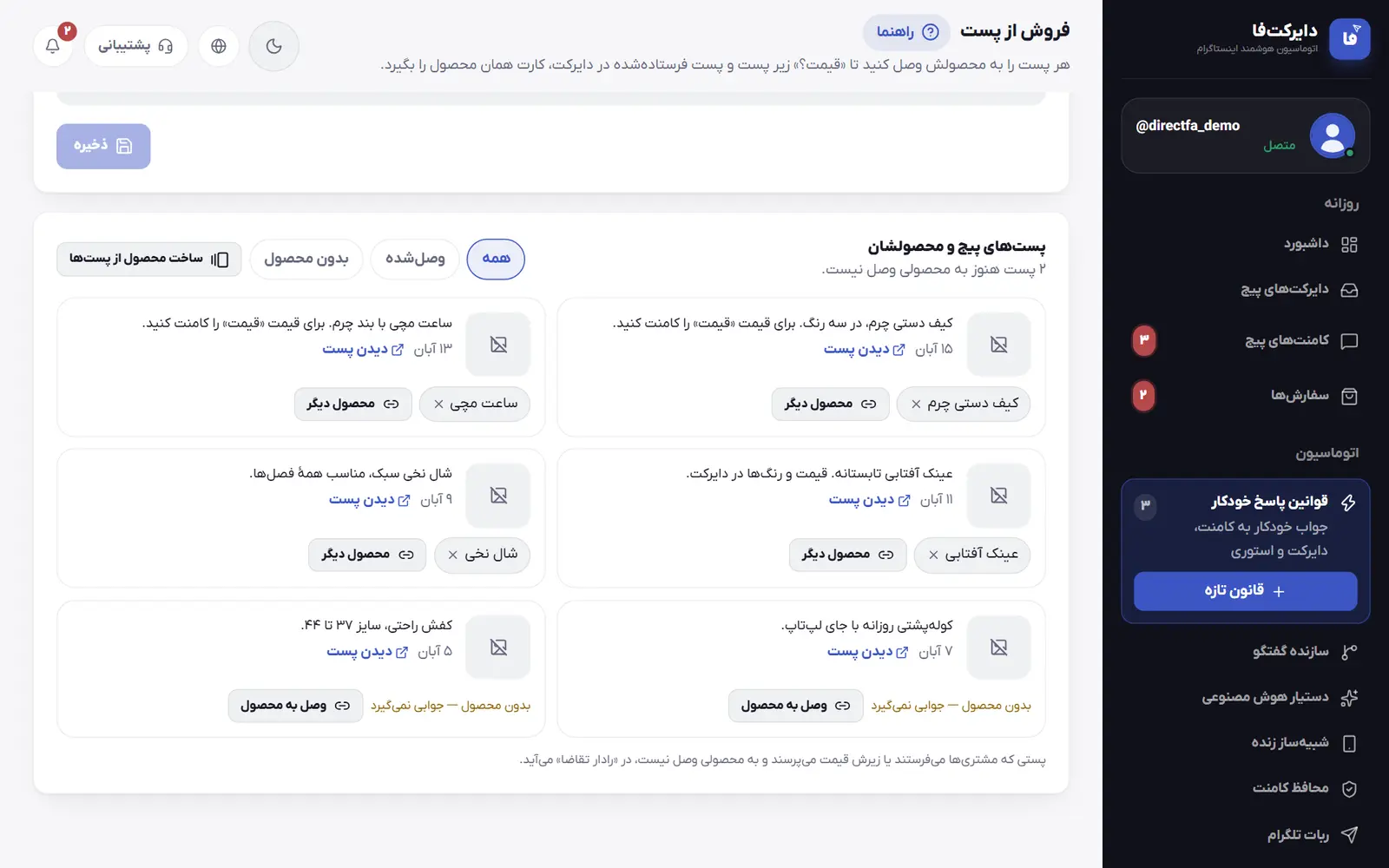
پایین صفحه، در «پستهای پیج و محصولشان» تا ۶۰ پست آخر پیج با عکس و اول کپشن آمدهاند. زیر پستی که «بدون محصول — جوابی نمیگیرد» دارد، «وصل به محصول» را بزنید و در کادری که باز میشود محصول را جستوجو و انتخاب کنید. اسم محصول زیر پست مینشیند. با «محصول دیگر» محصول دوم را اضافه کنید و با ضربدر کنار اسم، آن را از پست جدا کنید. با «همه»، «وصلشده» و «بدون محصول» فهرست را فیلتر کنید. اگر پستی را نمیبینید، پستها با اولین کامنتهایشان، یا با خواندن پستها در قدم بعد، به این فهرست میآیند.
مثالپست «کفش ورزشی سفید» را پیدا کنید، «وصل به محصول» را بزنید و «کفش ورزشی سفید» را انتخاب کنید. اگر همین پست دو رنگ را نشان میدهد و هر رنگ محصول جداست، با «محصول دیگر» رنگ دوم را هم وصل کنید تا کارت هر دو برود.
- «وصل به محصول»: محصول همین پست را انتخاب کنید.
- «ساخت محصول از پستها»: از پست، محصول تازه بسازید.
محصول ندارید؟ از پست بسازید
اگر دکمهٔ «ساخت محصول از پستها» را میبینید، آن را بزنید تا پنجرهٔ «ساخت محصول از پستهای پیج» باز شود. «خواندن پستها» را بزنید؛ اسم و قیمت هر پست از کپشنش خوانده میشود و کنار ردیفهایی که مشکلی دارند توضیح میآید. پستهایی را که محصولاند تیک بزنید، اسم و قیمت را بررسی کنید و دکمهٔ ساخت محصول پایین پنجره را بزنید. هر محصول خودش به پست خودش وصل میشود. هر بار تا ۳۰ محصول ساخته میشود و محصولی که قیمت ندارد خاموش ساخته میشود تا قیمتش را بنویسید. «خواندن دقیقتر با دستیار»، اگر آن را میبینید، از اعتبار دستیار مصرف میکند.
مثالکپشن «تیشرت نخی یقهگرد، ۴۵۰٬۰۰۰ تومان، سایز M تا XXL» به ردیفی با اسم تیشرت و همین قیمت تبدیل میشود. اگر کپشنی قیمت نداشته باشد، کنارش نوشته میشود «قیمتی در کپشن پیدا نشد» و شما قیمت را مینویسید.
جواب به پست فرستادهشده
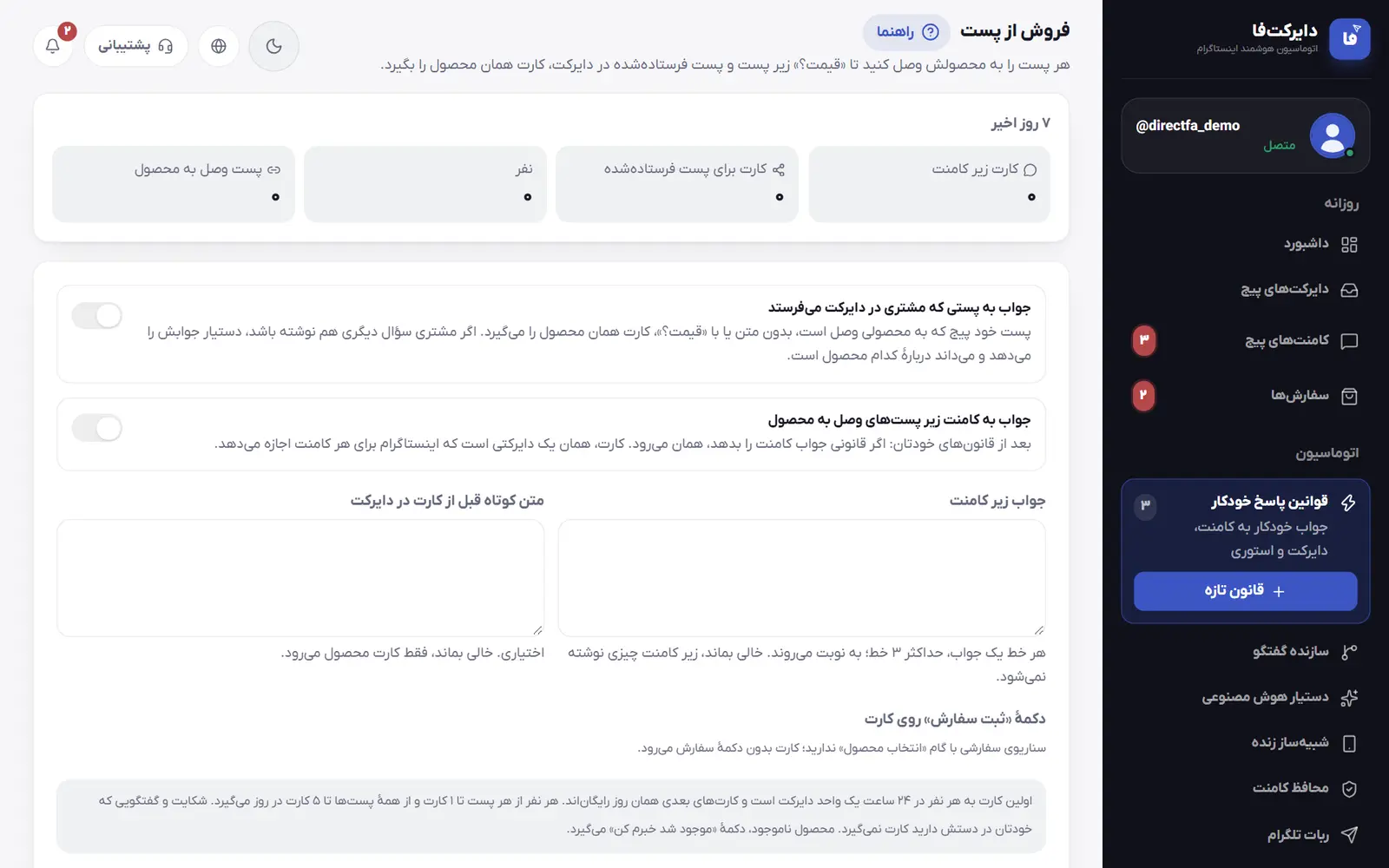
در کارت تنظیمات، کلید «جواب به پستی که مشتری در دایرکت میفرستد» را روشن کنید. وقتی مشتری یکی از پستهای وصلشدهٔ خود پیج را با دکمهٔ اشتراک در دایرکت بفرستد، بدون متن یا فقط با پرسش قیمت، کارت همان محصول را میگیرد؛ اگر یکی از اسلایدهای یک پست چند اسلایدی را بفرستد هم پست اصلی پیدا میشود. اگر کنار پست سؤال دیگری نوشته باشد و دستیار هوش مصنوعی شما روشن باشد و خودش جواب بدهد، دستیار جواب میدهد و میداند دربارهٔ کدام محصول است. پستی که از پیج دیگری فرستاده شود جواب نمیگیرد.
مثالمشتری پست «کفش ورزشی سفید» را بدون هیچ متنی برایتان میفرستد و کارت همان کفش را با قیمت و دکمهٔ سفارش میگیرد. اگر بنویسد «سایز ۴۲ کفیاش چند سانت است؟» و دستیار روشن باشد، دستیار به همین سؤال جواب میدهد.
- کارت محصول وقتی مشتری پست را در دایرکت میفرستد.
- کارت محصول در جواب کامنت زیر همین پستها.
جواب به کامنت زیر پست
کلید «جواب به کامنت زیر پستهای وصل به محصول» را روشن کنید و در «کدام کامنتها کارت بگیرند؟» یکی را بزنید. «پرسش قیمت و موجودی» برای کامنتهای کوتاه سؤالی مثل «قیمت؟»، «چنده» و «موجوده؟» است و حداکثر تعداد کلمه کنارش نوشته شده؛ برای بیشتر پیجها همین مناسب است. «هر کامنتی زیر پستهای وصلشده» به همه جواب میدهد، بهجز کامنتی که فقط کسی را تگ کرده یا فقط ایموجی است. «فقط کلمههای خودم» فقط به کامنتی جواب میدهد که یکی از کلمههای شما را دارد. کارت، همان یک پیام خصوصی است که اینستاگرام برای هر کامنت اجازه میدهد و فقط وقتی میرود که قانونی از خودتان جواب آن کامنت را نداده باشد.
مثالاگر زیر پستهایتان بیشتر «سایز ۳۸ دارید؟» مینویسند، «پرسش قیمت و موجودی» را بزنید و در «کلمههای بیشتر (اختیاری، با ویرگول جدا کنید)» بنویسید: سایز، رنگ. کامنتی که یکی از این کلمهها را داشته باشد هم کارت میگیرد.
متنهای خودتان را بنویسید
در «جواب زیر کامنت» اگر میخواهید زیر کامنت مشتری جوابی عمومی هم بنشیند، هر خط یک جمله بنویسید؛ حداکثر ۳ خط و هر خط تا ۱۵۰ حرف، که به نوبت میروند تا همه یکجور نباشند. لینک در این جواب پذیرفته نمیشود. اگر خالی بماند، زیر کامنت چیزی نوشته نمیشود و فقط دایرکت میرود. در «متن کوتاه قبل از کارت در دایرکت» تا ۳۰۰ حرف بنویسید؛ اگر خالی بماند فقط کارت محصول میرود.
مثالجواب زیر کامنت در سه خط: «جزئیات را دایرکت فرستادیم» / «قیمت و عکسها در دایرکت شماست» / «دایرکت را نگاه کنید». متن قبل از کارت: «سلام، این همان مدلی است که زیرش پرسیدید:»
دکمهٔ سفارش را وصل کنید و ذخیره کنید
اگر «سازنده گفتگو» در پلن شما باشد، در «دکمهٔ «ثبت سفارش» روی کارت» سناریویی را انتخاب کنید که گام «انتخاب محصول» دارد؛ فقط همین سناریوها در فهرست میآیند. مشتری با این دکمه سفارش همان محصول را شروع میکند و لازم نیست دوباره محصول را انتخاب کند. اگر چنین سناریویی ندارید، پیام «سناریوی سفارشی با گام «انتخاب محصول» ندارید» را میبینید و کارت بدون دکمه میرود. در آخر «ذخیره» پایین کارت تنظیمات را بزنید؛ این دکمه فقط وقتی چیزی را عوض کرده باشید فعال است.
نتیجه را ببینید
بالای صفحه زیر «۷ روز اخیر» چهار عدد آمده است: «کارت زیر کامنت»، «کارت برای پست فرستادهشده»، «نفر» و «پست وصل به محصول». کنار هر پست هم تعداد کارتهای ۷ روز آن نوشته میشود و «دیدن پست» آن را در اینستاگرام باز میکند. هر کارت در «لاگهای ارسال» با عنوان «کارت محصول پست» ثبت میشود؛ اگر کارتی به خاطر سقف روزانه نرفته باشد، ردیفش با دلیل همانجاست.
پستهای پرتقاضا را وصل کنید
پستی که مشتریها در دایرکت میفرستند یا زیرش قیمت میپرسند ولی به محصولی وصل نیست، در کارت «رادار تقاضا» در «داشبورد» و «محصولات و قیمتها» میآید، اگر این کارت در پلن شما باشد. به آن مشتریها کارتی نمیرود. همان پست را اینجا با «وصل به محصول» به محصولش وصل کنید تا از دفعهٔ بعد کارت برود.
مثالهای کامل
مثال: کامنت «قیمت؟» زیر پست تیشرت در یک فروشگاه پوشاک
فروشگاه پست «تیشرت نخی یقهگرد» را به محصول همین اسم وصل میکند. کلید «جواب به کامنت زیر پستهای وصل به محصول» را روشن میکند و «پرسش قیمت و موجودی» را نگه میدارد. در «جواب زیر کامنت» دو خط مینویسد: «جزئیات را دایرکت فرستادیم» و «قیمت در دایرکت شماست». در «متن کوتاه قبل از کارت در دایرکت» مینویسد «سلام، این همان تیشرتی است که پرسیدید:» و سناریوی «فرم سفارش» را برای دکمه انتخاب میکند. «ذخیره». مشتری زیر پست مینویسد «قیمت؟». زیر کامنتش یکی از دو جمله مینشیند و در دایرکتش آن جمله و کارتی با عکس تیشرت، اسم، قیمت، موجودی و دکمهٔ «ثبت سفارش» میرسد. با زدن دکمه، فرم سفارش برای همین تیشرت شروع میشود و سایز را میپرسد. اگر همان مشتری همان روز زیر همان پست دوباره بپرسد، با توجه به سقفی که در کادر خاکستری نوشته شده، ممکن است کارت دوم نگیرد.
مثال: مشتری پست کفش را در دایرکت میفرستد
پست «کفش ورزشی سفید» به محصولش وصل است و کلید «جواب به پستی که مشتری در دایرکت میفرستد» روشن است. مشتری اول پست را بدون متن میفرستد و فوراً کارت کفش را با قیمت و دکمهٔ سفارش میگیرد. اگر پست را با «چند؟» بفرستد هم همین کارت را میگیرد. اگر بنویسد «برای پیادهروی طولانی مناسب است؟»، دستیار هوش مصنوعی، اگر روشن باشد، با دانستن اینکه دربارهٔ همین کفش است جواب میدهد؛ اگر دستیار روشن نباشد، همان کارت میرود. اگر مشتری پست یک فروشگاه دیگر را بفرستد، این بخش هیچ جوابی نمیدهد.
در این بخش چه کارهایی میشود کرد
- کارت محصول با عکس، قیمت و موجودی برای پستی که مشتری در دایرکت میفرستد، از جمله یک اسلاید از پست چند اسلایدی.
- کارت محصول بهعنوان تنها پیام خصوصی کامنتی که قیمت یا موجودی پرسیده، بدون ساختن قانون برای هر پست.
- سه حالت برای کامنتها: پرسش قیمت و موجودی، هر کامنت، یا فقط کلمههای خودتان.
- وصل کردن یک پست به چند محصول و یک محصول به چند پست؛ کارت تا ۳ محصول روشن یک پست را نشان میدهد.
- دکمهٔ «ثبت سفارش» که سفارش همان محصول را مستقیم در سناریوی شما شروع میکند.
- دکمهٔ «موجود شد خبرم کن» برای محصول تمامشده، اگر فهرست انتظار در پلن شما باشد.
- ساختن محصول از روی کپشن پستها، اگر این ابزار برای شما روشن باشد.
- جواب عمومی زیر کامنت فقط با جملههایی که خودتان نوشتهاید، تا ۳ جملهٔ چرخشی.
نکتهها و اشکالهای رایج (۷)
- هر دو کلید در شروع خاموشاند؛ تا یکی را روشن نکنید و «ذخیره» نزنید، کارتی نمیرود.
- قانونی که خودتان نوشتهاید همیشه جلوتر است: اگر قانونی جواب کامنت را بدهد، همان میرود و کارت نمیرود. برای پستی که میخواهید کارت بگیرد، قانون جداگانه لازم ندارید.
- اولین کارت به هر نفر در ۲۴ ساعت یک واحد دایرکت است و کارتهای بعدی همان روز رایگاناند؛ زدن دکمههای کارت هم رایگان است. سقف کارت هر نفر از هر پست و از همهٔ پستها در کادر خاکستری همین صفحه نوشته شده است.
- کامنت یا پیامی که شکایت باشد، و گفتگویی که خودتان یا همتیمیتان در دست دارید، کارت نمیگیرد.
- محصولی که خاموش باشد روی کارت نمیآید؛ کنار اسمش در فهرست پستها «(خاموش)» نوشته میشود. محصول تمامشده با «(ناموجود)» مشخص است.
- جواب زیر کامنت لینک نمیپذیرد؛ لینک را در «متن کوتاه قبل از کارت در دایرکت» یا در سناریو بگذارید.
- سفارشی که از کارت پست ثبت شود پای همان پست حساب میشود و در گزارش «فروش پستها» میآید.
پرسشهای این بخش
زیر پست «قیمت؟» نوشتند و کارتی نرفت، چرا؟
یکی از اینها را بررسی کنید: آن پست به محصولی وصل نیست یا محصولش خاموش است؛ کلید کامنت خاموش است یا بعد از روشن کردن «ذخیره» نزدهاید؛ قانونی که خودتان نوشتهاید همان کامنت را جواب داده است؛ یا آن نفر به سقف روزانهٔ کارت رسیده بود. ردیف همان کامنت را در «لاگهای ارسال» بخوانید.
پست چند اسلایدی را فرستادند؛ کارت میرود؟
بله. اینستاگرام هنگام اشتراک پست چند اسلایدی همان اسلایدی را میفرستد که روی صفحه بوده؛ دایرکتفا پست اصلی را پیدا میکند و کارت محصول وصلشده به آن را میفرستد.
پست تازهام در فهرست نیست؛ چطور وصلش کنم؟
پستها با اولین کامنتهایشان به فهرست میآیند. اگر دکمهٔ «ساخت محصول از پستها» را دارید، در آن پنجره «خواندن دوبارهٔ پستها» را بزنید تا پستهای تازه خوانده شوند؛ بعد در همین صفحه پیدایش میکنید.
با «فروش از استوری» چه فرقی دارد؟
«فروش از استوری» برای جوابهایی است که مشتری روی استوری میفرستد و هر استوری را جدا به محصول وصل میکنید. «فروش از پست» برای پستها و ریلزهای پیج است، هم پستی که در دایرکت فرستاده میشود و هم کامنت زیر آن.