راهنمای کامل

آموزش همهٔ بخش‌های دایرکت‌فا

قدم‌به‌قدم، با تصویر خود پنل: هر بخش کجاست، چه کاری می‌کند، چطور راهش بیندازید و اگر کار نکرد چه کنید.

۵۱ راهنما، به‌روزشده در آبان ۱۴۰۵

۸ راهنما

شروع کار و حساب

اتصال پیج، آشنایی با پنل، کار تیمی، اشتراک و پشتیبانی.

اتصال پیج اینستاگرام

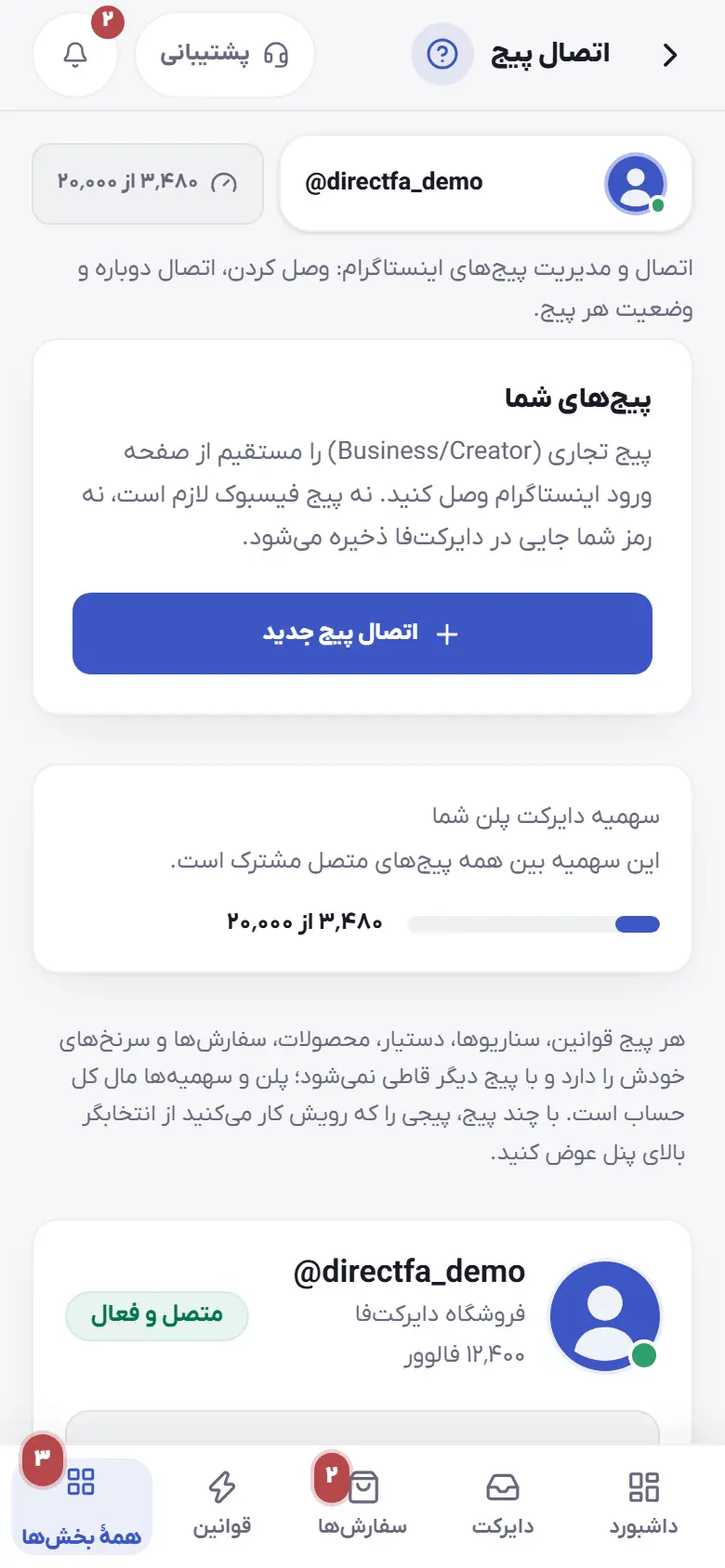
در پنل:اتصال پیجاتصال پیج جدیداتصال پیج اینستاگرام

پیج تجاری‌تان را از صفحهٔ ورود رسمی اینستاگرام به دایرکت‌فا وصل کنید؛ بدون دادن رمز و بدون صفحهٔ فیسبوک. همهٔ پاسخ‌های خودکار، سفارش‌ها و گزارش‌ها روی همین اتصال کار می‌کنند.

قدم‌به‌قدم

  1. پیج را حرفه‌ای کنید

    اینستاگرام پاسخ خودکار را فقط برای حساب حرفه‌ای (Business یا Creator) باز کرده است. اگر پیج شما شخصی است، در تنظیمات اپ اینستاگرام نوع حساب را حرفه‌ای کنید؛ رایگان است و فالوورها و پست‌ها می‌مانند.

  2. اول اینستاگرام را باز کنید

    در یک زبانهٔ دیگرِ همان مرورگری که پنل را باز کرده‌اید، instagram.com را باز کنید و با حساب همان پیج وارد شوید. اگر باز نشد، سرور دیگری در ابزار تغییر آی‌پی یا اینترنت دیگری را امتحان کنید.

  3. اتصال را شروع کنید

    در منو «اتصال پیج» را بزنید (روی گوشی داخل «همهٔ بخش‌ها» است)، بعد «اتصال پیج جدید» و در پنجرهٔ بعد «اتصال پیج اینستاگرام» را بزنید تا به صفحهٔ رسمی اینستاگرام بروید.

    1. اتصال پیج تازه از همین‌جا شروع می‌شود.
  4. همهٔ دسترسی‌ها را تأیید کنید

    با حساب پیج وارد شوید و همهٔ دسترسی‌هایی را که اینستاگرام نشان می‌دهد تأیید کنید؛ رد کردن هر کدام پاسخ خودکار را ناقص می‌کند. این صفحه را در همان مرورگر و در کمتر از ده دقیقه تمام کنید.

  5. کارت پیج را ببینید

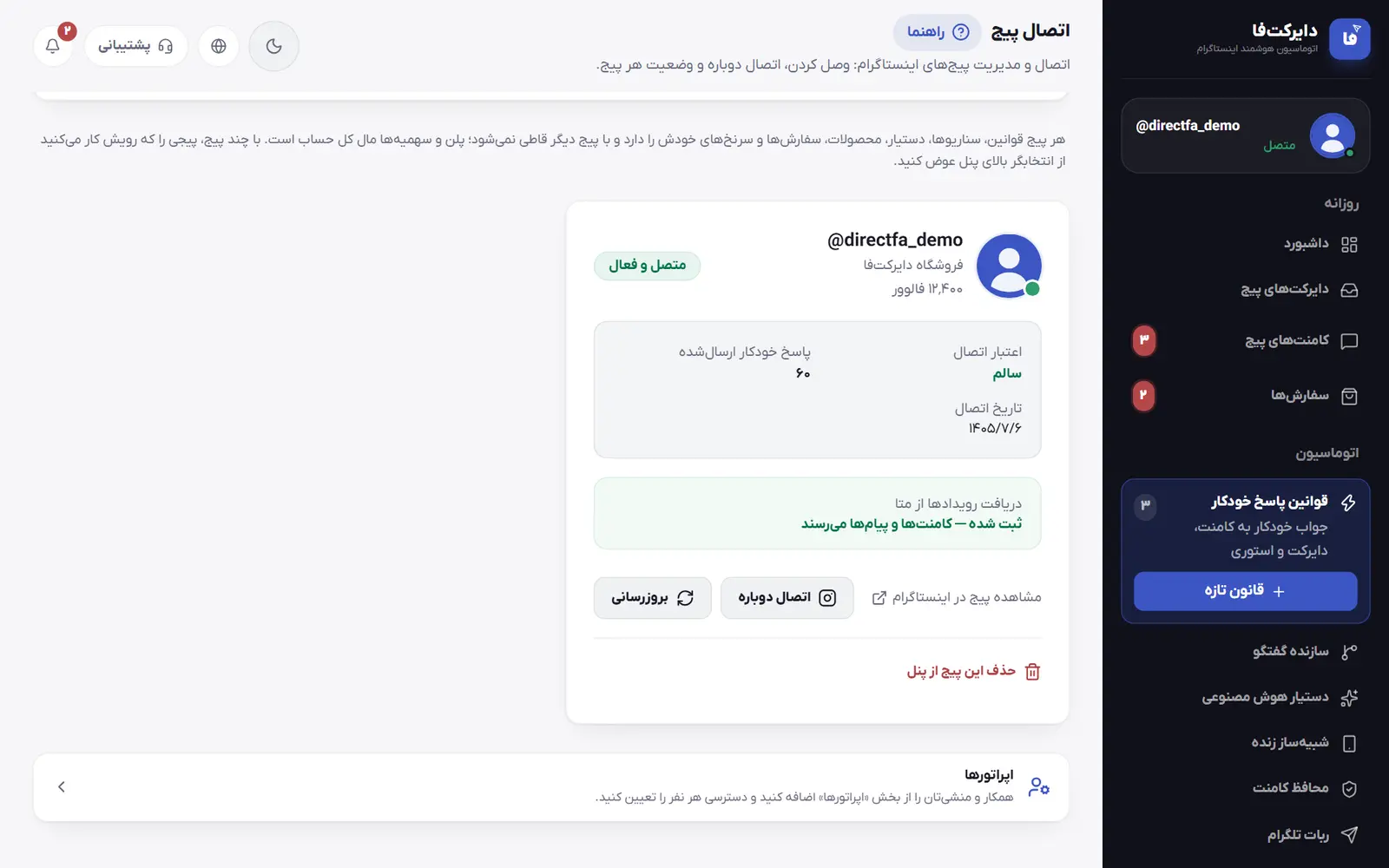
    بعد از تأیید به پنل برمی‌گردید و کارت پیج «متصل و فعال» می‌شود. ردیف «دریافت رویدادها از متا» باید «ثبت شده — کامنت‌ها و پیام‌ها می‌رسند» باشد؛ اگر نبود، سیستم خودش دوباره تلاش می‌کند و دکمهٔ «تلاش دوباره» هم هست.

    1. وضعیت پیج: وقتی «متصل و فعال» است، پاسخ‌های خودکار کار می‌کنند.
    2. باید «ثبت شده — کامنت‌ها و پیام‌ها می‌رسند» باشد.
    3. اگر اتصال قطع شد، «اتصال دوباره» بزنید؛ تنظیمات پاک نمی‌شود.
  6. امتحان کنید

    اولین قانون را در «قوانین پاسخ خودکار» بسازید و در «شبیه‌ساز زنده» امتحانش کنید. برای امتحان واقعی از یک حساب اینستاگرام دیگر کامنت بگذارید یا دایرکت بدهید؛ کامنت خود پیج جواب خودکار نمی‌گیرد.

در این بخش چه کارهایی می‌شود کرد

  • وصل کردن پیج با ورود رسمی اینستاگرام؛ رمز شما در دایرکت‌فا نه دیده و نه ذخیره می‌شود.
  • وضعیت هر پیج روی کارتش: «متصل و فعال» یا «اتصال قطع شده»، با ردیف «اعتبار اتصال» که نشان می‌دهد اتصال سالم است یا باید دوباره وصل شود.
  • «اتصال دوباره» برای پیج قطع‌شده، بدون از دست رفتن قوانین و تنظیماتش.
  • چند پیج با قوانین، سناریوها، دستیار، محصولات و سفارش‌های جدا، و پلن و سهمیهٔ مشترک.
  • جابه‌جایی بین پیج‌ها از انتخابگر بالای پنل.
  • «بروزرسانی» یوزرنیم، عکس و تعداد فالوور پیج.
نکته‌ها و اشکال‌های رایج (۵)
  • اگر روی گوشی صفحهٔ اینستاگرام لود نشد یا «Something went wrong» داد، از مرورگر کامپیوتر امتحان کنید یا در «پیج‌ها» دکمهٔ «ادامه روی کامپیوتر یا گوشی دیگر» را بزنید.
  • برای وصل کردن پیج دوم، اول در اینستاگرامِ همان مرورگر به حساب پیج دوم بروید؛ وگرنه همان پیج قبلی دوباره وصل می‌شود.
  • بعد از اتصال لازم نیست گوشی، اینترنت یا ابزار تغییر آی‌پی شما روشن بماند؛ پاسخ‌ها از سرورهای دایرکت‌فا فرستاده می‌شوند.
  • عوض کردن رمز اینستاگرام یا برداشتن دسترسی دایرکت‌فا از تنظیمات اینستاگرام اتصال را قطع می‌کند و نوار قرمز بالای پنل می‌آید؛ با «اتصال دوباره» برمی‌گردد.
  • برای رفع قطعی هیچ‌وقت پیج را حذف نکنید؛ «حذف این پیج از پنل» همهٔ تنظیمات آن پیج را پاک می‌کند، ولی «اتصال دوباره» چیزی را پاک نمی‌کند.

پرسش‌های این بخش

پیام «لینک اتصال منقضی شده بود» می‌آید؛ چه کنم؟

یعنی صفحهٔ اینستاگرام بیش از ده دقیقه باز مانده، دکمهٔ اتصال دو بار زده شده یا برگشت از اینستاگرام در مرورگر دیگری باز شده است. از همان صفحه دوباره شروع کنید و تا آخر در همان مرورگر بمانید.

پیام «این پیج قبلاً توسط کاربر دیگری در سامانه ثبت شده است» یعنی چه؟

هر پیج فقط در یک حساب دایرکت‌فا وصل می‌شود. اگر پیج را قبلاً با شمارهٔ دیگری وصل کرده‌اید، با همان شماره وارد پنل شوید؛ وگرنه از «پشتیبانی و تیکت» تیکت بزنید.

چرا دکمهٔ «اتصال پیج جدید» غیرفعال است؟

سقف پیج پلن شما پر شده است. برای پیج بیشتر پلن را ارتقا دهید؛ «اتصال دوباره» برای پیج‌های فعلی همیشه کار می‌کند.

برای خواندن بیشتر: تبدیل پیج به حساب حرفه‌ای در اینستاگرام
آشنایی با پنل و راه‌های جابه‌جایی

در پنل:داشبوردهمهٔ بخش‌ها

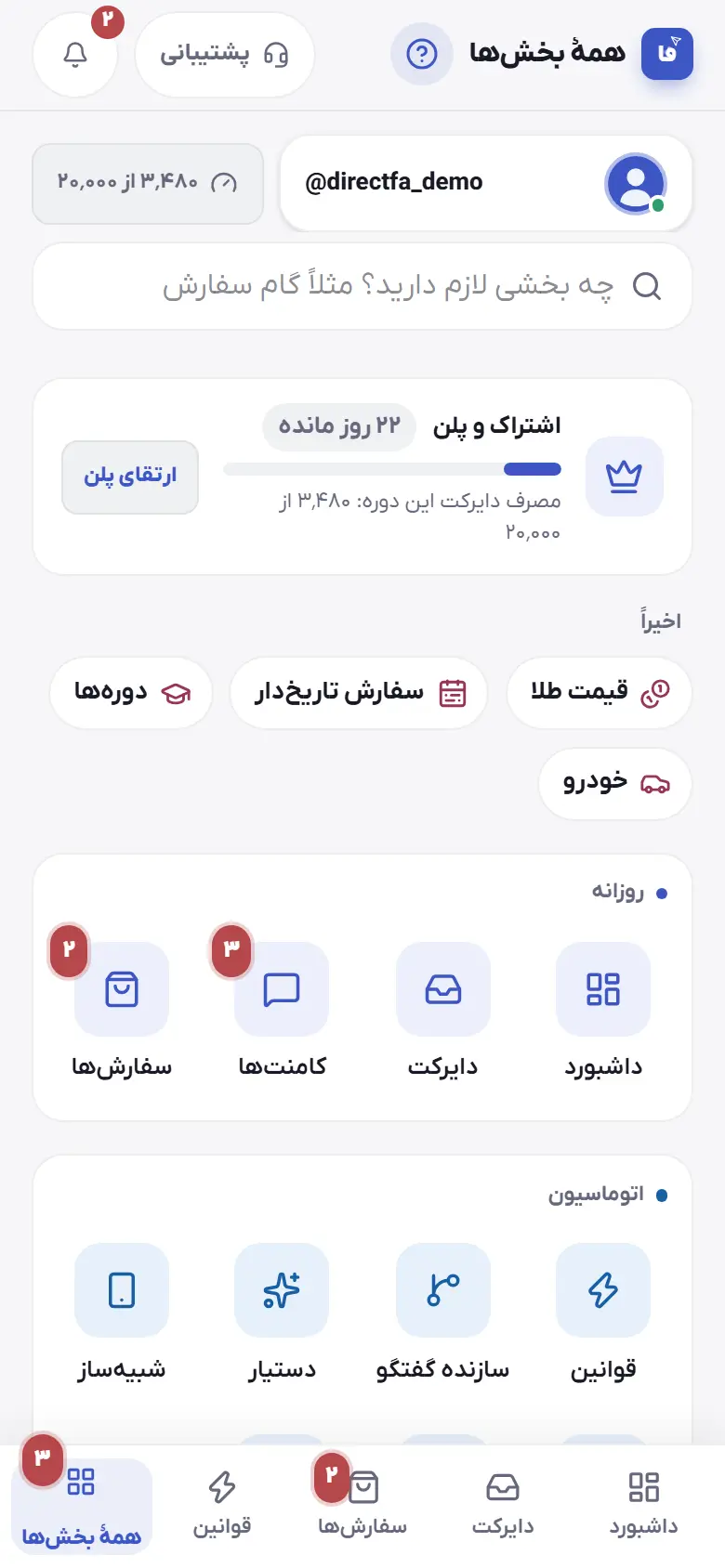
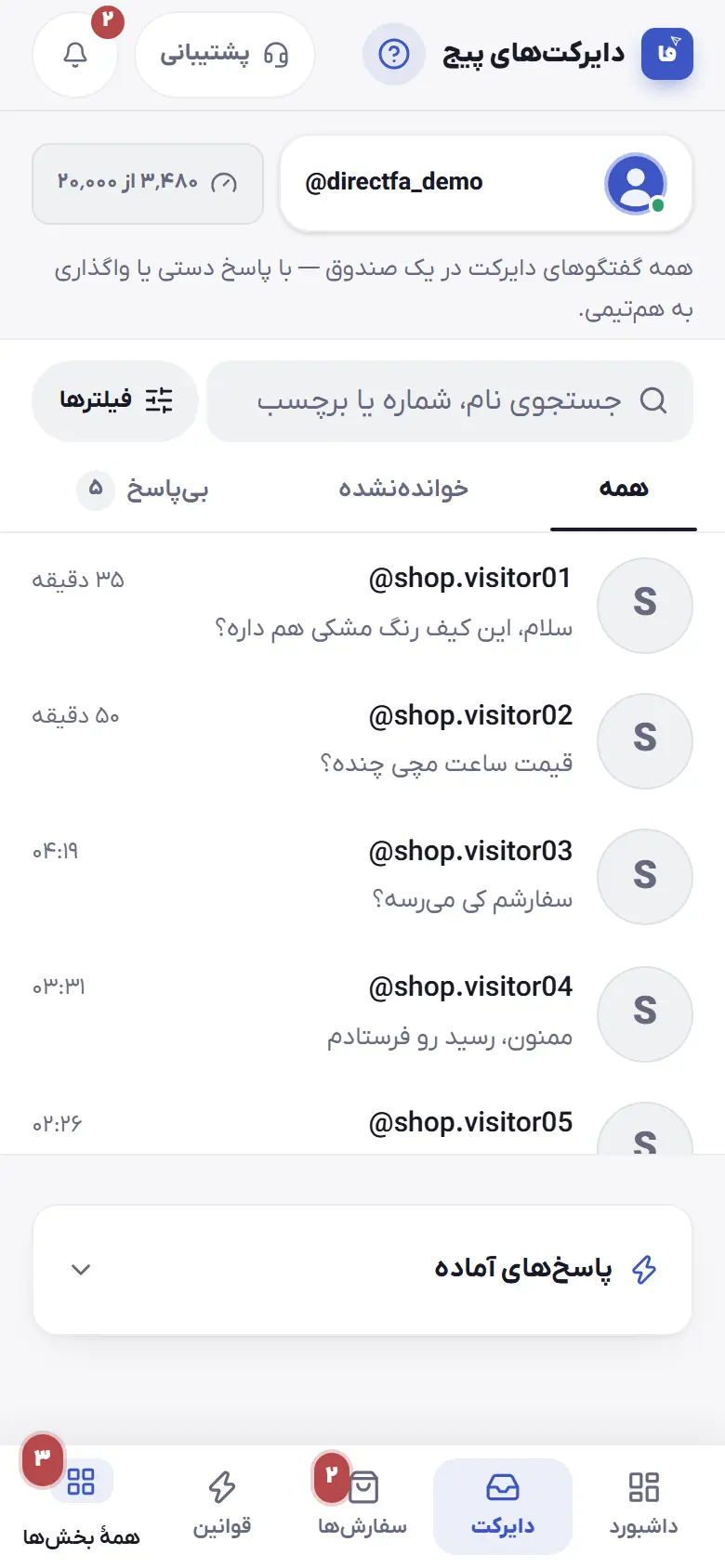
منوی پنل هشت گروه دارد. روی کامپیوتر منو کنار صفحه است؛ روی گوشی چهار بخش پایین صفحه‌اند و بقیه در «همهٔ بخش‌ها». شمارنده‌ها، زنگولهٔ «اعلان‌ها» و «راهنما» کنار نام هر صفحه کمک می‌کنند کاری از چشمتان نیفتد.

  1. منوی همهٔ بخش‌ها؛ گروه‌بندی‌شده بر اساس کار.
  2. نام بخشی که باز است و یک خط توضیحش.
  3. اعلان‌ها: سفارش تازه، گفتگوی سپرده‌شده به شما و هشدارها.

قدم‌به‌قدم

  1. گروه‌های منو

    روی کامپیوتر، منوی کنار صفحه هشت گروه دارد: «روزانه»، «اتوماسیون»، «مشتری‌ها»، «محصول و فروشگاه»، «بسته‌های اختصاصی»، «بازاریابی و رشد»، «گزارش‌ها» و «حساب». روی هر بخش بزنید تا همان صفحه باز شود.

    صفحهٔ همهٔ بخش‌ها روی گوشی
    صفحهٔ همهٔ بخش‌ها روی گوشی
  2. پیج فعال را انتخاب کنید

    بالای منو عکس، نام و وضعیت اتصال پیج آمده است. اگر چند پیج وصل کرده‌اید، پیج را همان‌جا عوض کنید؛ همهٔ بخش‌ها اطلاعات همان پیج را نشان می‌دهند. روی گوشی این انتخابگر بالای صفحه است.

  3. جابه‌جایی روی گوشی

    پایین صفحه «داشبورد»، «دایرکت»، «سفارش‌ها»، «قوانین» و «همهٔ بخش‌ها» است. در «همهٔ بخش‌ها» کلمه‌ای مثل «گام سفارش» را جستجو کنید، یا بخش را از «اخیراً» و کارت هر گروه باز کنید.

    1. روی گوشی، بقیهٔ بخش‌ها در «همهٔ بخش‌ها» است.
  4. نوار پایین را بچینید

    در «همهٔ بخش‌ها» روی «چیدن نوار پایین» بزنید و چهار بخشی را که هر روز باز می‌کنید انتخاب کنید. «چیدمان پیش‌فرض» نوار را به حالت اول برمی‌گرداند. این چیدمان روی همان گوشی ذخیره می‌شود.

  5. شمارنده‌ها را بخوانید

    عدد قرمز کنار هر بخش یعنی کار تازه‌ای منتظر شماست، مثل پیام خوانده‌نشده، کامنت بی‌جواب یا سفارش تازه. عدد نارنجی کنار «دایرکت‌های پیج» گفتگوهایی است که منتظر جواب یک انسان‌اند.

  6. سربرگ، زنگوله و پشتیبانی

    بالای هر صفحه نام بخش و یک جمله دربارهٔ کارش آمده است. زنگولهٔ «اعلان‌ها» هر چیزی را که کار شما را لازم دارد یک‌جا نشان می‌دهد و ردیف‌هایش شما را به همان بخش می‌برند. «پشتیبانی» کنار زنگوله تیکت‌ها را باز می‌کند.

  7. راهنمای هر صفحه

    «راهنما» را کنار نام صفحه بزنید: «کارهای این بخش» با «نشانم بده»، «تور قدم‌به‌قدم»، «اگر به مشکل خوردید» و پیوند راهنمای کامل. «همهٔ تورها و نکته‌ها» هم همان‌جاست.

در این بخش چه کارهایی می‌شود کرد

  • منوی گروه‌بندی‌شده؛ روی کامپیوتر دکمهٔ «قانون تازه» زیر «قوانین پاسخ خودکار» است.
  • در «بسته‌های اختصاصی» (کافه و رستوران، نوبت‌دهی، املاک، خودرو، دوره‌ها، سفارش تاریخ‌دار و قیمت طلا) بسته‌هایی که پلن شما دارد بالاتر از بخش‌های قفل‌دار می‌آیند.
  • نوار پایین گوشی با چهار بخش دلخواه، و صفحهٔ «همهٔ بخش‌ها» با جستجو، «اخیراً» و کارت هر گروه.
  • عدد قرمز برای کار تازه و نارنجی برای گفتگوهای منتظر شما؛ روی گوشی عدد بخش‌هایی که در نوار پایین نیستند روی «همهٔ بخش‌ها» جمع می‌شود.
  • زنگولهٔ «اعلان‌ها» که هر دقیقه و با برگشتن به پنل به‌روز می‌شود.
  • «راهنما» کنار نام هر صفحه، با «رباتک»، تورهای قدم‌به‌قدم و نکته‌های کوتاه.
  • مصرف دایرکت و تاریخ پایان اشتراک پایین منو و بالای «همهٔ بخش‌ها»، با دکمه‌ای که بسته به وضع شما «انتخاب پلن»، «تمدید اشتراک»، «ارتقای پلن»، «خرید بستهٔ دایرکت» یا «مدیریت اشتراک» است.
  • «حالت تیره»، «تم مناسبت‌ها»، «نصب اپ روی گوشی» و «راه‌اندازی سریع پیج» در «همهٔ بخش‌ها»؛ روی کامپیوتر دکمهٔ حالت روشن و تیره در سربرگ است.
  • «خروج از پنل» پایین منو، و روی گوشی پایین «همهٔ بخش‌ها».
نکته‌ها و اشکال‌های رایج (۷)
  • اگر هنوز پیجی وصل نکرده‌اید، روی گوشی «اتصال پیج» جای «قوانین» در نوار پایین می‌نشیند تا قدم اول جلوی چشمتان باشد.
  • عدد قرمز «سفارش‌ها» و «کامنت‌های پیج» با رسیدگی به همان مورد پاک می‌شود. عدد نارنجی با خواندن پاک نمی‌شود و تا وقتی آن گفتگوها جواب نگیرند می‌ماند.
  • ردیف‌هایی از زنگوله که کاری لازم دارند، مثل پیام خوانده‌نشده یا سفارش بررسی‌نشده، فقط با انجام همان کار پاک می‌شوند؛ اطلاعیه‌ها را با علامت تیک کنارشان ببندید.
  • اگر نمی‌خواهید رباتک خودش چیزی نشان دهد، پایین «راهنما» روی «دیگر خودش نشان ندهد» بزنید؛ با «دوباره خودش نشان بدهد» برمی‌گردد.
  • روی گوشی دکمهٔ برگشت گوشی اول پنجرهٔ باز را می‌بندد و بعد به صفحهٔ قبلی پنل برمی‌گردد.
  • روی گوشی، وقتی کمتر از یک هفته به پایان اشتراک مانده، یک نقطهٔ رنگی روی «همهٔ بخش‌ها» می‌نشیند.
  • پنل نسخهٔ انگلیسی هم دارد که با نشانی /en/dashboard باز می‌شود؛ رباتک و تورها فقط در پنل فارسی هستند.

پرسش‌های این بخش

روی گوشی بعضی بخش‌ها را پیدا نمی‌کنم.

نوار پایین فقط چهار بخش دارد و بقیه در «همهٔ بخش‌ها» هستند. بالای آن صفحه کلمهٔ خودتان را جستجو کنید، مثلاً «سفارش» یا «محصول». با «چیدن نوار پایین» هم بخش دلخواه را پایین صفحه بگذارید.

اپ دایرکت‌فا را از کجا دانلود کنم؟

دانلود از استور لازم نیست. پنل را در مرورگر گوشی باز کنید و در «همهٔ بخش‌ها» «نصب اپ روی گوشی» را بزنید. اگر پنل داخل مرورگر اینستاگرام یا تلگرام باز شده، اول نشانی را در Safari یا Chrome باز کنید.

قفل کنار یک بخش یعنی چه؟

یعنی آن بخش در پلن فعلی شما نیست و عدد قرمز هم نمی‌گیرد. با زدنش توضیح بخش و راه ارتقا را می‌بینید؛ پلن‌ها در «اشتراک و پلن» هستند.

هم‌تیمی‌ها و اپراتورها

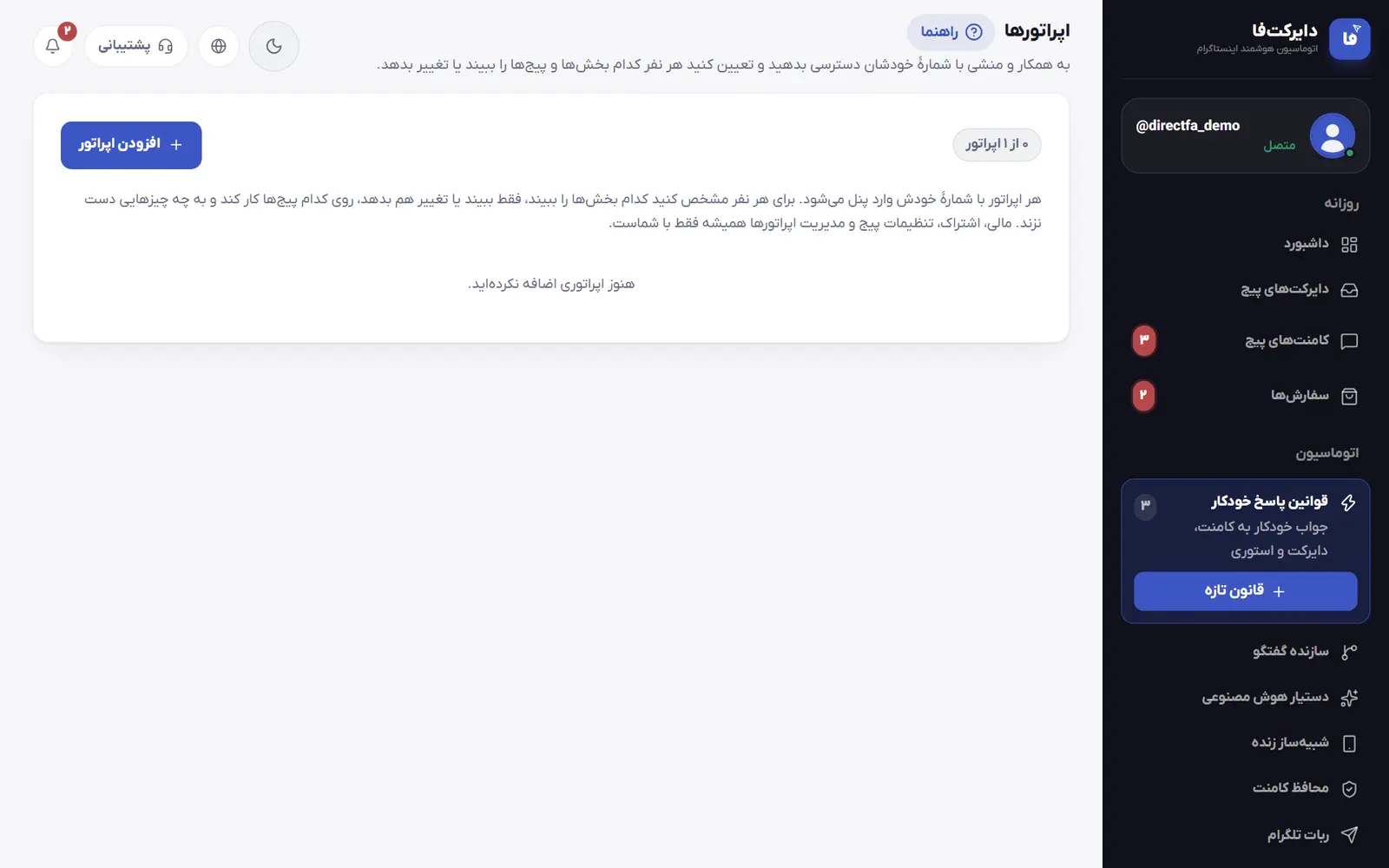
در پنل:حساباپراتورهاافزودن اپراتور

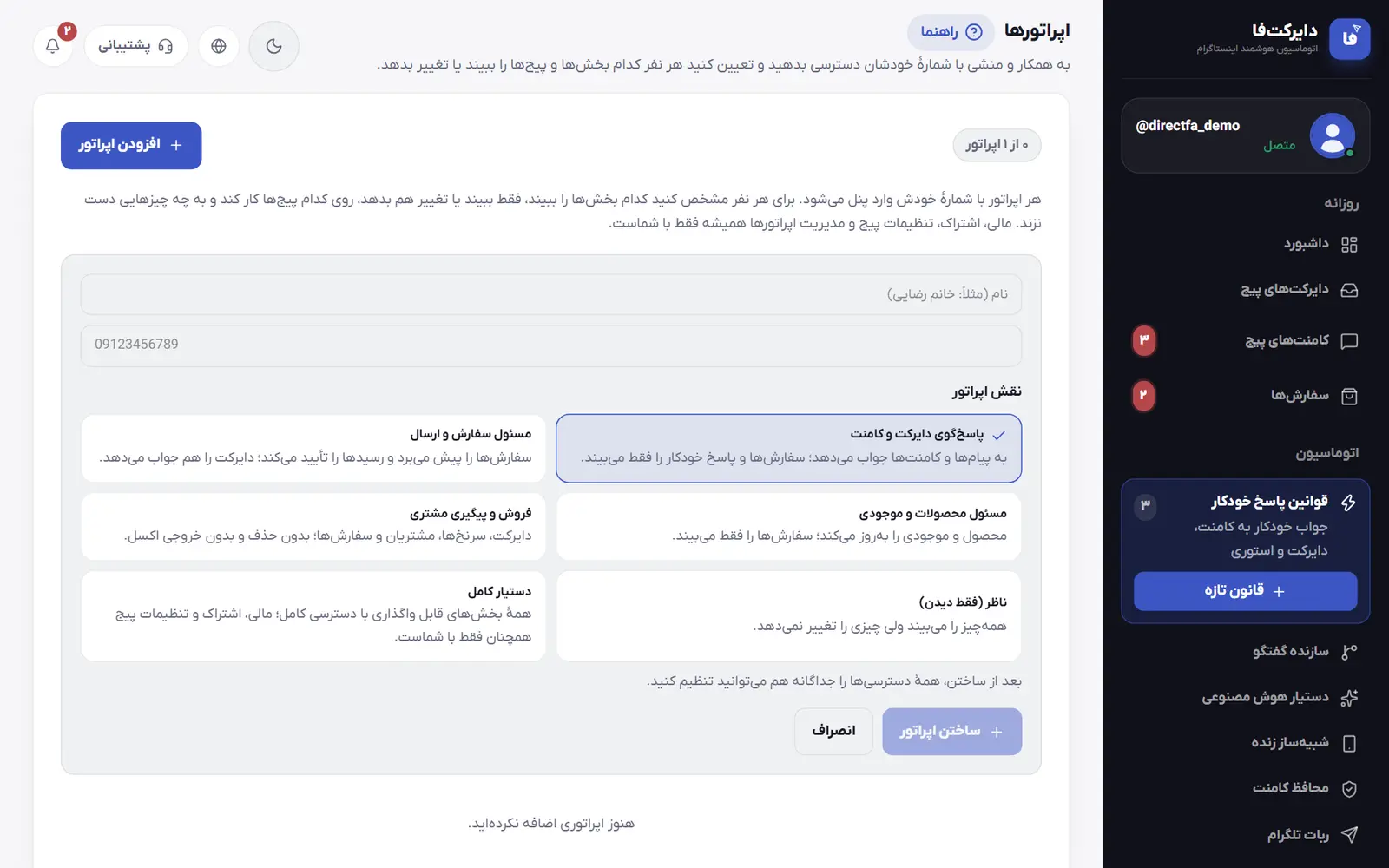
به هم‌تیمی با شمارهٔ موبایل خودش دسترسی بدهید و برای هر نفر تعیین کنید کدام بخش‌ها و پیج‌ها را ببیند، فقط ببیند یا تغییر هم بدهد. هر تغییری که اپراتور می‌دهد در «کارنامه» ثبت می‌شود.

  1. هم‌تیمی تازه را از اینجا اضافه کنید.

قدم‌به‌قدم

  1. اپراتور تازه بسازید

    در گروه «حساب» منو «اپراتورها» را باز کنید (روی گوشی در «همهٔ بخش‌ها») و «افزودن اپراتور» را بزنید. نام هم‌تیمی و شمارهٔ موبایل خود او را بنویسید.

    1. نام و شمارهٔ هم‌تیمی.
    2. بخش‌هایی که می‌تواند ببیند و کار کند.
    3. ساختن اپراتور.
  2. یک نقش آماده انتخاب کنید

    در «نقش اپراتور» یکی را بزنید: «پاسخ‌گوی دایرکت و کامنت»، «مسئول سفارش و ارسال»، «مسئول محصولات و موجودی»، «فروش و پیگیری مشتری»، «ناظر (فقط دیدن)» یا «دستیار کامل». بعد «ساختن اپراتور» را بزنید.

  3. پنجرهٔ اپراتور

    بعد از ساختن، پنجرهٔ همان اپراتور خودش باز می‌شود و بعدها با «مدیریت» کنار نامش به آن برمی‌گردید. این پنجره چهار برگه دارد: «دسترسی‌ها»، «پیج‌ها»، «مشخصات» و «کارنامه».

  4. سطح هر بخش را تعیین کنید

    در «دسترسی‌ها» زیر «بخش‌ها» برای هر بخش «بدون دسترسی»، «فقط دیدن» یا «کامل» را بزنید، یا از «شروع از یک نقش آماده» دوباره نقش بگیرید. دست‌کم یک بخش باید باز بماند.

  5. کارهای حساس را محدود کنید

    در «کارهای حساس» چهار کلید هست: «دیدن شمارهٔ مشتری‌ها»، «تأیید پرداخت»، «حذف» و «خروجی اکسل». کلید خاموش یعنی اپراتور آن کار را نمی‌تواند انجام دهد.

  6. پیج‌ها را مشخص کنید

    در «پیج‌ها» بین «همهٔ پیج‌ها» و «فقط پیج‌های انتخاب‌شده» یکی را بزنید؛ «همهٔ پیج‌ها» پیج‌هایی را که بعداً وصل کنید هم شامل می‌شود. بعد «ذخیرهٔ دسترسی‌ها» را بزنید.

  7. هم‌تیمی وارد شود

    هم‌تیمی در صفحهٔ «ورود یا ثبت‌نام» با شمارهٔ خودش و کد پیامکی وارد پنل می‌شود و فقط بخش‌ها و پیج‌هایی را می‌بیند که به او داده‌اید.

  8. کارنامه را ببینید

    در برگهٔ «کارنامه» هر تغییری که اپراتور فرستاده، چه «انجام شد» چه «اجازه نداشت»، با بخش، پیج و تاریخ ثبت شده است. «کارنامهٔ تیم» کار همهٔ اپراتورها را یک‌جا نشان می‌دهد.

در این بخش چه کارهایی می‌شود کرد

  • شش نقش آماده که بعد از ساختن هم با «شروع از یک نقش آماده» یا تک‌تک بخش‌ها قابل تغییرند.
  • واگذاری بخش‌هایی مثل «صندوق دایرکت»، «کامنت‌ها»، «پاسخ خودکار»، «انتشار زمان‌بندی‌شده»، «سفارش‌ها»، «نوبت‌دهی»، «باشگاه مشتریان»، «سرنخ‌ها»، «محصولات» و بخش‌های صنفی مثل «کافه و رستوران».
  • سه سطح برای هر بخش: «بدون دسترسی»، «فقط دیدن» و «کامل».
  • پوشاندن شمارهٔ مشتری‌ها در سفارش‌ها، سرنخ‌ها، مشتریان، نوبت‌ها و برچسب پستی.
  • محدود کردن هر اپراتور به پیج‌های مشخص.
  • در برگهٔ «مشخصات»: تغییر «نام» و «شمارهٔ ورود»، «خروج از همهٔ دستگاه‌ها»، «تعلیق موقت» و «حذف اپراتور».
  • کارنامهٔ ۹۰ روزهٔ تغییرها و خروجی‌های اکسل هر اپراتور.
  • روی کارت هر اپراتور: «فعال» یا «معلق»، تعداد بخش‌ها، آخرین کار یا آخرین ورود، و کارهای ۷ روز گذشته.
  • تبدیل حساب خالیِ یک شماره به اپراتور شما با کد تأیید پیامکی.
نکته‌ها و اشکال‌های رایج (۶)
  • مالی، اشتراک، تنظیمات پیج، تیکت‌های پشتیبانی و مدیریت اپراتورها همیشه فقط با شماست و به هیچ اپراتوری داده نمی‌شود.
  • برای کسی که فقط به پیام‌ها جواب می‌دهد، «دیدن شمارهٔ مشتری‌ها» و «خروجی اکسل» را خاموش بگذارید؛ شماره‌ها پوشیده نشان داده می‌شوند و متن خود پیام‌ها تغییر نمی‌کند.
  • اگر شمارهٔ هم‌تیمی در دایرکت‌فا حساب جداگانه‌ای دارد، «فرستادن کد تأیید به صاحب شماره» را بزنید، کد ۵ رقمی را از او بگیرید و «تأیید و افزودن» را بزنید. کد ۱۰ دقیقه اعتبار دارد و فقط برای حسابی کار می‌کند که پیجی وصل نکرده و پرداختی نداشته است.
  • هم‌تیمی‌ای را که موقتاً نباید کار کند حذف نکنید؛ «تعلیق» کنید تا دسترسی‌ها و کارنامه‌اش بماند.
  • با عوض کردن «شمارهٔ ورود»، اپراتور از همهٔ دستگاه‌ها خارج می‌شود و باید با شمارهٔ تازه وارد شود.
  • تعداد اپراتورهای مجاز کنار عنوان «اپراتورها» نوشته شده و به پلن بستگی دارد. اگر اشتراک تمام شود یا پلن «اکانت اپراتور» نداشته باشد، اپراتورها تا تمدید یا ارتقا کار نمی‌توانند بکنند.

پرسش‌های این بخش

هم‌تیمی دسترسی تازه را نمی‌بیند.

بعد از «ذخیرهٔ دسترسی‌ها» تغییر از کار بعدی او اعمال می‌شود. اگر منوی پنلش هنوز عوض نشده، صفحه را تازه کند. روی گوشی، بخش‌هایی که در نوار پایین جا نشوند در «همهٔ بخش‌ها» هستند.

اپراتور به چه چیزهایی دسترسی ندارد؟

فقط بخش‌ها و پیج‌هایی را می‌بیند که به او داده‌اید. «اشتراک و پلن»، «تراکنش‌های من»، «اتصال پیج»، «پشتیبانی و تیکت» و مدیریت اپراتورها مخصوص صاحب حساب است.

پیام «این شماره در دایرکت‌فا حساب جداگانه‌ای دارد» می‌آید.

آن شماره قبلاً ثبت‌نام کرده است. اگر آن حساب پیجی وصل نکرده و پرداختی نداشته، با کد تأییدی که به همان شماره پیامک می‌شود اپراتور شما می‌شود؛ وگرنه شمارهٔ دیگری وارد کنید.

برای خواندن بیشتر: دسترسی دادن به ادمین اینستاگرام بدون رمز پیج

اشتراک، پلن و سهمیه‌ها

در پنل:حساباشتراک و پلنپلن‌ها

وضعیت اشتراک، مصرف دایرکت، سقف‌های پلن و پیامک، و خرید، تمدید یا ارتقای پلن همه در این بخش است. قیمت و سقف‌های هر پلن روی کارت همان پلن نوشته شده است.

قدم‌به‌قدم

  1. وضعیت اشتراک را ببینید

    بالای صفحه زیر «وضعیت اشتراک» نام پلن، برچسب «فعال»، «منقضی شده» یا «سقف تمام شده» و تاریخ پایان آمده است. نوار «مصرف دایرکت» نشان می‌دهد چند گفتگو مانده است.

  2. سقف‌ها و مصرف

    در برگهٔ «سقف‌ها»، کارت «سقف‌های پلن شما و مصرف فعلی» هر سقف را کنار مصرفش نشان می‌دهد، از پیج و هم‌تیمی تا گفتگو، هوش مصنوعی و پیامک. اعتبار بستهٔ خریداری‌شده هم زیر همان سقف می‌آید.

  3. پلن را انتخاب کنید

    در برگهٔ «پلن‌ها» کارت پلن‌ها را مقایسه کنید و روی پلن دلخواه «خرید این پلن» را بزنید. اگر «ماهانه» و «۳ ماهه، با تخفیف» را می‌بینید، اول مدت خرید را انتخاب کنید.

  4. کد تخفیف و بستهٔ همزمان

    در پنجرهٔ «تکمیل خرید»، «کد تخفیف دارید؟» را بزنید، کد را بنویسید و «اعمال» را بزنید. با «خرید همزمان بسته (اختیاری)» بستهٔ پیامک یا هوش مصنوعی را هم با همین پرداخت بخرید.

  5. پرداخت کنید

    درگاه را انتخاب کنید و «پرداخت» را بزنید. اطلاعات کارت فقط در صفحهٔ بانک وارد می‌شود. پلن بعد از پرداخت موفق فعال می‌شود و ردیفش در «تراکنش‌های من» می‌آید.

  6. تمدید کنید

    «تمدید همین پلن» در روزهای آخر اشتراک باز می‌شود و تا آن موقع تاریخ باز شدنش روی دکمه نوشته شده است. روزهای تازه روی روزهای باقی‌مانده اضافه می‌شود؛ اگر اشتراک تمام شده باشد، تمدید همان لحظه باز است.

  7. بستهٔ دایرکت

    اگر سقف گفتگوی پلن پولی وسط دوره تمام شود و تمدید هنوز باز نباشد، کارت «بستهٔ دایرکت» زیر وضعیت اشتراک می‌آید. با خرید آن، پاسخ خودکار همان لحظه دوباره روشن می‌شود.

  8. پیامک و هوش مصنوعی

    در برگهٔ «پیامک»، کارت «پیامک‌های شما» سهمیهٔ رایگان و «کیف پول پیامکی» را نشان می‌دهد و از «بسته‌های افزایش پیامک» بسته می‌خرید. اعتبار هوش مصنوعی را در «دستیار هوش مصنوعی» با «خرید بسته اعتبار» بخرید.

در این بخش چه کارهایی می‌شود کرد

  • پلن فعلی، تاریخ پایان و روزهای مانده، با دکمهٔ «تمدید یا ارتقا» یا «انتخاب پلن».
  • چهار برگه: «پلن‌ها»، «سقف‌ها»، «بازدهی» (فروشی که پنل ثبت کرده کنار هزینهٔ پلن) و «پیامک».
  • خرید، ارتقا و تمدید آنلاین با کد تخفیف؛ خرید سه‌ماهه برای پلن‌هایی که آن را دارند.
  • پیش از پرداخت: اینکه روزهای باقی‌مانده چطور منتقل می‌شود، و فهرست بخش‌هایی که با پلن تازه خاموش می‌شوند.
  • خرید پلن پایین‌تر برای دورهٔ بعد، که درست با پایان اشتراک فعلی شروع می‌شود.
  • «بستهٔ دایرکت» وقتی سقف گفتگوی پلن پولی وسط دوره تمام شود.
  • خرید بستهٔ پیامک و اعتبار هوش مصنوعی، جدا یا همراه خرید پلن.
  • «خدمات کنار پلن»، اگر برای حساب شما روشن باشد: «کیف پول» برای تمدید بدون صفحهٔ بانک، «پیج و هم‌تیمی اضافه» تا پایان دوره و «راه‌اندازی کامل به دست تیم».
نکته‌ها و اشکال‌های رایج (۷)
  • هر مخاطب، برای هر قانون، در هر ۲۴ ساعت یک گفتگو حساب می‌شود. پیام‌های بعدی همان گفتگو، گام‌های فرم و زدن دکمه‌ها چیزی کم نمی‌کنند و پیام‌های تلگرام از این سقف کم نمی‌شوند. توضیحش در «گفتگو یعنی چه؟» بالای کارت پلن‌هاست.
  • با هر خرید یا تمدید، سهمیهٔ گفتگو، هوش مصنوعی و پیامک پلن از نو شارژ می‌شود و باقی‌ماندهٔ استفاده‌نشدهٔ دوره منتقل نمی‌شود. دایرکت‌های مصرف‌نشدهٔ «بستهٔ دایرکت» با تمدید به دورهٔ بعد می‌روند.
  • دایرکت‌های «بستهٔ دایرکت» زمان اشتراک را جلو نمی‌برند؛ با پایان اشتراک، پاسخ خودکار مثل همیشه متوقف می‌شود.
  • اعتبار بستهٔ خریداری‌شدهٔ پیامک یا هوش مصنوعی بعد از تمام شدن سهمیهٔ پلن مصرف می‌شود.
  • ارتقا روزی از اشتراک را نمی‌سوزاند؛ اینکه روزهای باقی‌مانده چطور به پلن تازه منتقل می‌شود، پیش از پرداخت در پنجرهٔ «تکمیل خرید» نوشته شده است.
  • پلن رایگان خریدنی نیست؛ شرایط دورهٔ رایگان حساب شما زیر کارت همان پلن نوشته شده است.
  • صفحهٔ بانک باز نشد؟ اگر ابزار تغییر آی‌پی روشن است، خاموشش کنید و دوباره «پرداخت» را بزنید.

پرسش‌های این بخش

سقف گفتگو وسط دوره تمام شد؛ چه کنم؟

پاسخ خودکار اینستاگرام می‌ایستد؛ تلگرام از این سقف کم نمی‌شود. اگر تمدید هنوز باز نیست «بستهٔ دایرکت» بخرید؛ در روزهای آخر «تمدید همین پلن» سهمیه را از نو شارژ می‌کند. ارتقا هم سقف را بالا می‌برد.

چرا هنوز نمی‌توانم همین پلن را تمدید کنم؟

تمدید همین پلن از ۳ روز مانده به پایان اشتراک باز می‌شود و تاریخش روی دکمه آمده است؛ روزهای جدید روی باقی‌مانده اضافه می‌شود. برای امکانات بیشتر، همین حالا می‌توانید ارتقا دهید.

می‌توانم به پلن پایین‌تر بروم؟

تا اشتراک فعلی فعال است، نه همین حالا. از ۳ روز مانده به پایانش، روی کارت آن پلن «خرید برای دورهٔ بعد» باز می‌شود و پلن تازه درست با پایان اشتراک فعلی شروع می‌شود.

تراکنش‌ها و شمارهٔ فاکتور

در پنل:حسابتراکنش‌های من

همهٔ پرداخت‌های شما، موفق، ناموفق یا در انتظار، با شمارهٔ فاکتور، بابت چه خریدی، مبلغ، تخفیف، درگاه و تاریخ اینجا ثبت می‌شود تا هر خرید را پیگیری کنید.

قدم‌به‌قدم

  1. بخش را باز کنید

    در گروه «حساب» منو «تراکنش‌های من» را بزنید؛ روی گوشی در «همهٔ بخش‌ها» است. در «اشتراک و پلن» هم «مشاهده تراکنش‌های من» شما را به همین‌جا می‌آورد.

  2. خلاصه را ببینید

    سه کارت بالای صفحه «کل تراکنش‌ها»، «تراکنش موفق» و «مجموع پرداختی» را نشان می‌دهند.

  3. فهرست را فیلتر کنید

    با «همه»، «موفق»، «در انتظار» و «ناموفق» فقط ردیف‌های همان وضعیت را ببینید.

  4. هر ردیف را بخوانید

    هر ردیف «فاکتور»، «بابت»، «مبلغ»، «درگاه»، «تاریخ» و «وضعیت» را دارد. اگر کد تخفیف زده باشید، مبلغ تخفیف و کد زیر مبلغ آمده است. روی گوشی شمارهٔ فاکتور زیر نام خرید است.

  5. علت پرداخت ناموفق

    علت ناموفق بودن پرداخت زیر برچسب وضعیت همان ردیف نوشته شده است.

  6. پرداخت دوباره

    اگر آخرین پرداخت پلن شما «ناموفق» یا «لغو شده» مانده، زیر همان ردیف «پرداخت دوباره» را بزنید تا خرید همان پلن در «اشتراک و پلن» دوباره باز شود.

  7. پیگیری پرداخت در انتظار

    اگر تازه پرداخت کرده‌اید و ردیف «در انتظار تایید» است، چند دقیقه بعد «به‌روزرسانی» را بزنید؛ نتیجه خودکار پیگیری می‌شود.

در این بخش چه کارهایی می‌شود کرد

  • فهرست همهٔ پرداخت‌ها، حتی ناموفق، لغوشده و نیمه‌کاره.
  • شمارهٔ فاکتور هر پرداخت برای پیگیری.
  • نام هر خرید در ستون «بابت»: پلن، بستهٔ پیامک، هوش مصنوعی یا دایرکت، شارژ کیف پول و افزودنی‌ها.
  • کد و مبلغ تخفیف هر خرید.
  • جمع کل مبلغی که پرداخت کرده‌اید.
  • فیلتر بر اساس وضعیت پرداخت.
  • «پرداخت دوباره» برای آخرین خرید پلنی که انجام نشد.
نکته‌ها و اشکال‌های رایج (۵)
  • پرداختی که «در انتظار تایید» مانده خودکار پیگیری می‌شود و اگر مبلغ از حسابتان کم شده باشد، اشتراک فعال می‌شود.
  • مبلغ تراکنش ناموفق طی ۲۴ تا ۷۲ ساعت خودکار به حساب شما برمی‌گردد.
  • برای هر سؤال دربارهٔ یک پرداخت، در «پشتیبانی و تیکت» تیکتی با دستهٔ «مالی و اشتراک» بزنید و شمارهٔ فاکتور را بنویسید.
  • خریدی که با کد تخفیف صددرصدی فعال شده هم با مبلغ صفر در فهرست می‌آید و در «تراکنش موفق» شمرده می‌شود.
  • ردیفی که برچسب «آزمایشی» دارد پرداخت آزمایشی است.

پرسش‌های این بخش

پول از حسابم کم شد ولی پلن فعال نشد.

ردیف همان پرداخت را ببینید. اگر «در انتظار تایید» است، نتیجه خودکار پیگیری می‌شود و در صورت کسر وجه پلن فعال می‌شود؛ اگر «ناموفق» است، مبلغ طی ۲۴ تا ۷۲ ساعت برمی‌گردد. اگر سؤالی ماند، با شمارهٔ فاکتور تیکت بزنید.

شمارهٔ فاکتور را کجا پیدا کنم؟

در ستون «فاکتور» هر ردیف (روی گوشی زیر نام خرید) و در صفحهٔ نتیجهٔ پرداخت که بعد از بانک باز می‌شود، کنار «شماره فاکتور».

دکمهٔ «پرداخت دوباره» را نمی‌بینم.

این دکمه فقط زیر آخرین خرید پلنی می‌آید که ناموفق یا لغو شده و بعد از آن پلنی نخریده‌اید. خرید بستهٔ ناموفق را از همان جایی که خریده بودید دوباره انجام دهید.

اعلان‌ها در پیامک، تلگرام و بله

در پنل:حساباعلان‌ها

تعیین کنید اعلان‌های دایرکت‌فا برای خودتان، مثل سفارش و رسید تازه، پایان اشتراک و جواب تیکت، با پیامک بیاید، در تلگرام یا بله، یا هر دو. هشدارهای مهم پنل هم به پیام‌رسانِ روشن می‌رسد.

قدم‌به‌قدم

  1. بخش را باز کنید

    در گروه «حساب» منو «اعلان‌ها» را بزنید؛ زیر «اشتراک و پلن» است و روی گوشی در «همهٔ بخش‌ها». همهٔ تنظیم‌ها در کارت «اعلان‌های شما» است.

  2. پیام‌رسان را وصل کنید

    «اتصال تلگرام» یا «اتصال بله» را بزنید تا ربات دایرکت‌فا در همان پیام‌رسان باز شود.

  3. شماره‌تان را بفرستید

    در ربات «ارسال شمارهٔ من» را بزنید. شمارهٔ آن پیام‌رسان باید همان شمارهٔ حساب دایرکت‌فای شما باشد. کارت خودش به‌روز می‌شود و کنار نام پیام‌رسان نام کاربری شما یا «وصل است» می‌آید.

  4. هر پیام‌رسان را روشن یا خاموش کنید

    کلید کنار هر پیام‌رسان اعلان‌های آن را روشن یا خاموش می‌کند و اتصال سر جایش می‌ماند. وقتی خاموش است، زیرش «وصل است، ولی اعلانی اینجا نمی‌آید.» نوشته می‌شود.

  5. پیامک را خاموش کنید

    کلید «پیامک» را وقتی می‌توانید خاموش کنید که دست‌کم یک پیام‌رسان وصل و روشن باشد. با پیامک خاموش از سهمیهٔ پیامک کم نمی‌شود؛ اگر هیچ پیام‌رسانی اعلان را نرساند، پیامک می‌رود.

  6. هشدارهای مهم پنل

    هشدارهای مهم پنل، مثل محدود شدن یا قطع شدن پیج و مشتری منتظر جواب، به پیام‌رسانِ روشن هم می‌رسد تا لازم نباشد برای فهمیدنشان وارد پنل شوید.

  7. قطع اتصال

    برای قطع کامل «قطع اتصال» را بزنید، یا در خود ربات /stop یا «لغو» را بفرستید. اگر آخرین پیام‌رسانِ روشن قطع یا خاموش شود، پیامک خودکار دوباره روشن می‌شود.

در این بخش چه کارهایی می‌شود کرد

  • دریافت اعلان‌ها با پیامک، در تلگرام، در بله یا هر ترکیبی از آن‌ها.
  • هشدارهای مهم پنل در پیام‌رسان، بدون باز کردن پنل.
  • خاموش کردن پیامک وقتی پیام‌رسان اعلان‌ها را می‌رساند، بدون مصرف سهمیهٔ پیامک.
  • اگر هیچ پیام‌رسانی اعلانی را نرساند، همان اعلان با پیامک می‌رود.
  • هر کس فقط شمارهٔ خودش را وصل می‌کند؛ شمارهٔ کس دیگری پذیرفته نمی‌شود.
نکته‌ها و اشکال‌های رایج (۵)
  • اگر خارج از ایران هستید یا پیامک دیر می‌رسد، یک پیام‌رسان را وصل کنید؛ همان ربات با «ارسال شمارهٔ من» کد ورود به پنل را هم می‌فرستد.
  • یک خبر را دو بار پشت سر هم نمی‌گیرید: اگر همان خبر چند دقیقه پیش به پیام‌رسانتان رسیده باشد، دوباره فرستاده نمی‌شود.
  • اعلان‌های این بخش مال خود شماست؛ پیامک‌هایی که برای مشتری‌هایتان می‌رود عوض نمی‌شود.
  • اعلان مرورگر جداست: در داشبورد کارت «نوتیفیکیشن رایگان» را «فعال‌سازی» کنید. این اعلان برای هر مرورگر و دستگاه جدا روشن می‌شود.
  • اگر حساب شما شمارهٔ همراه ایرانی ندارد، اعلان‌ها فقط در خود پنل نشان داده می‌شود.

پرسش‌های این بخش

ربات نوشت شمارهٔ من با حساب یکی نیست.

شمارهٔ آن پیام‌رسان با شمارهٔ حساب دایرکت‌فای شما فرق دارد. با حسابی از پیام‌رسان وارد ربات شوید که روی همان شماره است.

چرا کلید پیامک خاموش نمی‌شود؟

تا وقتی هیچ پیام‌رسانی وصل و روشن نباشد، پیامک تنها راه رسیدن اعلان‌هاست و خاموش نمی‌شود. اول تلگرام یا بله را وصل کنید.

ربات نوشت لینک اتصال منقضی شده است.

در «اعلان‌ها» دوباره «اتصال تلگرام» یا «اتصال بله» را بزنید و با همان لینک تازه وارد ربات شوید.

دکمهٔ اتصال را نمی‌بینم.

اعلان با پیام‌رسان هنوز برای پنل روشن نشده است؛ تا آن موقع اعلان‌ها با پیامک و در خود پنل می‌آید.

همکاری در فروش و پورسانت معرفی

در پنل:حسابهمکاری در فروش

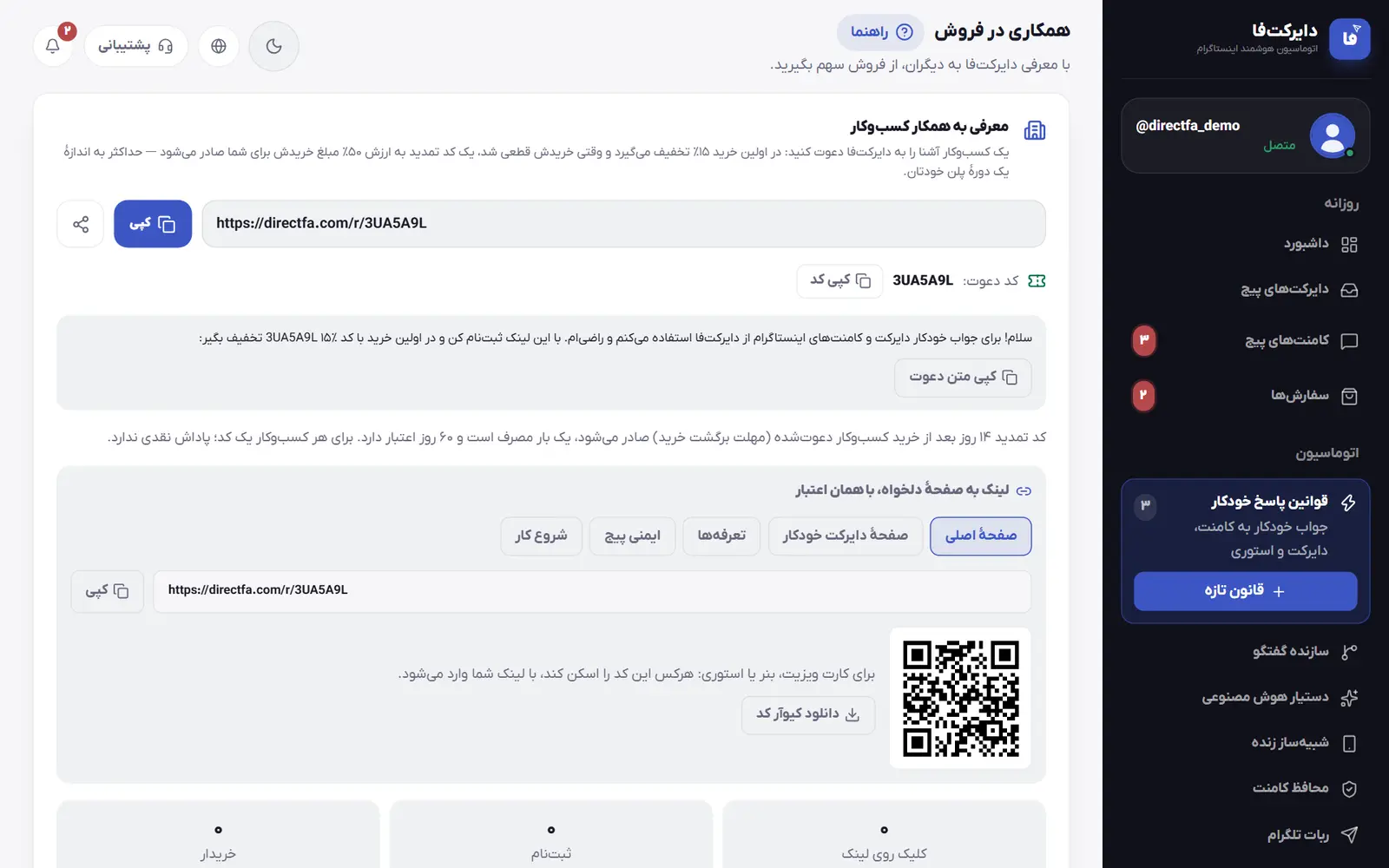
با لینک اختصاصی خودتان دایرکت‌فا را معرفی کنید و از خرید کسانی که با لینک شما ثبت‌نام می‌کنند پورسانت بگیرید. درصد، شرایط، درآمد و تسویه همه روی همین صفحه نوشته شده است.

قدم‌به‌قدم

  1. درخواست بدهید

    در «همکاری در فروش»، «نام یا عنوان شما»، «شمارهٔ تماس»، «پیج، کانال یا سایت شما» و «مخاطبان شما چه کسانی هستند؟» را پر کنید و «ثبت درخواست همکاری» را بزنید.

  2. منتظر تأیید بمانید

    پیام «درخواست شما ثبت شد» یعنی تیم دایرکت‌فا در حال بررسی است. بعد از تأیید، لینک اختصاصی‌تان بالای همین صفحه می‌آید.

  3. لینک را منتشر کنید

    لینک را با «کپی» بردارید یا با دکمهٔ اشتراک‌گذاری کنارش بفرستید. در «لینک به صفحهٔ دلخواه، با همان اعتبار» لینک صفحهٔ دیگری بسازید و با «دانلود کیوآر کد» کیوآر کد بگیرید.

    بخش همکاری در فروش با کد معرفی و پورسانت
    بخش همکاری در فروش با کد معرفی و پورسانت
  4. از متن‌های آماده استفاده کنید

    در «متن آماده برای استوری و پست» چند متن هست، از جمله «کپشن پست»، «متن استوری (کنار استیکر لینک)» و «جواب به کسی که در دایرکت پرسید». «کپی متن» هر متن را همراه لینک کپی می‌کند.

  5. نتیجه را دنبال کنید

    کارت‌های «کلیک روی لینک»، «ثبت‌نام» و «خریدار» نشان می‌دهند لینک چقدر کار کرده است. در «درآمد شما» مبلغ «قابل تسویه»، «در انتظار تسویه‌پذیری»، «درخواست‌شده» و «پرداخت‌شده» را می‌بینید.

  6. اطلاعات حساب را ثبت کنید

    در «تسویه و اطلاعات حساب»، «شمارهٔ کارت یا شبا» و «نام صاحب حساب» را همان‌طور که بانک ثبت کرده بنویسید و «ذخیرهٔ اطلاعات حساب» را بزنید.

  7. تسویه بگیرید

    وقتی مبلغ قابل تسویه به حداقل تسویه رسید، «درخواست تسویه» را بزنید. وضعیت هر درخواست در «درخواست‌های تسویه» با «در انتظار پرداخت»، «پرداخت شد» یا «رد شد» دیده می‌شود.

در این بخش چه کارهایی می‌شود کرد

  • لینک اختصاصی با «کپی»، اشتراک‌گذاری، لینک به صفحه‌های دیگر سایت و کیوآر کد.
  • متن‌های آماده برای پست، استوری و جواب دایرکت.
  • درآمد در چهار وضعیت «قابل تسویه»، «در انتظار تسویه‌پذیری»، «درخواست‌شده» و «پرداخت‌شده».
  • مسیر کلیک تا ثبت‌نام و خرید، با نرخ هر مرحله.
  • تاریخ قابل تسویه شدن هر پورسانت و مبلغی که در تاریخ بعدی آزاد می‌شود.
  • «پلکان پورسانت» و «کد تخفیف اختصاصی شما»، اگر برای حساب همکاری شما روشن باشد.
  • ثبت کارت یا شبا و درخواست تسویه از همین صفحه.
  • «معرفی به همکار کسب‌وکار» برای فروشنده‌های پلن پولی، با پاداش «کد تمدید».
نکته‌ها و اشکال‌های رایج (۷)
  • درصد پورسانت، حداقل مبلغ تسویه و مدت انتظار تا قابل تسویه شدن روی همین صفحه نوشته شده است؛ اگر برنامه شرایط تکمیلی داشته باشد، در «شرایط برنامه» آمده است.
  • کسی که روی لینک شما بزند و در مهلتی که زیر لینک نوشته شده ثبت‌نام کند، برای همیشه مشتری شما می‌ماند و لینک دیگری او را از شما نمی‌گیرد.
  • خرید خود شما پورسانت ندارد.
  • این بخش به پلن شما بستگی ندارد؛ با اشتراک منقضی هم می‌توانید معرفی کنید و پورسانت بگیرید.
  • «درخواست تسویه» تا وقتی کارت یا شبا ثبت نشده یا موجودی قابل تسویه به حداقل نرسیده غیرفعال است.
  • حساب اپراتور نمی‌تواند در این برنامه ثبت‌نام کند؛ درخواست را با حساب اصلی خودتان بدهید.
  • «برنامه معرفی» مشتری‌های خودتان، که به دوستانشان کد تخفیف می‌دهد، جداست و در «ابزارهای رشد» است.

پرسش‌های این بخش

از کدام خریدها پورسانت می‌گیرم؟

شرط دقیق زیر عنوان بالای همین صفحه آمده است: از هر خرید مشتری‌های شما یا فقط از اشتراک‌هایشان، و برای همهٔ خریدهای بعدی همان مشتری یا فقط اولین خرید.

چرا پورسانتم هنوز قابل تسویه نیست؟

هر پورسانت بعد از چند روز انتظار قابل تسویه می‌شود؛ تاریخ دقیقش زیر همان ردیف در «پورسانت‌های شما» با عبارت «قابل تسویه از» آمده است.

درخواستم تأیید نشد؛ دوباره می‌توانم درخواست بدهم؟

بله. اگر دلیلی نوشته شده باشد، روی همین صفحه می‌آید. «اصلاح اطلاعات و درخواست دوباره» را بزنید تا تیم دایرکت‌فا از نو بررسی کند.

به‌جای فرم، «معرفی به همکار کسب‌وکار» می‌بینم.

این برای فروشنده‌های پلن پولی است: پاداش هر خرید قطعی کسب‌وکار دعوت‌شده «کد تمدید» است، نه پول. برای پورسانت نقدی، «همکاری در فروش با پورسانت نقدی» را باز کنید و درخواست بدهید.

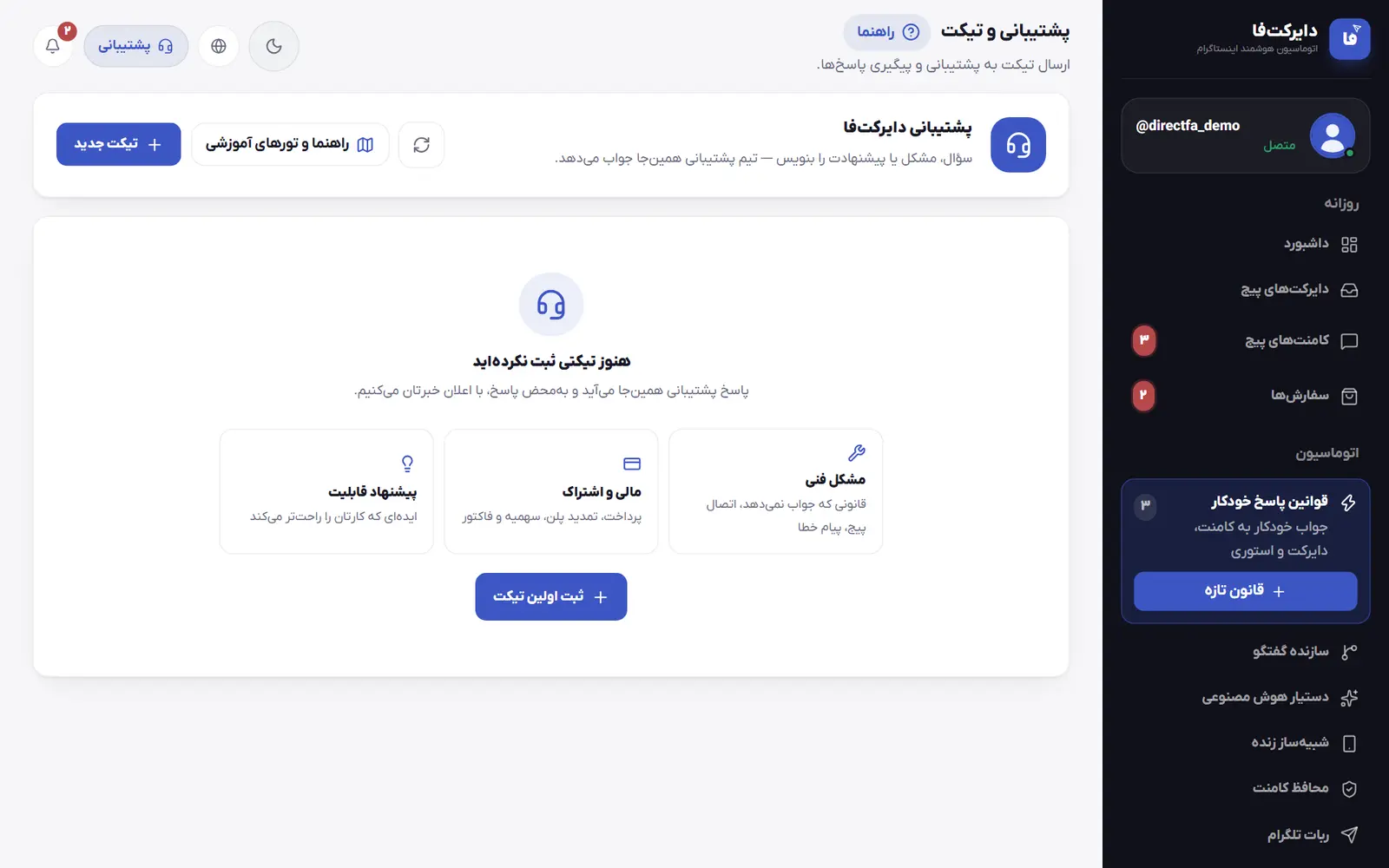
در پنل:حسابپشتیبانی و تیکتتیکت جدید

سؤال، مشکل یا پیشنهادتان را با تیکت برای تیم پشتیبانی بفرستید، اسکرین‌شات پیوست کنید و پاسخ را همین‌جا بگیرید. هرچه دقیق‌تر بنویسید، سریع‌تر حل می‌شود.

  1. ثبت تیکت تازه برای پشتیبانی.
  2. راهنماهای کوتاه پیش از تیکت زدن.

قدم‌به‌قدم

  1. بخش را باز کنید

    دکمهٔ «پشتیبانی» کنار زنگولهٔ بالای پنل، یا «پشتیبانی و تیکت» در گروه «حساب» منو را بزنید. بالای صفحه زمان معمول پاسخ‌گویی در ۳۰ روز اخیر آمده است.

  2. تیکت تازه بسازید

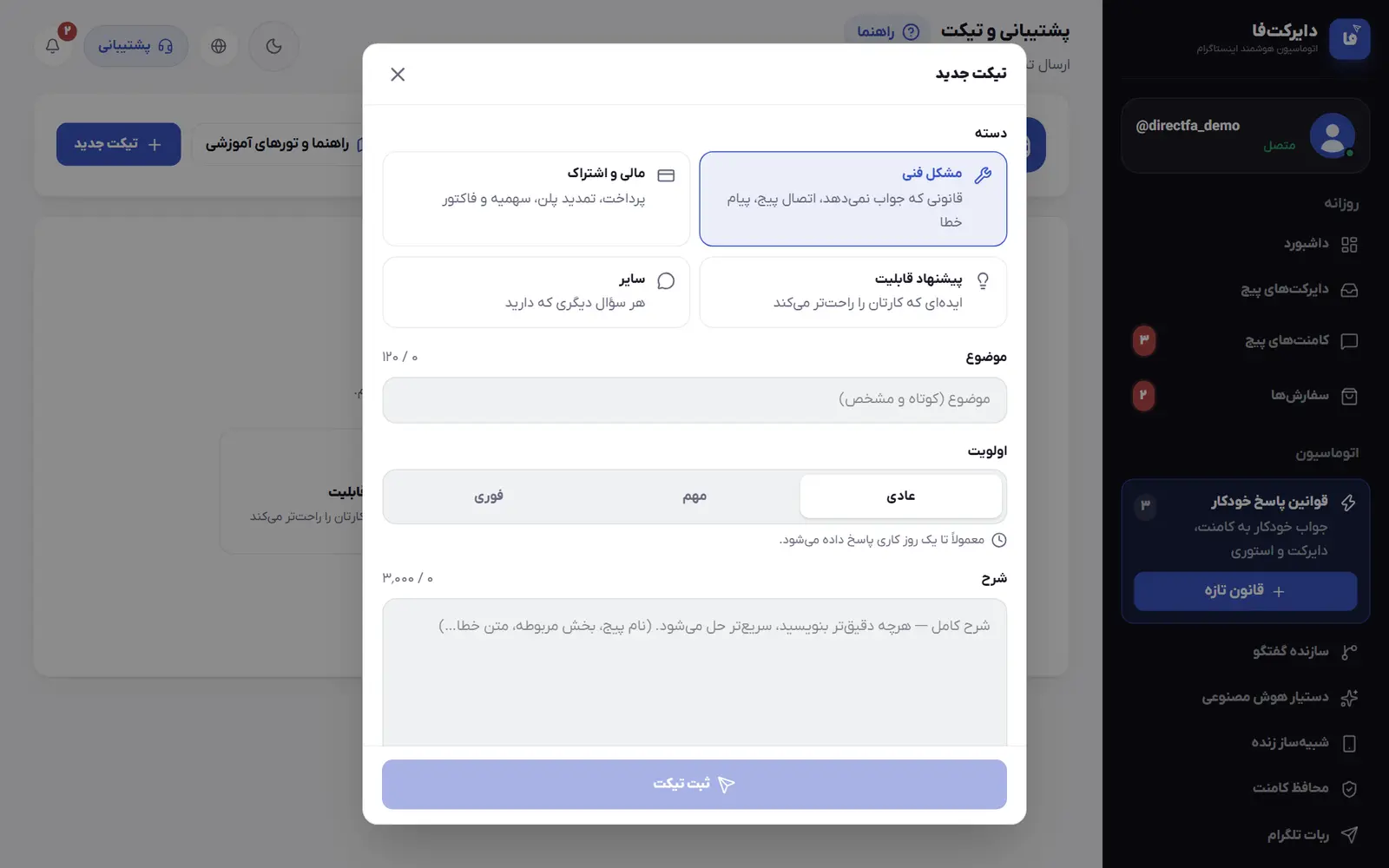
    «تیکت جدید» را بزنید و «دسته» را انتخاب کنید: «مشکل فنی»، «مالی و اشتراک»، «پیشنهاد قابلیت» یا «سایر». بعد «موضوع» را کوتاه و مشخص بنویسید.

    فرم ثبت تیکت جدید
    فرم ثبت تیکت جدید
  3. اولویت را انتخاب کنید

    یکی از «عادی»، «مهم» یا «فوری» را بزنید؛ زیرش نوشته می‌شود معمولاً تا چه زمانی پاسخ داده می‌شود.

  4. شرح و اسکرین‌شات

    در «شرح» نام پیج، بخش مربوط و متن دقیق خطا را بنویسید. با «افزودن اسکرین‌شات یا فایل» تا ۴ تصویر یا PDF، هرکدام تا ۸ مگابایت، پیوست کنید. بعد «ثبت تیکت» را بزنید.

  5. تیکت را دنبال کنید

    نوار مراحل «ثبت شد»، «در حال بررسی»، «پاسخ داده شد» و «حل شد» نشان می‌دهد تیکت کجاست و یک جمله زیرش می‌گوید نوبت کیست. فهرست را با «منتظر پشتیبانی»، «پاسخ آمده» و «حل‌شده و بسته» جدا کنید.

  6. گفتگو را ادامه دهید

    پاسخ پشتیبانی در همین گفتگو می‌آید. در کادر «پیام شما…» جواب بدهید و با دکمهٔ پیوست تصویر یا PDF بفرستید. روی کامپیوتر می‌توانید تصویر را بچسبانید و Ctrl + Enter پیام را می‌فرستد.

  7. بستن و امتیاز

    اگر پاسخ مشکل را حل کرد، زیر «این پاسخ مشکل را حل کرد؟» «بله، حل شد» را بزنید؛ اگر نه، «نه، هنوز نه» و توضیح بدهید. بعد در «پشتیبانی چطور بود؟» از ۱ تا ۵ امتیاز بدهید.

در این بخش چه کارهایی می‌شود کرد

  • ثبت تیکت با دسته، اولویت و پیوست تصویر یا PDF.
  • نوار مراحل و جملهٔ نوبت در هر تیکت، و «مسیر تیکت» با هر تغییر وضعیت.
  • نشان «پاسخ تازه» در فهرست و اعلان پاسخ در زنگوله.
  • فیلتر «همه»، «منتظر پشتیبانی»، «پاسخ آمده» و «حل‌شده و بسته»؛ و جستجو وقتی بیش از ۴ تیکت دارید.
  • نگه‌داری پیش‌نویس پاسخ هر تیکت روی همین دستگاه.
  • «کد تیکت» با دکمهٔ کپی، برای پیگیری.
  • زمان معمول پاسخ‌گویی پشتیبانی در ۳۰ روز اخیر.
  • دسترسی به «راهنما و تورهای آموزشی» از همین صفحه.
  • امتیاز دادن به پشتیبانی بعد از حل یا بسته شدن تیکت.
نکته‌ها و اشکال‌های رایج (۶)
  • برای پاسخ سریع‌تر یوزرنیم پیج، نام بخش، زمان رخ دادن مشکل، متن دقیق خطا و اسکرین‌شات همان صفحه را بنویسید؛ برای مشکل پرداخت، شمارهٔ فاکتور را هم بگذارید.
  • اگر مشکل در پاسخ خودکار است، کلمه یا کامنتی که مشتری فرستاده و پست مربوط را هم بنویسید تا همان مورد بررسی شود.
  • هم‌زمان حداکثر ۵ تیکت باز می‌توانید داشته باشید و تیکت حل‌شده یا بسته جایی نمی‌گیرد. هر گفتگو تا ۶۰ پیام جا دارد؛ برای موضوع تازه تیکت جدید بزنید.
  • تیکتی که پاسخ داده شده یا حل شده و ۳ روز پیام تازه‌ای نگیرد، خودکار بسته می‌شود؛ هر وقت لازم شد، با یک پیام دوباره بازش کنید.
  • وقتی پاسخ پشتیبانی را باز می‌کنید، تیم پشتیبانی می‌بیند که پیامشان دیده شده است؛ علامت کنار پیام‌های شما هم نشان می‌دهد پشتیبانی آن را دیده یا نه.
  • تیکت‌ها مخصوص صاحب حساب است و اپراتورها به این بخش دسترسی ندارند.

پرسش‌های این بخش

چرا نمی‌توانم تیکت تازه ثبت کنم؟

۵ تیکت باز دارید. یکی از تیکت‌هایی را که دیگر لازم ندارید با «بستن تیکت» ببندید تا جا برای تیکت تازه باز شود.

از کجا بفهمم پشتیبانی جواب داده است؟

در فهرست تیکت‌ها نشان «پاسخ تازه» می‌آید و در زنگولهٔ اعلان‌ها هم ردیفش دیده می‌شود. اگر «نوتیفیکیشن رایگان» یا پیام‌رسان را در «اعلان‌ها» روشن کرده باشید، آنجا هم خبر می‌گیرید.

تیکتم بسته شد ولی مشکل حل نشده است.

در همان تیکت پیام بفرستید؛ تیکت دوباره باز می‌شود و برای بررسی به پشتیبانی برمی‌گردد.

۷ راهنما

کارهای روزانه

جاهایی که هر روز سر می‌زنید: داشبورد، دایرکت‌ها، کامنت‌ها، سفارش‌ها و مشتری‌ها.

داشبورد؛ یک نگاه به امروز پیج

در پنل:روزانهداشبورد

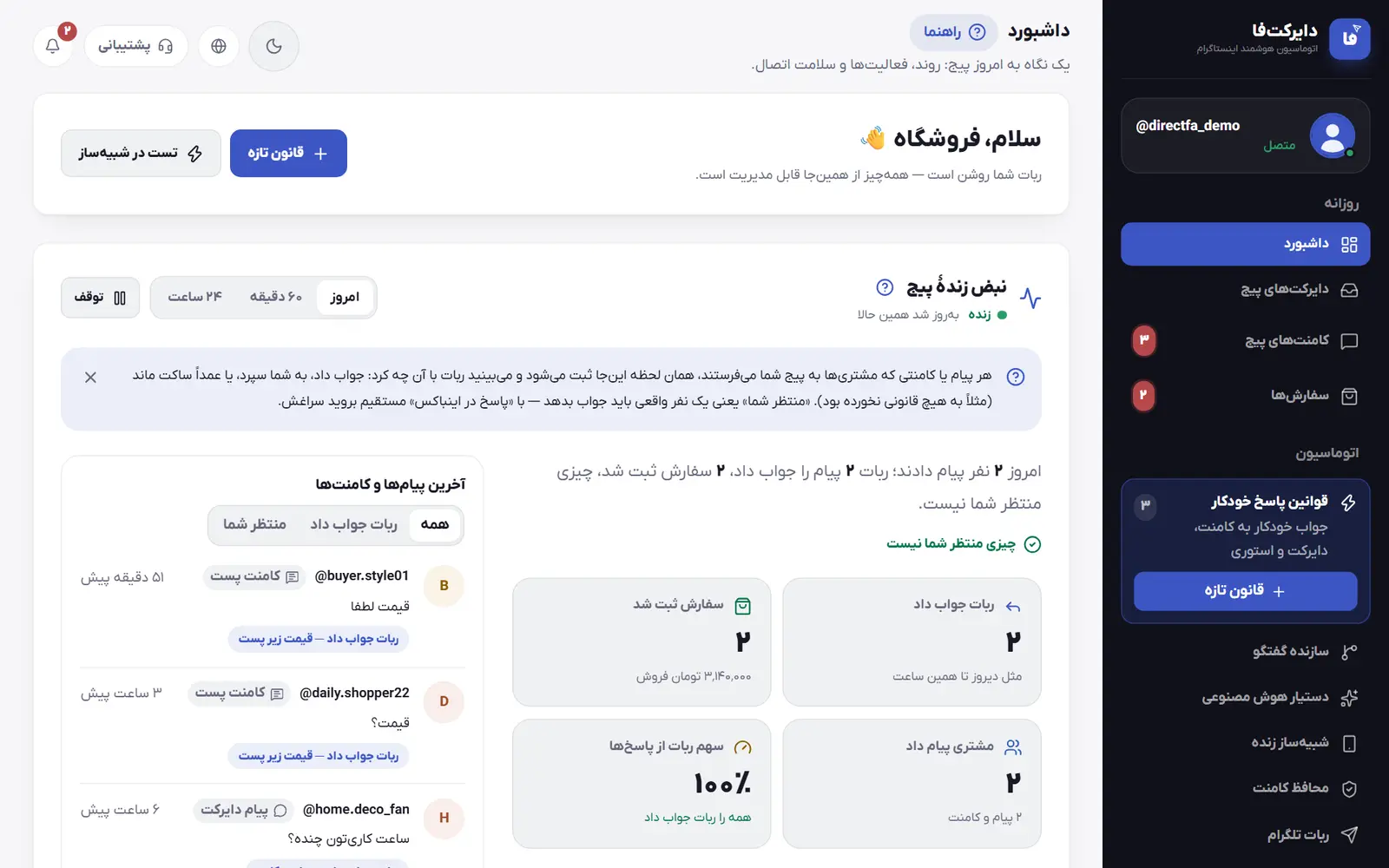
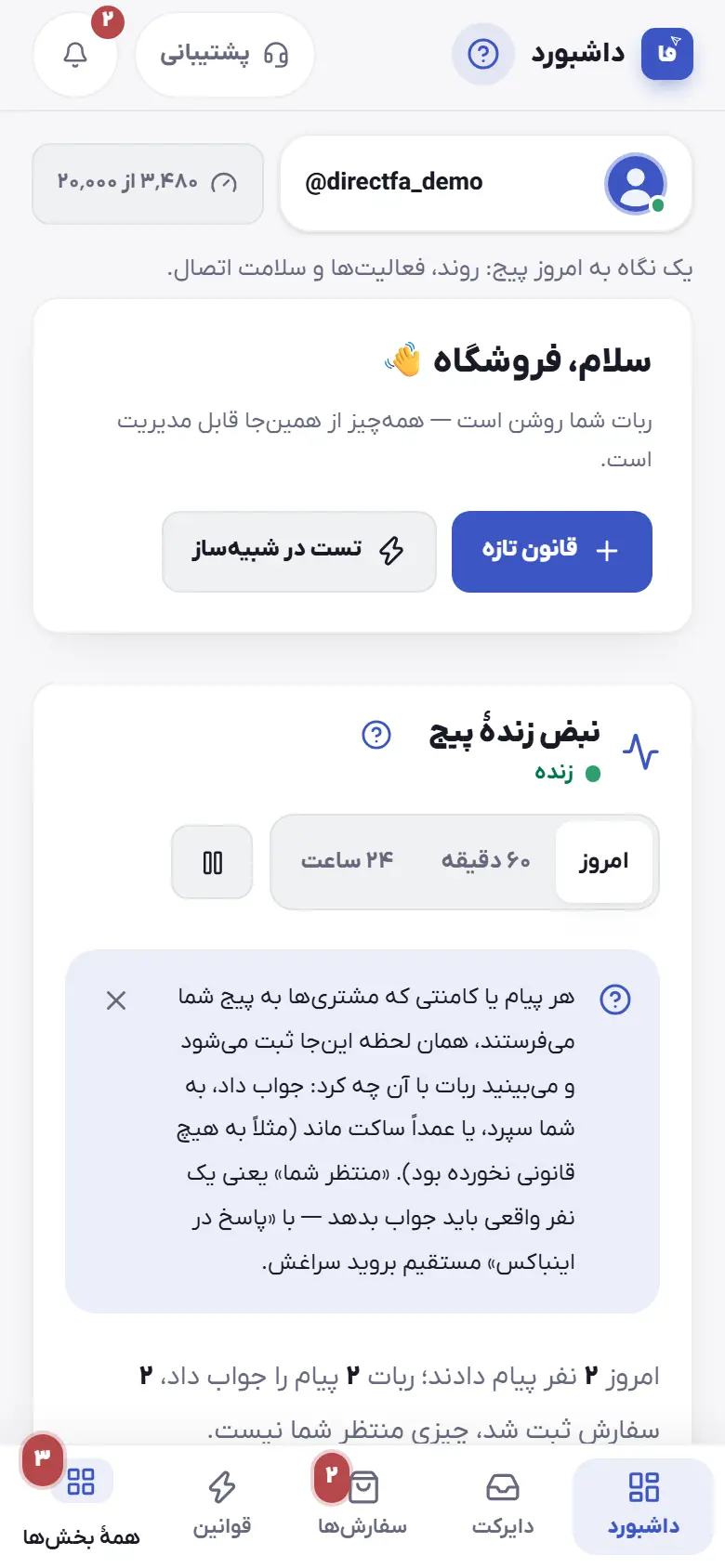
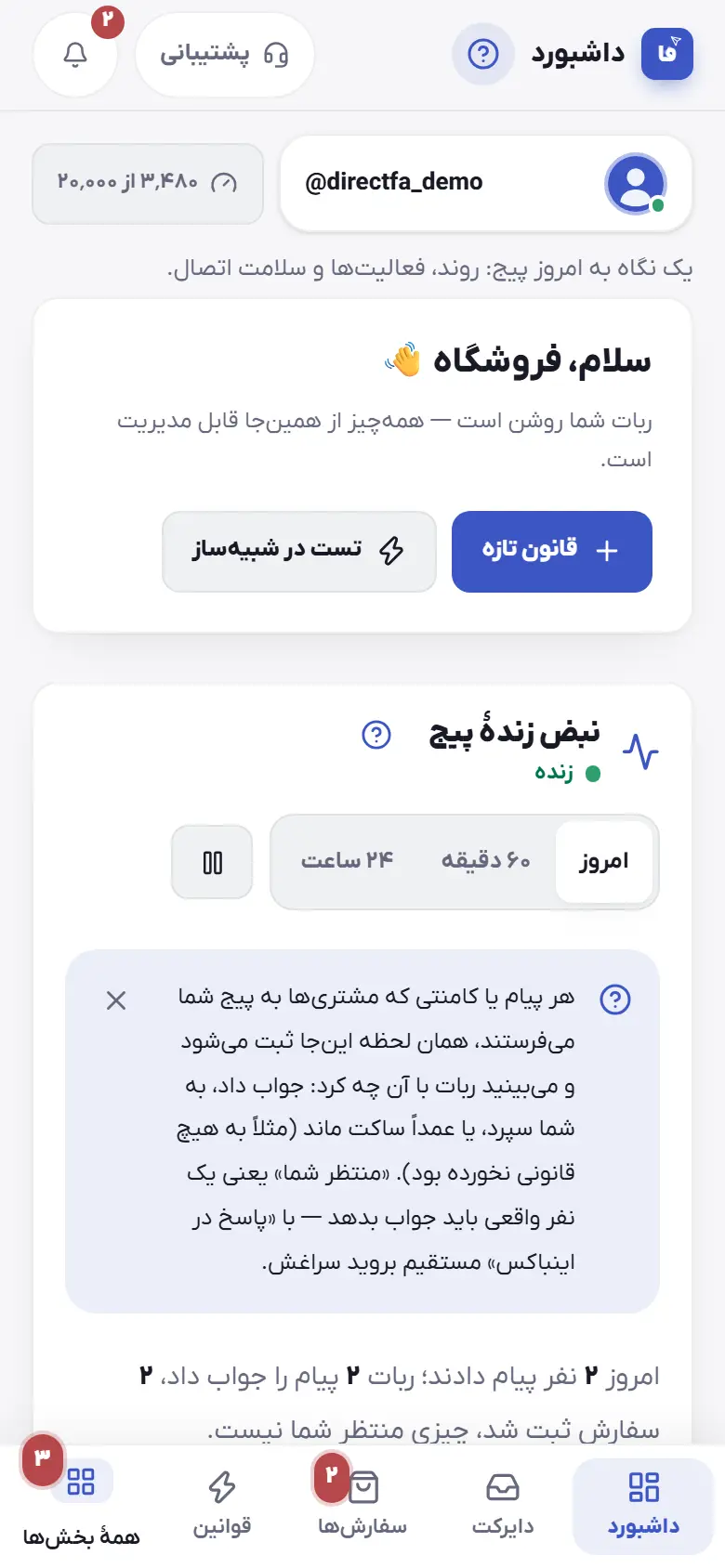
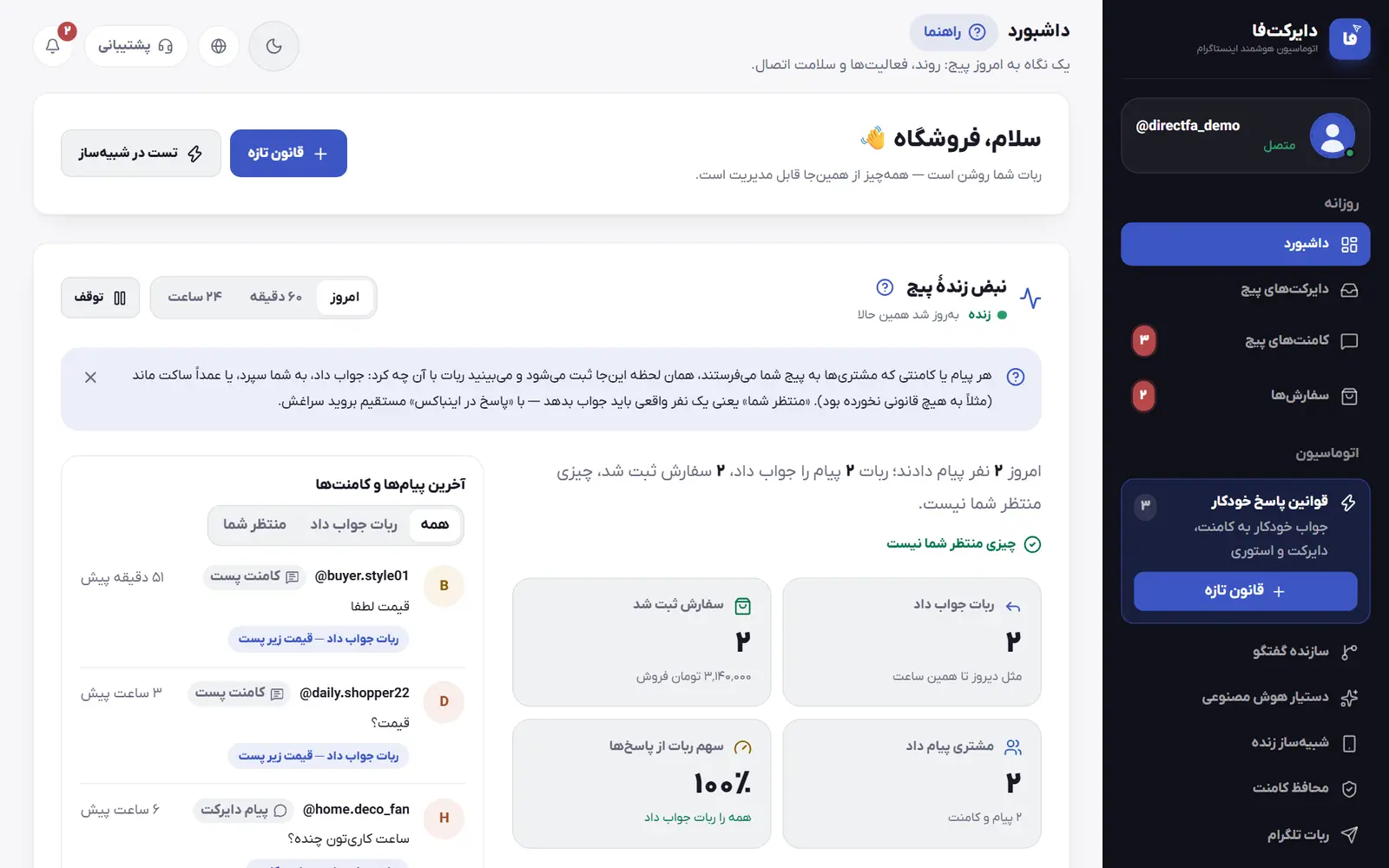
داشبورد اولین صفحهٔ پنل است: اینکه پاسخ خودکار کار می‌کند یا نه، گفتگوهای منتظر شما، نبض زندهٔ پیام‌ها و کامنت‌ها، چهار عدد اصلی پیج، مشتری‌های جامانده و بازدهی پنل.

داشبورد روی گوشی
داشبورد روی گوشی

قدم‌به‌قدم

  1. خط وضعیت را بخوانید

    زیر سلام بالای صفحه یک جمله می‌گوید پاسخ خودکار کار می‌کند یا چه چیزی جلویش را گرفته: اشتراک تمام‌شده، اتصال قطع یا قانون‌های خاموش. «قانون تازه» (یا «ساختن اولین قانون») و «تست در شبیه‌ساز» کنار همین جمله‌اند.

  2. اول کارهای منتظر

    اگر گفتگویی منتظر جواب شما باشد، کادر نارنجی تعداد آن‌ها و زمان قدیمی‌ترینشان را می‌گوید. «دیدن گفتگوها» را بزنید تا «دایرکت‌های پیج» با همین گفتگوها باز شود.

  3. نبض زندهٔ پیج

    در «نبض زندهٔ پیج» یک جمله می‌گوید چند نفر پیام دادند، ربات به چند پیام جواب داد و چند پیام منتظر شماست. با «امروز»، «۶۰ دقیقه» یا «۲۴ ساعت» بازهٔ عددها و نمودار را عوض کنید.

    1. کارت اول داشبورد با میان‌بر «قانون تازه» و «تست در شبیه‌ساز».
    2. کارهایی که پیج همین الان انجام داده، زنده.
  4. پیام‌های منتظر را جواب بدهید

    در «آخرین پیام‌ها و کامنت‌ها» فیلتر «منتظر شما» را بزنید. «پاسخ در اینباکس» گفتگوی همان نفر را باز می‌کند و برای کامنت، «باز کردن کامنت‌ها» به «کامنت‌های پیج» می‌برد.

  5. چهار عدد اصلی

    کاشی‌های «سهمیه دایرکت مصرف‌شده»، «قانون روشن»، «سرنخ ثبت‌شده» و «اتصال اینستاگرام» وضع پیج را خلاصه می‌کنند. «قانون روشن» قانون‌ها را باز می‌کند و «اتصال اینستاگرام» بخش «اتصال پیج» را.

  6. مشتری‌های جامانده

    «مشتری‌یاب» کسانی را نشان می‌دهد که در ۷ روز اخیر زیر پست‌ها سؤال خرید پرسیده‌اند و جواب نگرفته‌اند. «دیدن و جواب دادن» را بزنید، افراد و متن را انتخاب کنید و بفرستید.

  7. بازدهی و روند

    «بازدهی پنل» فروش ثبت‌شده یا پاسخ‌های خودکار ۷، ۳۰ یا ۹۰ روز اخیر را نشان می‌دهد. «روند ارسال دایرکت» ۱۵ روز اخیر را رسم می‌کند و «نمره پیج شما» قدم‌های باقی‌ماندهٔ راه‌اندازی را.

  8. گزارش هفته

    در «گزارش هفته» روی «تولید گزارش» بزنید تا جمع‌بندی هفتهٔ گذشته با پیشنهاد عملی ساخته شود. در «نوتیفیکیشن رایگان» هم «فعال‌سازی» را بزنید تا خبر سفارش و پیام روی همین دستگاه بیاید.

در این بخش چه کارهایی می‌شود کرد

  • کادر نارنجی گفتگوهای منتظر شما، با زمان انتظار قدیمی‌ترینشان.
  • نبض زندهٔ پیج: هر پیام و کامنت تازه همان لحظه، با اینکه ربات جواب داد، به شما سپرد یا پاسخ خودکار نگرفت، همراه نمودار و مقایسه با بازهٔ قبل.
  • وقتی بعد از چند ساعت برمی‌گردید، خلاصهٔ پاسخ‌های خودکار و سفارش‌هایی که در نبودتان ثبت شده.
  • «گزارش صبح دستیار»: کار دیروز دستیار و مشتری‌هایی که الان منتظر جواب شما هستند؛ در روز آرام نشان داده نمی‌شود.
  • «مراحل راه‌اندازی پیج» برای پیج تازه: «پیج وصل شد»، «اولین جواب خودکار روشن» و «اولین جواب فرستاده شد».
  • «فعال‌ترین قوانین»، «آخرین سفارش‌ها» و «آخرین دایرکت‌ها»، هر کدام با «مشاهده همه».
  • «رادار تقاضا»، اگر در پلن شما باشد: چیزهایی که مشتری‌ها خواسته‌اند و در محصولاتتان نیست.
  • هشدار پایان اشتراک از یک هفته مانده، و هشدار پیام‌های زمان‌بندی‌شده‌ای که به کسانی که فقط کامنت گذاشته‌اند نرسیده، با «دیدن و اصلاح».
نکته‌ها و اشکال‌های رایج (۶)
  • سکوت به معنی خرابی نیست: اگر «اتصال اینستاگرام» «متصل» است ولی پاسخی نرفته، یعنی هنوز کسی کلمهٔ کلیدی نفرستاده است. «آخرین پاسخ» زیر کاشی می‌گوید ربات آخرین بار کی جواب داده.
  • برای امتحان ربات از یک حساب اینستاگرام دیگر کامنت بگذارید یا پیام بدهید؛ پیام یا کامنتی که از خود پیج بفرستید جواب خودکار نمی‌گیرد.
  • وقتی ماوس روی فهرست پیام‌های نبض است، ردیف‌ها جابه‌جا نمی‌شوند و پیام‌های تازه پشت دکمهٔ «پیام تازه» جمع می‌شوند. برای ثابت ماندن کل کارت «توقف» را بزنید و هر وقت خواستید «ادامه» را.
  • نبض زنده هر ۵ ثانیه به‌روز می‌شود، و اگر حالت صرفه‌جویی داده در مرورگر روشن باشد هر ۱۵ ثانیه؛ آن هم فقط وقتی صفحهٔ پنل جلوی چشم شماست.
  • در «نمره پیج شما» قابلیت‌هایی که در پلنتان نیست حساب نمی‌شوند و هر قدم انجام‌نشده شما را به همان بخش می‌برد.
  • اگر «اتصال اینستاگرام» «قطع شده» یا «دسترسی ناقص» نوشت، روی کاشی بزنید و پیج را در «اتصال پیج» دوباره وصل کنید.

پرسش‌های این بخش

«منتظر شما» در نبض زنده یعنی چه؟

پیامی که یک انسان باید جوابش را بدهد: ارسال ناموفق، تمام شدن سهمیه، گفتگویی که به شما سپرده شده، یا پیامی که وقت قطع بودن اتصال پیج رسیده است.

چرا «سهمیه دایرکت مصرف‌شده» با تعداد پیام‌ها یکی نیست؟

سهمیه با گفتگو حساب می‌شود: هر مخاطب برای هر قانون در هر ۲۴ ساعت یک گفتگوست. پیام‌های بعدی همان گفتگو، گام‌های فرم و زدن دکمه‌ها چیزی کم نمی‌کنند.

مشتری‌یاب هزینه دارد؟

بار اول رایگان است. بعد از آن هر نفر یک واحد از سهمیه کم می‌کند، مگر کنار نامش «رایگان» آمده باشد. پیش از ارسال، تعداد واحدها را می‌بینید.

دایرکت‌های پیج؛ صندوق گفتگوها

در پنل:روزانهدایرکت‌های پیج

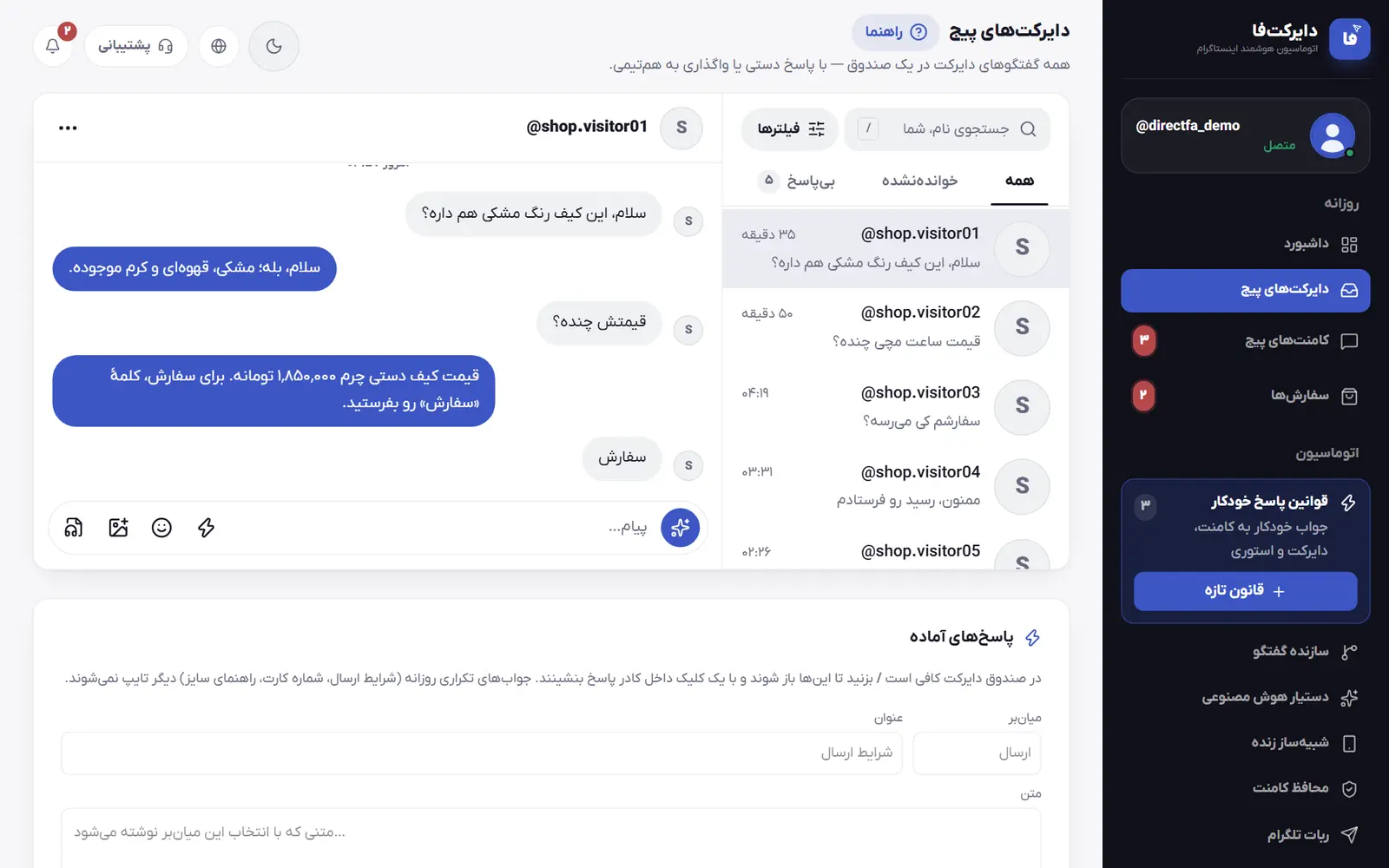
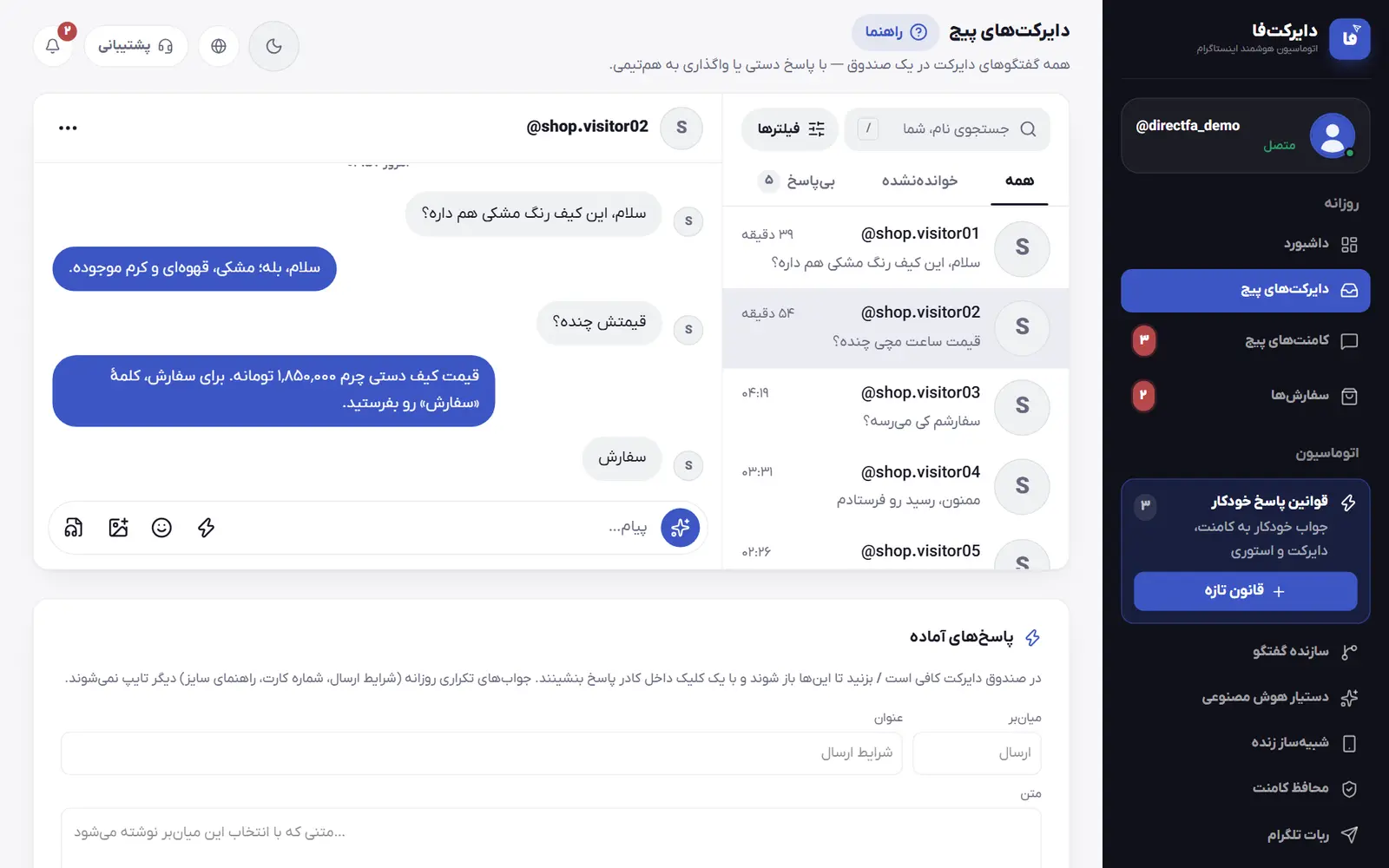
همهٔ گفتگوهای دایرکت اینستاگرام و تلگرام در یک صندوق: جواب با متن، عکس و ویس، پیش‌نویس و کنترل دستیار، ثبت سفارش از دل گفتگو، پروندهٔ مشتری و سپردن گفتگو به هم‌تیمی.

  1. دسته‌بندی گفتگوها، مثل «نیاز به پاسخ شما».
  2. جستجو در گفتگوها.

قدم‌به‌قدم

  1. زبانه و موضوع را انتخاب کنید

    بالای فهرست «همه»، «خوانده‌نشده» و «بی‌پاسخ» است؛ «بی‌پاسخ» تا کسی جواب ندهد پاک نمی‌شود. زیرشان موضوع‌ها با تعدادشان می‌آیند، مثل «منتظر شما» و «آماده خرید».

  2. فهرست را فیلتر کنید

    با «فیلترها» ترتیب را روی «فوری‌ها اول» یا «منتظرترها اول» بگذارید، یا فقط «درخواست پیام» یا «برچسب‌های شما» را ببینید. کادر جستجو نام، شماره و برچسب را پیدا می‌کند.

  3. به گفتگوی منتظر برسید

    گفتگویی که منتظر شماست، بالای پیام‌ها نوار نارنجی «منتظر پاسخ شما» با دلیلش دارد. خودتان جواب بدهید، «بسپار به دستیار» را بزنید، یا اگر کار تمام است «رسیدگی شد» را بزنید.

    1. پاسخ‌های آماده با یک لمس.
  4. جواب بدهید

    متن را بنویسید و «ارسال» را بزنید. دکمه‌های کنار کادر عکس، ویدیو و ویس می‌فرستند و / در ابتدای پیام «پاسخ‌های آماده» را باز می‌کند.

  5. از پیش‌نویس دستیار کمک بگیرید

    اگر پلن شما دستیار دارد، دکمهٔ گرد ابتدای کادر از روی همین گفتگو پیش‌نویس می‌نویسد. متن فقط در کادر می‌نشیند و تا «ارسال» را نزنید چیزی نمی‌رود.

  6. دستیار این گفتگو را کنترل کنید

    وقتی دستیار در گفتگویی فعال است، بالای آن دکمه‌ای وضعیتش را نشان می‌دهد، مثل «دستیار روشن» یا «دستیار ساکت». با زدنش «خودم جواب می‌دهم (۲ ساعت)» یا «خاموش برای این مشتری» را انتخاب کنید.

  7. پروندهٔ مشتری را ببینید

    روی نام مشتری بالای گفتگو بزنید تا «پروندهٔ مشتری» باز شود. «خریدها» و «محصولاتی که خواسته» را ببینید و «برچسب‌ها» و «یادداشت خصوصی» بگذارید.

  8. سفارش را از همین‌جا ثبت کنید

    فروش را خودتان در گفتگو بسته‌اید؟ از «گزینه‌های گفتگو» «ثبت سفارش برای این گفتگو» را بزنید، محصول و موبایل مشتری را بگذارید و «ثبت سفارش» را بزنید. اگر پنجرهٔ ۲۴ ساعته باز باشد، فاکتور هم می‌تواند همان لحظه برود.

  9. گفتگو را به هم‌تیمی بسپارید

    در «گزینه‌های گفتگو» «برداشتن یا واگذاری این گفتگو» را بزنید و گفتگو را به خودتان یا هم‌تیمی بدهید. تا گفتگو دست کسی از تیم است، دستیار جواب نمی‌دهد.

در این بخش چه کارهایی می‌شود کرد

  • گفتگوهای اینستاگرام و تلگرام در یک فهرست؛ گفتگوی تلگرام با نشان تلگرام روی دایرهٔ کنار نام مشتری مشخص است.
  • موضوع هر گفتگو از آخرین پیام مشتری تشخیص داده می‌شود: «منتظر شما»، «شکایت/نارضایتی»، «آماده خرید»، «پیگیری سفارش»، «پرسش قیمت» و «در حال بررسی».
  • زیر هر ردیف فقط وقتی کاری از شما انتظار می‌رود یک خط می‌آید، مثل مدت انتظار مشتری یا زمان مانده تا بسته شدن پنجرهٔ پاسخ.
  • در صفحهٔ عریض «پروندهٔ مشتری» همیشه کنار گفتگو باز است.
  • ارسال متن، عکس و ویدیو تا ۲۵ مگابایت، ضبط ویس یا فرستادن فایل صوتی، و انتخاب شکلک روی رایانه.
  • زیر هر پیام مشتری نوشته می‌شود دستیار، سناریو یا کدام قانون جواب داد یا چرا پاسخ خودکار نرفت، با پیوند «تغییر» به تنظیمات همان پاسخ.
  • «از کجا گفت؟» زیر جواب دستیار منبع آن جواب را نشان می‌دهد؛ اگر جواب درست نبود، با «این جواب درست نبود» جواب درست را «ثبت در دانشنامه» کنید.
  • وقتی گفتگو به شما سپرده شده، تیک «به دانشنامه هم اضافه کن» جواب شما را برای همان سؤال در دانشنامه ثبت می‌کند تا دستیار دفعهٔ بعد خودش همان را بگوید.
  • اگر دستیار روی «اول به من نشان بده» باشد، «پیش‌نویس دستیار» بالای کادر با «بفرست»، «ویرایش» و «رد کردن» می‌آید.
  • «ثبت سفارش برای این گفتگو» با محصول، «رنگ/سایز»، تعداد، «نام مشتری»، «موبایل مشتری» و آدرس؛ سفارش مثل بقیهٔ سفارش‌ها در «سفارش‌ها» می‌آید.
  • «خلاصهٔ گفتگو» با «کپی خلاصه» برای فرستادن به همکار، و «حافظه دستیار از این مشتری» با «فراموش کن».
  • «خوانده‌نشده کن و ببند»، «همه را خوانده‌شده کن» و «خروج از سناریو» برای مشتری‌ای که وسط یک سناریو مانده است.
  • سپردن گفتگو به هم‌تیمی همراه با سابقهٔ جابه‌جایی‌ها در «پیش از این».
  • در منوی دستیار هر گفتگو «روشن برای این مشتری» دستیار را برای کسی که خاموشش کرده‌اید دوباره روشن می‌کند.
نکته‌ها و اشکال‌های رایج (۷)
  • طبق قانون اینستاگرام، از پنل فقط تا ۲۴ ساعت بعد از آخرین پیام مشتری می‌شود جواب داد؛ از ۶ ساعت مانده، زمان باقی‌مانده زیر نام مشتری می‌آید. گفتگوهای تلگرام این محدودیت را ندارند.
  • وقتی خودتان از پنل جواب می‌دهید، دستیار تا ۳۰ دقیقه در همان گفتگو ساکت می‌ماند؛ وقتی در حال نوشتن هستید هم صبر می‌کند.
  • اینستاگرام فقط حدود ۲۰ پیام آخر هر گفتگو را به پنل می‌دهد و قدیمی‌ترها در اپ اینستاگرام دیده می‌شوند؛ در گفتگوهای تلگرام ۲۰۰ پیام آخر نشان داده می‌شود.
  • در اینستاگرام، پیام بلندتر از حدود ۵۰۰ حرف فارسی در چند پیام پشت سر هم می‌رود و تعدادشان کنار کادر نوشته می‌شود.
  • متن نیمه‌کارهٔ هر گفتگو در همین مرورگر می‌ماند و با رفتن به گفتگوی دیگر یا تازه کردن صفحه پاک نمی‌شود.
  • با ↑ و ↓ بین گفتگوها جابه‌جا شوید؛ کلید / جستجو را باز می‌کند و Esc گفتگو را می‌بندد.
  • روی رایانه Enter پیام را می‌فرستد و Shift+Enter خط تازه می‌سازد.

پرسش‌های این بخش

چرا کادر پیام بعضی گفتگوها بسته است؟

اگر ۲۴ ساعت از آخرین پیام مشتری گذشته باشد، «پنجرهٔ ۲۴ ساعته بسته است» می‌آید. از اپ اینستاگرام هنوز می‌شود جواب داد و با پیام بعدی مشتری، کادر دوباره باز می‌شود.

جواب دادن از اینجا سهمیه مصرف می‌کند؟

نه؛ پیامی که خودتان از پنل می‌فرستید از سهمیهٔ دایرکت کم نمی‌شود. فقط پیش‌نویس دستیار، مثل هر پاسخ دستیار، از اعتبار دستیار مصرف می‌کند.

اگر گفتگویی منتظر من بماند، یادآوری می‌شود؟

بله؛ اگر اعلان‌ها را روشن کرده باشید، گفتگویی که منتظر شما مانده ۳۰ دقیقه و ۳ ساعت بعد یادآوری می‌شود، فقط بین ۹ صبح تا ۱۰ شب.

برای خواندن بیشتر: درخواست پیام اینستاگرام کجاست

کامنت‌های پیج؛ همهٔ کامنت‌ها یک‌جا

در پنل:روزانهکامنت‌های پیج

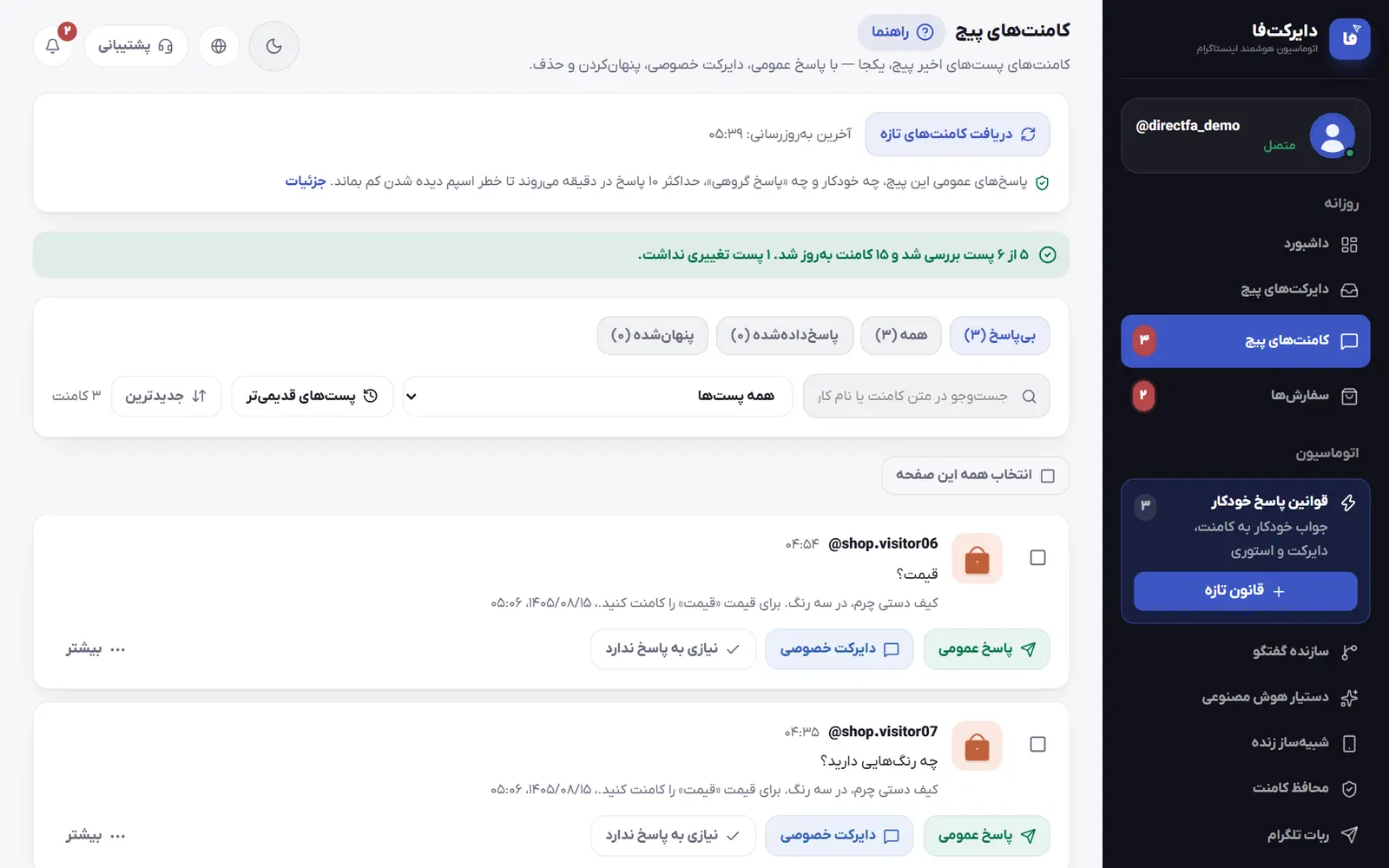
کامنت‌های پست‌های پیج در یک فهرست: پاسخ عمومی، یک دایرکت خصوصی برای هر کامنت، پاسخ گروهی، پنهان کردن و حذف، کامنت‌های پست‌های قدیمی‌تر و تحلیل نظرات هر پست.

  1. «دریافت کامنت‌های تازه» از اینستاگرام.
  2. دسته‌ها: «بی‌پاسخ»، «پاسخ‌داده‌شده» و «پنهان‌شده».
  3. هر کامنت: «پاسخ عمومی»، «دایرکت خصوصی» یا «نیازی به پاسخ ندارد».

قدم‌به‌قدم

  1. کامنت‌ها را به‌روز کنید

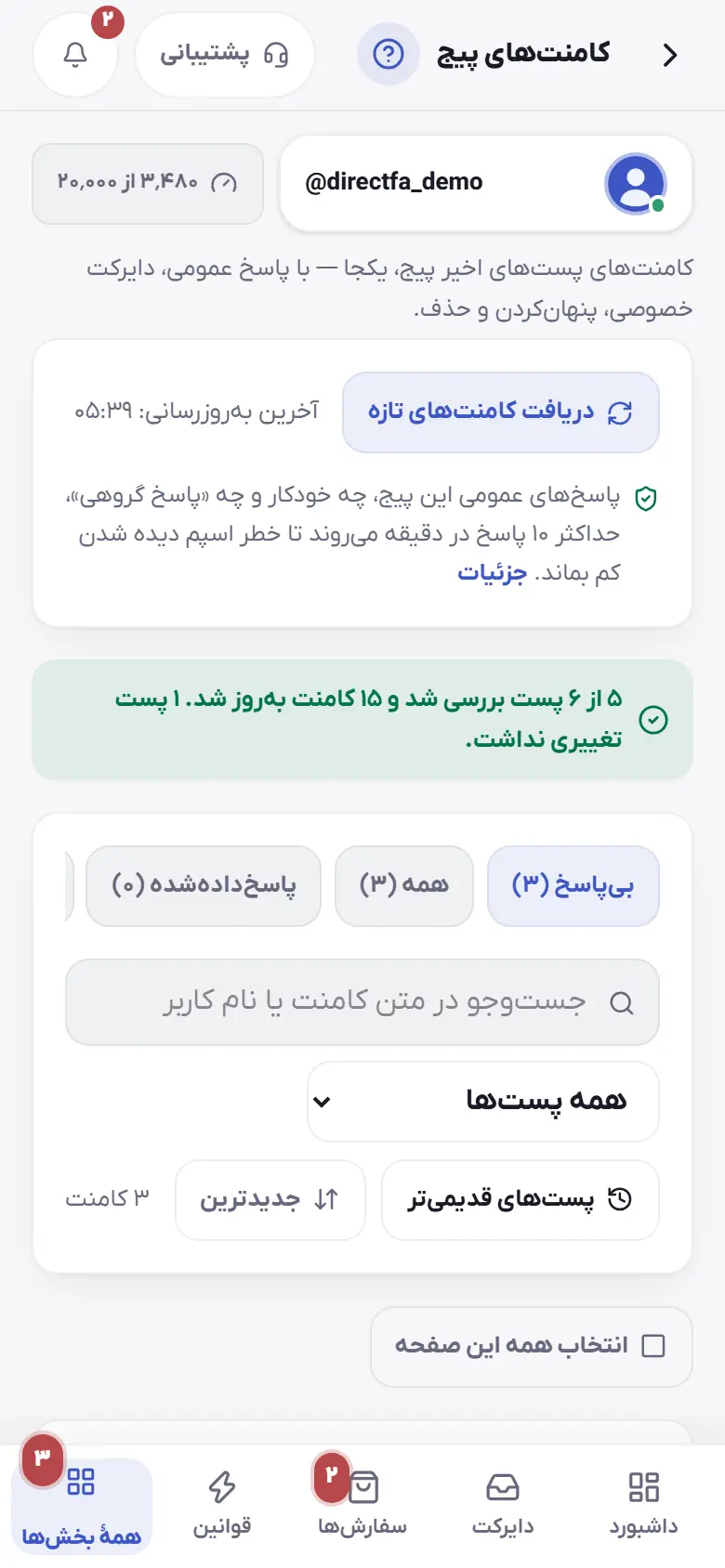
    با باز کردن این بخش، اگر از آخرین دریافت بیش از ۱۰ دقیقه گذشته باشد، کامنت‌ها خودکار از اینستاگرام خوانده می‌شوند. هر وقت خواستید «دریافت کامنت‌های تازه» را بزنید.

    کامنت‌ها روی گوشی
    کامنت‌ها روی گوشی
  2. از کامنت‌های بی‌پاسخ شروع کنید

    زبانه‌های «بی‌پاسخ»، «همه»، «پاسخ‌داده‌شده» و «پنهان‌شده» با تعدادشان بالای فهرست‌اند. متن یا نام کاربر را جستجو کنید، یا از «همه پست‌ها» یک پست را انتخاب کنید.

  3. پاسخ عمومی بدهید

    زیر کامنت «پاسخ عمومی» را بزنید، متن را بنویسید و «ارسال» را بزنید؛ این جواب زیر همان کامنت برای همه دیده می‌شود. با تیک «همزمان همین متن را دایرکت هم بفرست» همان متن به دایرکت کاربر هم می‌رود.

  4. دایرکت خصوصی بفرستید

    «دایرکت خصوصی» یک پیام فقط برای همان کاربر می‌فرستد. اینستاگرام برای هر کامنت فقط یک دایرکت و فقط تا ۷ روز بعد از کامنت اجازه می‌دهد؛ بعد از آن دکمه غیرفعال می‌شود.

  5. چند کامنت را با هم جواب بدهید

    کامنت‌ها را تیک بزنید یا «انتخاب همه این صفحه» را بزنید و «پاسخ گروهی» را انتخاب کنید. یک متن بنویسید و «ارسال پاسخ‌ها» را بزنید؛ زیر هر کامنت جدا و با فاصله می‌رود. تا پایان، پنجره را باز نگه دارید.

  6. فهرست را مرتب نگه دارید

    برای کامنتی که جواب نمی‌خواهد «نیازی به پاسخ ندارد» را بزنید. در منوی کنار هر کامنت، «پنهان کردن» کامنت را از دید دیگران پنهان می‌کند و «حذف» آن را برای همیشه از اینستاگرام پاک می‌کند.

  7. کامنت پست‌های قدیمی را بیاورید

    «پست‌های قدیمی‌تر» را بزنید تا همهٔ پست‌های پیج از اینستاگرام بیاید. روی هر پست بزنید تا کامنت‌هایش همین حالا در فهرست بیاید و جوابشان را بدهید.

  8. نظرات یک پست را تحلیل کنید

    یک پست را از «همه پست‌ها» انتخاب کنید و در کارت «تحلیل نظرات این پست» «تحلیل این پست» را بزنید. «هزینهٔ این تحلیل» پیش از شروع نشان داده می‌شود و با «شروع تحلیل» کار شروع می‌شود.

در این بخش چه کارهایی می‌شود کرد

  • کامنت‌های پست‌های اخیر پیج، با عکس و کپشن پست کنار هر کامنت، و کامنت‌های پست‌های قدیمی‌تر با «پست‌های قدیمی‌تر».
  • جستجو در متن کامنت یا نام کاربر، انتخاب یک پست، و ترتیب «جدیدترین» یا «قدیمی‌ترین».
  • پاسخ عمومی، یک دایرکت خصوصی برای هر کامنت، یا هر دو با یک بار نوشتن.
  • «پاسخ گروهی» به کامنت‌های انتخاب‌شده با گزینهٔ «هر پاسخ با @نام همان کاربر شروع شود» و «همین متن را دایرکت خصوصی هم بفرست».
  • پنهان کردن و «نمایش دوباره»، حذف، و «نیازی به پاسخ ندارد» با «برگرداندن به بی‌پاسخ»، تکی یا گروهی.
  • نشان «پاسخ خودکار» برای کامنت‌هایی که قانون‌ها جواب داده‌اند، «پاسخ در اینستاگرام» برای جواب‌هایی که در اپ داده شده و «پاسخ تازه» وقتی مشتری دوباره نوشته است.
  • نمایش پاسخ‌های داخل رشتهٔ کامنت با «در پاسخ به»، و کامنت‌هایی که «محافظ کامنت» پنهان کرده با دلیلش.
  • استفاده از پاسخ‌های آماده با زدن / در کادر پاسخ.
  • تحلیل نظرات هر پست: «حال‌وهوای مخاطب‌ها»، موضوع‌ها، «سؤال‌های پرتکرار»، «گله‌ها»، «درخواست‌ها و پیشنهادها»، «ایده برای پست بعد» و کسانی که قیمت پرسیده‌اند و هنوز جواب نگرفته‌اند.
نکته‌ها و اشکال‌های رایج (۷)
  • پاسخ‌های عمومی پیج، چه خودکار و چه «پاسخ گروهی»، با سقفی در دقیقه و با فاصله می‌روند تا زیر پست‌ها شکل ارسال انبوه پیدا نکنند. عدد پیج شما بالای فهرست نوشته شده و «جزئیات» قواعد کامل را نشان می‌دهد.
  • پاسخ تکی که خودتان زیر یک کامنت می‌نویسید فوراً می‌رود؛ فقط پاسخ گروهی و پاسخ‌های خودکار نوبت می‌گیرند.
  • اگر اینستاگرام کامنت گذاشتن پیج را موقتاً محدود کند، پاسخ‌های عمومی ۲۴ ساعت خودکار متوقف می‌شوند تا محدودیت طولانی‌تر نشود.
  • اینستاگرام حذف کامنت دیگران را همیشه اجازه نمی‌دهد؛ اگر حذف نشد، «پنهان کردن» همان کار را می‌کند.
  • جوابی که خودتان در اپ اینستاگرام زیر کامنت بنویسید هم با دریافت بعدی دیده می‌شود و کامنت از «بی‌پاسخ» بیرون می‌رود.
  • اگر پستی کامنت‌های خیلی زیادی دارد، فقط تازه‌ترین‌ها دریافت می‌شوند و در فهرست پست‌ها کنار نام پست نوشته می‌شود چند کامنت از کل آمده است.
  • تحلیل نظرات به پلن بستگی دارد و از اعتبار «استودیوی محتوا» مصرف می‌کند، نه از اعتبار دستیار پاسخ‌گو؛ دوباره دیدن نتیجه رایگان است.

پرسش‌های این بخش

چرا دکمهٔ «دایرکت خصوصی» برای بعضی کامنت‌ها خاموش است؟

اینستاگرام برای هر کامنت فقط یک دایرکت خصوصی، و فقط تا ۷ روز بعد از کامنت، اجازه می‌دهد. اگر دایرکت رفته یا ۷ روز گذشته باشد، دکمه غیرفعال می‌شود.

جواب دادن از این بخش سهمیه مصرف می‌کند؟

نه؛ پاسخ عمومی و دایرکتی که خودتان از این بخش می‌فرستید از سهمیهٔ دایرکت کم نمی‌شود.

کامنت یک پست قدیمی را نمی‌بینم؛ چه کنم؟

«پست‌های قدیمی‌تر» را بزنید و همان پست را انتخاب کنید. از آن به بعد کامنت‌های تازهٔ زیر پست‌های قدیمی هم خودشان در فهرست می‌آیند.

چرا پاسخ گروهی کم‌کم می‌رود؟

تا اینستاگرام آن را ارسال انبوه نبیند. پنجرهٔ «پاسخ گروهی» پیش از ارسال زمانش را می‌گوید؛ تا پایان، پنجره را باز نگه دارید.

برای خواندن بیشتر: کامنت‌های پنهان‌شدهٔ اینستاگرام کجاست

سفارش‌ها؛ از ثبت تا تحویل

در پنل:روزانهسفارش‌ها

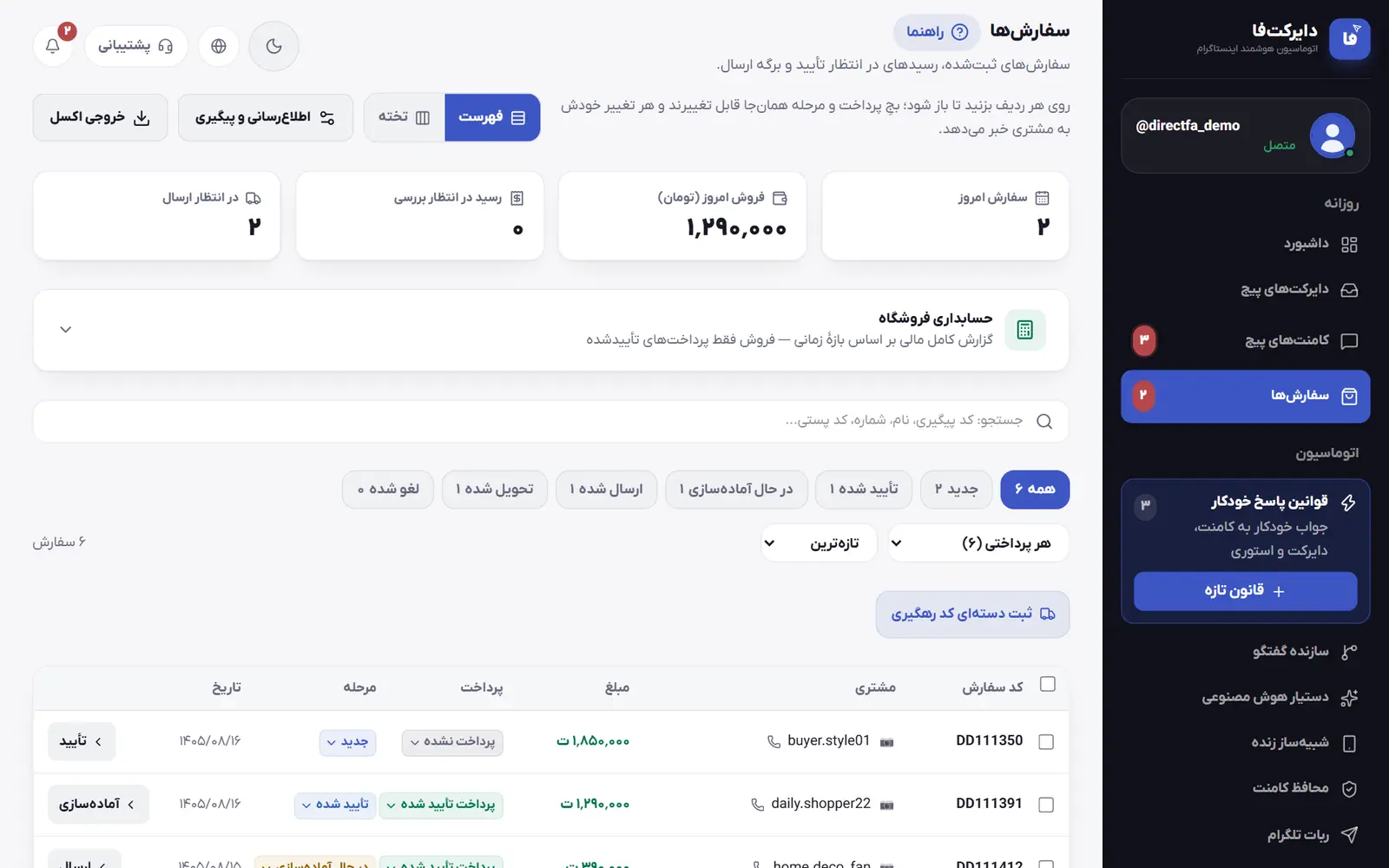
سفارش‌های سناریوها، دستیار، فروشگاه اینترنتی، سایت شما و دایرکت همین‌جا جمع می‌شوند: بررسی رسید، مرحله تا تحویل، کد رهگیری، فاکتور و برچسب پستی و خبر خودکار به مشتری.

  1. سفارش‌ها بر اساس وضعیت.
  2. رسیدهای پرداخت برای بررسی.
  3. اطلاع‌رسانی وضعیت سفارش به مشتری.

قدم‌به‌قدم

  1. نمای کار را انتخاب کنید

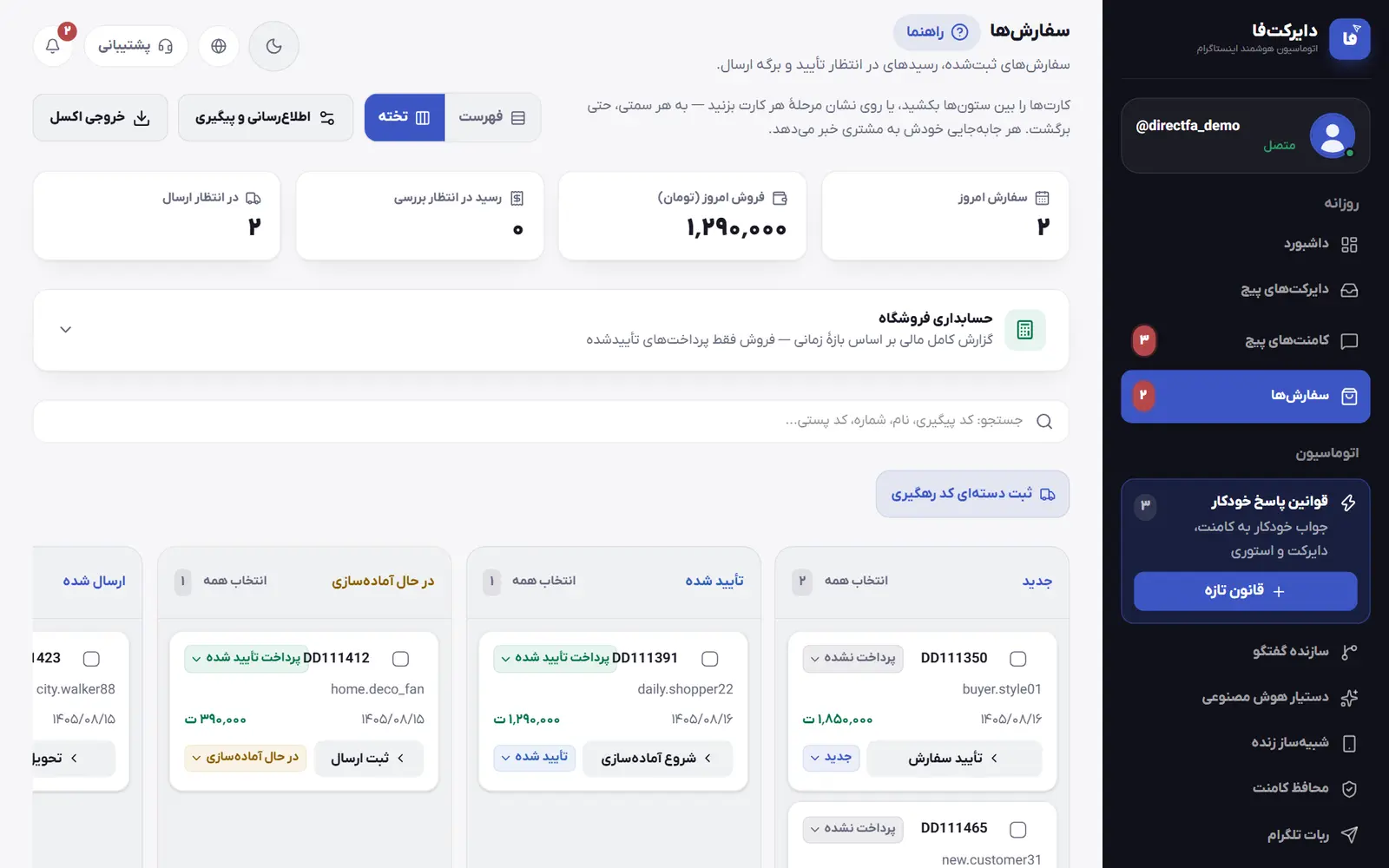
    بالای صفحه بین «فهرست» و «تخته» یکی را بزنید. «فهرست» همهٔ سفارش‌ها را با فیلتر مرحله و پرداخت نشان می‌دهد و «تخته» سفارش‌های آخر را در ستون هر مرحله می‌چیند.

    نمای «تخته» سفارش‌ها: هر ستون یک مرحله
    نمای «تخته» سفارش‌ها: هر ستون یک مرحله
  2. رسیدها را بررسی کنید

    سفارشی که برایش عکس رسید یا شمارهٔ پیگیری آمده، در کادر «بررسی رسیدها» است. «تأیید پرداخت» یا «رد رسید» را بزنید؛ هر دو به مشتری خبر می‌دهند.

  3. مرحلهٔ سفارش را جلو ببرید

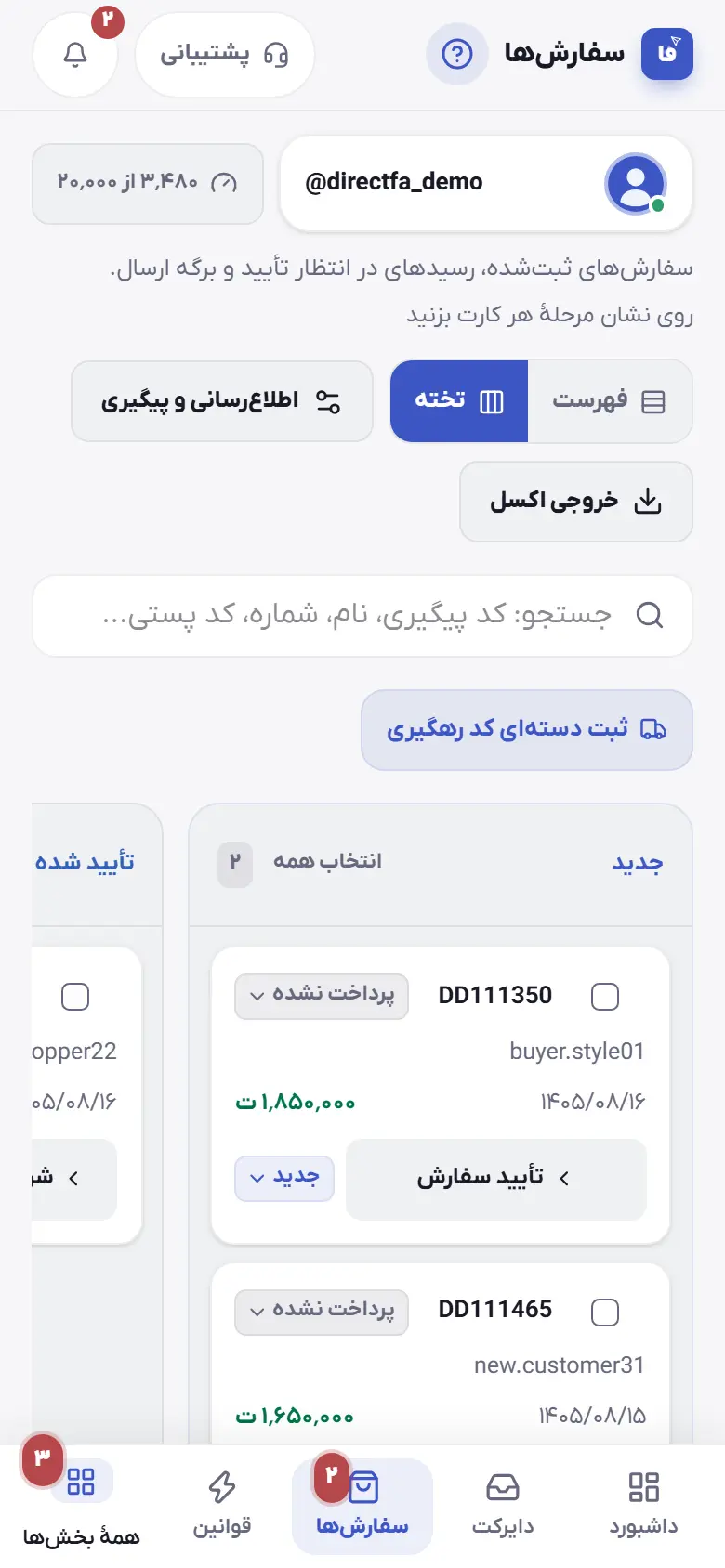
    در فهرست روی نشان مرحله یا پرداخت هر ردیف بزنید و وضعیت تازه را انتخاب کنید. در تخته کارت را بین ستون‌ها بکشید یا دکمهٔ مرحلهٔ بعد، مثل «تأیید سفارش»، را بزنید.

    سفارش‌ها روی گوشی
    سفارش‌ها روی گوشی
  4. ارسال را ثبت کنید

    وقتی سفارش را «ارسال شده» می‌کنید، شرکت حمل و کد رهگیری را بنویسید و «ثبت ارسال و اطلاع به مشتری» را بزنید؛ برای پست، لینک رهگیری هم می‌رود.

  5. کد رهگیری دسته‌ای

    «ثبت دسته‌ای کد رهگیری» را بزنید و جلوی هر سفارش منتظر ارسال کدش را بنویسید. هر سفارشی که پر شود «ارسال شد» می‌گیرد و مشتری‌اش خبردار می‌شود.

  6. فاکتور و برچسب چاپ کنید

    در صفحهٔ هر سفارش «فاکتور فروش»، «برچسب پستی» و «کپی لینک پیگیری» هست. برای چند سفارش، آن‌ها را تیک بزنید و «چاپ برچسب» یا «لیست بسته‌بندی» را بزنید.

  7. خبرهای سفارش را تنظیم کنید

    «اطلاع‌رسانی و پیگیری» بالای صفحه را بزنید و در «پیام‌های سفارش» راه خبر به مشتری را بین «دایرکت اینستاگرام»، «چت تلگرام» و «پیامک» انتخاب کنید.

  8. امتیاز و پیگیری بعد از خرید

    در همان پنجره، «امتیاز و نظر» نظرسنجی بعد از تحویل را تنظیم می‌کند و «پیگیری بعد از خرید» «تأیید تحویل خودکار»، «پیام رضایت‌سنجی» و «پیشنهاد خرید دوباره» را.

  9. روش ارسال مشتری

    اگر سناریو گام «انتخاب روش ارسال» دارد، مشتری روش را با دکمه انتخاب می‌کند و «جمع کالا»، هزینهٔ آن روش و «مبلغ قابل پرداخت» را می‌گیرد. روش در سفارش با عنوان «روش ارسال» می‌آید.

در این بخش چه کارهایی می‌شود کرد

  • چهار عدد بالای صفحه: «سفارش امروز»، «فروش امروز (تومان)»، «رسید در انتظار بررسی» و «در انتظار ارسال».
  • جستجو با کد پیگیری، نام، شماره یا کد پستی، و ترتیب «تازه‌ترین»، «قدیمی‌ترین»، «گران‌ترین» یا «ارزان‌ترین».
  • صفحهٔ هر سفارش با «اقلام سفارش»، «هزینه ارسال»، «تخفیف»، «آدرس»، رسید، «مبلغ (تومان)»، «بیعانه دریافتی (تومان)»، «کد رهگیری مرسوله»، «شرکت حمل»، «کدپستی گیرنده» و «یادداشت خصوصی».
  • سفارشی که چند رسید دارد، «رسیدهای این سفارش» را با مبلغ هر رسید و مانده نشان می‌دهد و جمعشان را با یک دکمه در «بیعانه دریافتی» می‌گذارد.
  • رسید ردشده در کادر بررسی با «رد شده — قابل برگشت» می‌ماند تا اگر اشتباه بود، پرداختش را تأیید کنید یا «حذف رسید» را بزنید.
  • «تغییر وضعیت گروهی…» برای سفارش‌های انتخاب‌شده، و چاپ برچسب پستی و لیست بسته‌بندی برای چند سفارش با هم.
  • نشان منبع سفارش، مثل «دستیار»، «فروشگاه» یا «سایت»، تا بدانید هر سفارش از کجا آمده است.
  • «حسابداری فروشگاه» با فروش وصول‌شده، رسیدهای در انتظار، بیعانه، کرایهٔ ارسال، تخفیف و پرفروش‌ها در بازهٔ دلخواه، و «خروجی اکسل» سفارش‌ها.
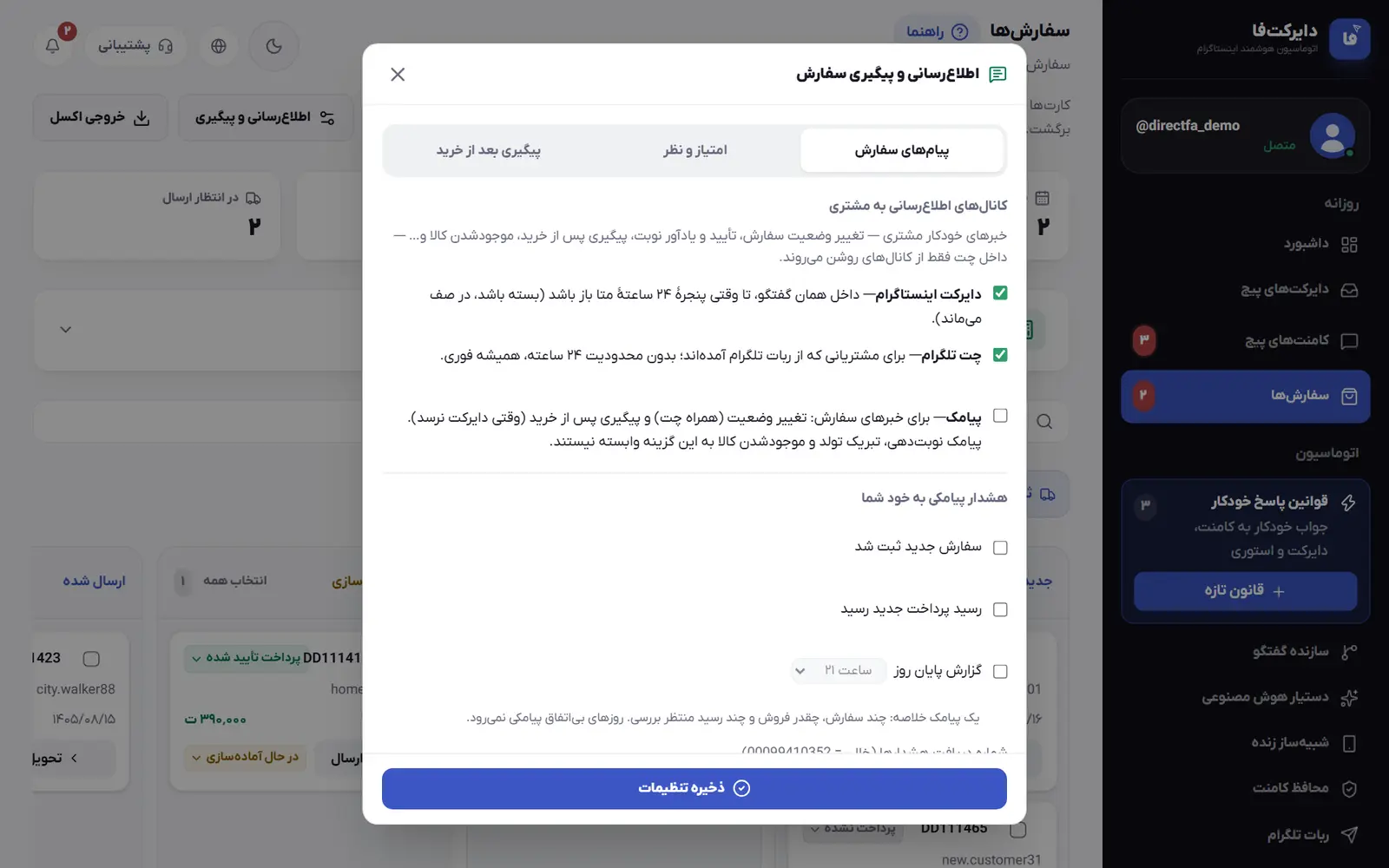
  • در «پیام‌های سفارش»، «هشدار پیامکی به خود شما» برای «سفارش جدید ثبت شد»، «رسید پرداخت جدید رسید» و «گزارش پایان روز».
  • نظرسنجی ستاره‌ای بعد از تحویل و پیام‌های خودکار بعد از خرید، از دایرکت یا با پیامک وقتی دایرکت نرسد.
نکته‌ها و اشکال‌های رایج (۷)
  • اگر نمی‌خواهید تغییری به مشتری خبر داده شود، در صفحهٔ سفارش پیش از «ذخیره تغییرات» تیک «اطلاع‌رسانی تغییرات به مشتری» را بردارید.
  • با «رد رسید»، گفتگوی مشتری به مرحلهٔ دریافت رسید برمی‌گردد تا رسید درست را بفرستد.
  • تخته فقط سفارش‌های آخر را نشان می‌دهد و روی گوشی کارت‌ها کشیده نمی‌شوند؛ آن‌جا روی نشان مرحلهٔ هر کارت بزنید یا نمای «فهرست» را باز کنید.
  • اگر بیعانه گرفته‌اید، مبلغش را وارد کنید تا «مانده قابل دریافت» حساب و روی برچسب بسته هم چاپ شود.
  • مشخصات فرستنده را یک بار از «مشخصات فرستنده روی برچسب و فاکتور را ویرایش کنید» در صفحهٔ سفارش پر کنید تا روی همهٔ برچسب‌ها و فاکتورها چاپ شود.
  • در گام «انتخاب روش ارسال» سناریو، با تیک «روش‌ها دکمهٔ ماندگار زیر پیام باشند» تا سه روش به‌جای دکمه‌های لمسی بالای صفحه‌کلید، زیر خود پیام می‌آیند و در گفتگو می‌مانند.
  • ابزارهای گروهی، برچسب پستی، پیامک، نظرسنجی و پیگیری بعد از خرید به پلن بستگی دارند؛ اگر بخشی قفل است، پلن‌ها را در «اشتراک و پلن» ببینید.

پرسش‌های این بخش

سفارش‌ها از کجا به این صفحه می‌آیند؟

از سناریوهای ثبت سفارش، دستیار، فروشگاه اینترنتی، سایت خودتان با API، و «ثبت سفارش برای این گفتگو» در «دایرکت‌های پیج».

پنجرهٔ دایرکت مشتری بسته است؛ خبر ارسال به او می‌رسد؟

خبر در صف می‌ماند و با پیام بعدی مشتری می‌رود؛ مشتری‌های تلگرام فوری خبر می‌گیرند. اگر «پیامک» روشن و شمارهٔ مشتری ثبت باشد، خبر تغییر وضعیت با پیامک هم می‌رود.

چطور پیش از ثبت، جمع نهایی را به مشتری نشان بدهم؟

بعد از «انتخاب روش ارسال» یک گام «منوی دکمه‌دار» بگذارید و در متنش {روش_ارسال} و {مبلغ} را بنویسید؛ {مبلغ} جمع نهایی همراه هزینهٔ ارسال است. دو دکمه بسازید، مثلاً تأیید و ثبت سفارش و انصراف، و مقصد هرکدام را در «گام مقصد دکمه» بگذارید.

برای خواندن بیشتر: تشخیص رسید جعلی کارت به کارت

سرنخ‌ها و شماره‌ها؛ فهرست پیگیری

در پنل:مشتری‌هاسرنخ‌ها و شماره‌ها

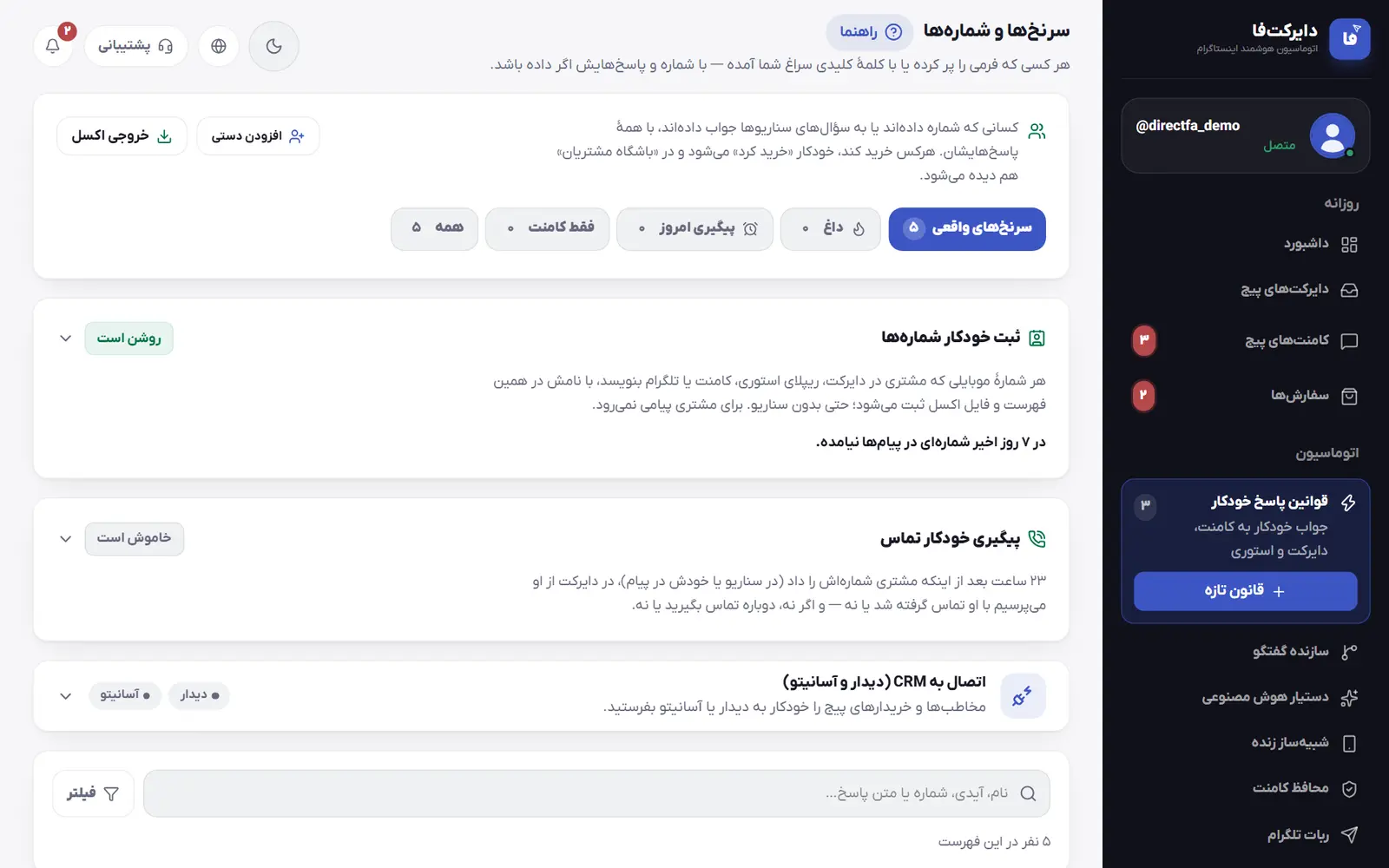
کسانی که در سناریوها یا خودشان در پیام شماره داده‌اند یا به سؤال‌ها جواب داده‌اند، با همهٔ پاسخ‌هایشان: سرنخ‌های داغ، ثبت خودکار شماره‌ها، یادآوری پیگیری، وضعیت هر نفر، پروندهٔ کامل و خروجی اکسل.

  1. سرنخ‌ها بر اساس مرحلهٔ پیگیری.
  2. خروجی گرفتن از شماره‌ها.

قدم‌به‌قدم

  1. نمای مناسب را باز کنید

    صفحه با «سرنخ‌های واقعی» باز می‌شود: کسانی که شماره، نام یا جوابی داده‌اند. «داغ»، «پیگیری امروز»، «فقط کامنت» و «همه» هم کنارش با تعدادشان هستند.

  2. ثبت خودکار شماره‌ها را ببینید

    کارت «ثبت خودکار شماره‌ها» از اول روشن است: هر شمارهٔ موبایلی که مشتری در دایرکت، ریپلای استوری، کامنت یا تلگرام بنویسد، با نامش همین‌جا ثبت می‌شود. روی کارت بزنید تا آمار را ببینید یا خاموشش کنید.

  3. جستجو و فیلتر کنید

    در کادر جستجو نام، آیدی، شماره یا متن پاسخ را بنویسید. با «فیلتر» فهرست را بر اساس وضعیت، کانال، «فقط شماره‌دارها»، سناریو، سؤال و «آخرین فعالیت» محدود کنید.

  4. تماس بگیرید یا گفتگو را باز کنید

    روی شمارهٔ هر کارت بزنید تا تماس بگیرید، یا با «کپی شماره» برش دارید. «باز کردن گفتگو» «دایرکت‌های پیج» را باز می‌کند و اگر آیدی آن نفر ثبت باشد، مستقیم گفتگوی او را نشان می‌دهد.

  5. وضعیت را به‌روز کنید

    از منوی وضعیت هر کارت «پیگیری نشده»، «تماس گرفتم»، «خرید کرد» یا «منصرف شد» را انتخاب کنید؛ برای چند نفر با هم «انتخاب چندتایی» را بزنید. هرکس خرید کند خودکار «خرید کرد» می‌شود.

  6. پرونده را بخوانید

    «پرونده» را بزنید تا «پاسخ‌ها» با زمانشان، «برچسب‌ها و فیلدها»، «چه می‌خواست»، «سفارش‌ها» و «مسیر در سناریوها» را ببینید.

  7. یادآوری پیگیری بگذارید

    در «یادآوری پیگیری» پرونده «امروز عصر»، «فردا ساعت ۱۰» یا «۳ روز بعد» را بزنید، یا روز و ساعت را انتخاب و «ثبت» کنید. وقتش که برسد، سرنخ در «پیگیری امروز» می‌آید.

  8. یادداشت بنویسید

    نتیجهٔ تماس را در «یادداشت» بنویسید و «ذخیرهٔ یادداشت» را بزنید؛ شما و هم‌تیمی‌هایتان آن را می‌بینید و برای مشتری فرستاده نمی‌شود.

  9. خروجی اکسل بگیرید

    «خروجی اکسل» را بزنید، «قالب فایل» را «همهٔ ستون‌ها» یا «آماده برای CRM» بگذارید، «بازهٔ زمانی» را انتخاب و دانلود کنید. در قالب CRM هر سؤالی که تیک بزنید یک ستون می‌شود.

در این بخش چه کارهایی می‌شود کرد

  • پنج نما با تعداد هرکدام: «سرنخ‌های واقعی»، «داغ»، «پیگیری امروز»، «فقط کامنت» و «همه».
  • «ثبت خودکار شماره‌ها»: هر شمارهٔ موبایلی که مشتری در پیام بنویسد، بدون سناریو و بدون کم شدن از سهمیهٔ دایرکت، با نامش ثبت می‌شود؛ هر صبح هم خلاصهٔ شماره‌های دیروز در اعلان‌ها می‌آید.
  • شمارهٔ دوم هر نفر به پرونده‌اش اضافه می‌شود و چیزی پاک یا جایگزین نمی‌شود؛ در فایل اکسل ستون‌های «همهٔ شماره‌ها» و «پیام همراه شماره» را می‌بینید.
  • کارت هر نفر با آیدی، کانال اینستاگرام یا تلگرام، راه ورود، آخرین ورود (قانون، پست یا سناریو) و پاسخ‌هایش.
  • «افزودن دستی» برای کسی که تلفنی تماس گرفته یا جای دیگری پیام داده؛ شماره یا آیدی اینستاگرام کافی است.
  • چهار وضعیت پیگیری، تکی یا با «انتخاب چندتایی»؛ بعد از خرید، وضعیت خودکار «خرید کرد» می‌شود.
  • «پیگیری خودکار تماس»: ۲۳ ساعت بعد از گرفتن شماره، در دایرکت از مشتری می‌پرسد با او تماس گرفته شد یا نه.
  • خروجی اکسل با بازه‌های آماده یا «بازهٔ دلخواه»، بر اساس «زمان ثبت سرنخ» یا «آخرین فعالیت»، و گزینهٔ «فقط کسانی که شماره داده‌اند».
  • خبر فوری روی مرورگر و اپ با هر جواب به سؤالی که «سرنخ داغ» علامت خورده است.
  • اتصال به CRM دیدار یا آسانیتو از کارت «اتصال به CRM (دیدار و آسانیتو)» همین صفحه.
نکته‌ها و اشکال‌های رایج (۷)
  • برای داغ شدن یک سؤال، در «سازنده گفتگو» روی همان گام سؤال «سرنخ داغ» را روشن کنید.
  • نشان داغ تا ۷ روز روی کارت می‌ماند؛ در «دایرکت‌های پیج» هم گفتگوی همان نفر «سرنخ داغ» دارد و «پیگیری شد» وضعیتش را «تماس گرفتم» می‌کند.
  • «پیگیری امروز» یادآوری‌های امروز را همراه یادآوری‌های عقب‌افتاده نشان می‌دهد.
  • عدد قرمز کنار «سرنخ‌ها و شماره‌ها» در منو یعنی یادآوری‌هایی که وقتشان رسیده و جواب‌های داغ این هفته که هنوز پیگیری نشده‌اند.
  • کارت‌های «ثبت خودکار شماره‌ها»، «پیگیری خودکار تماس» و اتصال CRM فقط برای صاحب پیج نمایش داده می‌شوند، نه برای اپراتورها.
  • اگر می‌خواهید بعد از شماره پیامی برود، در کارت «ثبت خودکار شماره‌ها» «بعد از شماره، پیام من برود» را روشن کنید و «متن پیام» را خودتان بنویسید؛ فقط وقتی می‌رود که کس دیگری به آن پیام جواب نداده باشد، هر نفر حداکثر روزی یک بار و فقط در اینستاگرام.
  • شماره‌هایی که خودتان در قانون‌ها، سناریوها یا دانش دستیار نوشته‌اید ثبت نمی‌شوند؛ کارت بانکی، شبا، کد قطعه و قیمت هم شماره حساب نمی‌شوند.

پرسش‌های این بخش

فرق «سرنخ‌ها و شماره‌ها» با «باشگاه مشتریان» چیست؟

اینجا کسانی هستند که هنوز در حال پیگیری‌اند. هرکس خرید کند، در «باشگاه مشتریان» هم که فهرست خریدارهاست دیده می‌شود.

چرا بعضی کارت‌ها شماره ندارند؟

آن نفر هنوز شماره نداده و روی کارتش «شماره نداده» نوشته می‌شود. اگر بعداً در پیام‌هایش شماره بنویسد، «ثبت خودکار شماره‌ها» آن را روی همین کارت می‌گذارد.

شمارهٔ کامنت‌ها هم ثبت می‌شود؟

بله، ولی فقط وقتی کامنت تقریباً فقط شماره و نام باشد؛ تبلیغ دیگران که شماره دارد ثبت نمی‌شود.

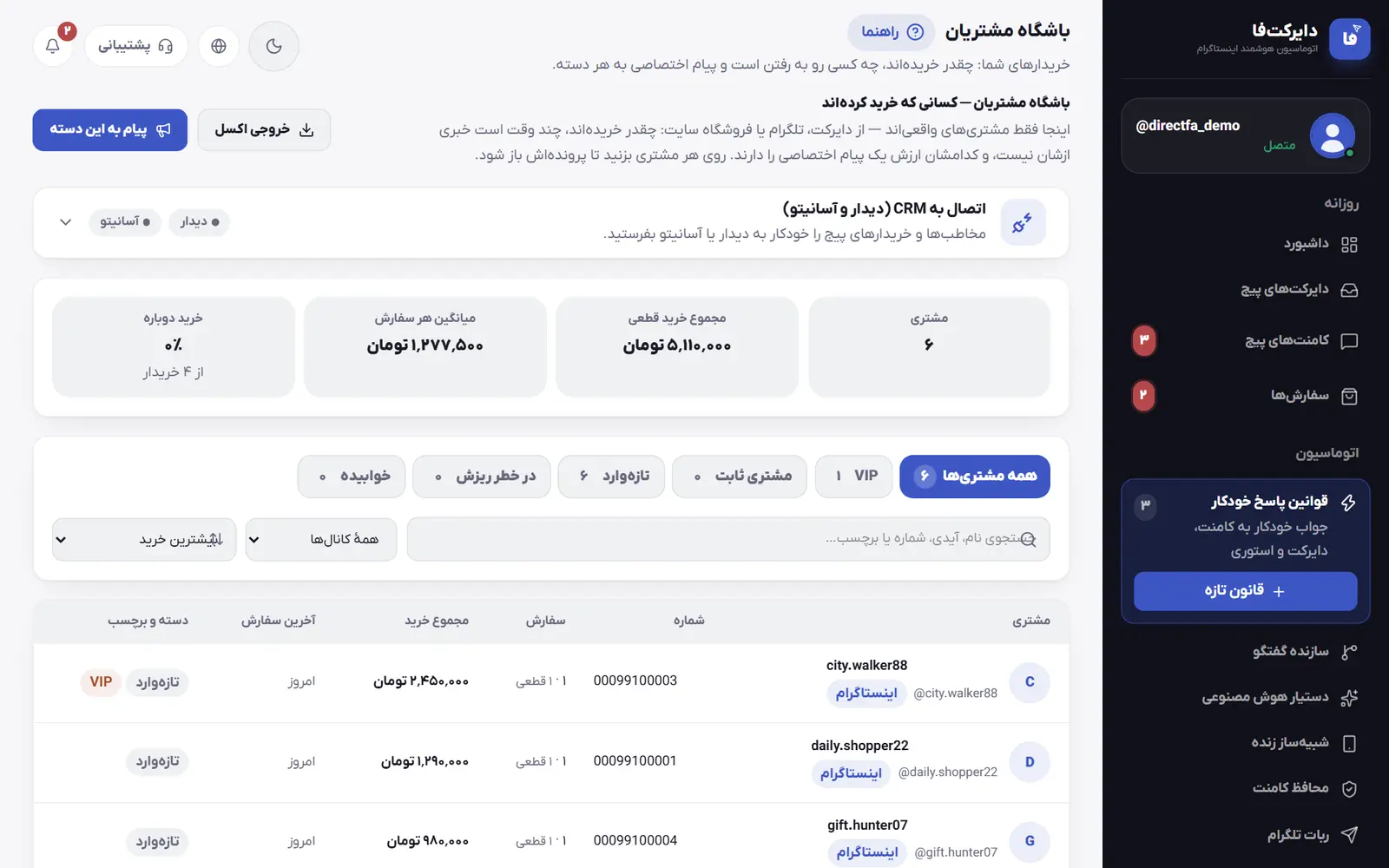
باشگاه مشتریان؛ فهرست خریدارها

در پنل:مشتری‌هاباشگاه مشتریان

فهرست کسانی که دست‌کم یک بار خرید کرده‌اند، از دایرکت، تلگرام یا فروشگاه سایت: چقدر خریده‌اند، چند وقت است خبری ازشان نیست و در کدام دسته‌اند، با پیام به هر دسته، خروجی اکسل و اتصال به CRM.

  1. دسته‌های مشتری، مثل خریدار دوباره.
  2. پیام به یک دسته از مشتری‌ها.

قدم‌به‌قدم

  1. عددهای اصلی را ببینید

    بالای صفحه «مشتری»، «مجموع خرید قطعی»، «میانگین هر سفارش» و «خرید دوباره» آمده است.

  2. مشتری‌های در خطر را پیدا کنید

    اگر از بعضی خریدارها مدتی است خبری نیست، کادر قرمزی با تعدادشان و مجموع خرید پیشینشان می‌آید. روی آن بزنید تا فقط «در خطر ریزش» نمایش داده شود.

  3. یک دسته را انتخاب کنید

    دسته‌ها «همه مشتری‌ها»، «VIP»، «مشتری ثابت»، «تازه‌وارد»، «در خطر ریزش» و «خوابیده» هستند و کنار هرکدام تعدادش نوشته شده است. با بردن ماوس روی هر دسته، تعریفش را می‌بینید.

  4. مشتری را پیدا کنید

    در کادر جستجو نام، آیدی، شماره یا برچسب را بنویسید. کانال را به «اینستاگرام»، «تلگرام» یا «فروشگاه سایت» محدود کنید و ترتیب را روی «بیشترین خرید»، «طولانی‌ترین سکوت» یا گزینه‌های دیگر بگذارید.

  5. پروندهٔ مشتری را باز کنید

    روی هر مشتری بزنید تا پرونده‌اش با «سفارش‌ها»، «آنچه به پیج گفته»، «برچسب‌ها» و «فیلدها» باز شود. «یادداشت شما دربارهٔ این مشتری» را بنویسید و «ذخیرهٔ یادداشت و برچسب‌ها» را بزنید.

  6. به یک دسته پیام بدهید

    «پیام به این دسته» را بزنید، متن را بنویسید و «ارسال الان» را بزنید؛ برای زمانی دیگر، روز و ساعت را انتخاب و «زمان‌بندی ارسال» را بزنید. پیشرفت ارسال در «کمپین و ارسال گروهی» دیده می‌شود.

  7. خروجی بگیرید

    «خروجی اکسل» فهرست دسته، کانال و جستجوی فعلی را دانلود می‌کند.

  8. به CRM خودتان وصل شوید

    در کارت «اتصال به CRM (دیدار و آسانیتو)» اطلاعات ورود CRM را بنویسید و «اتصال و امتحان» را بزنید. از آن به بعد مخاطب‌ها و خریدارهای تازه خودکار به CRM شما فرستاده می‌شوند.

در این بخش چه کارهایی می‌شود کرد

  • فقط خریدارهای واقعی؛ هرکس اولین سفارشش ثبت شود خودکار به این فهرست می‌آید، از جمله خریدارهای فروشگاه سایت.
  • دسته‌بندی خودکار: «VIP» پرخریدترین‌ها بر اساس مجموع خرید قطعی، «مشتری ثابت» با چند سفارش قطعی، «تازه‌وارد» با خرید اول تازه، «در خطر ریزش» که مدتی است خبری ازشان نیست و «خوابیده» که مدت زیادی سکوت کرده‌اند.
  • برای هر مشتری: شماره، تعداد سفارش و سفارش‌های قطعی، «مجموع خرید»، «آخرین سفارش» و «دسته و برچسب».
  • ترتیب «بیشترین خرید»، «تازه‌ترین سفارش»، «بیشترین سفارش»، «طولانی‌ترین سکوت» یا «تازه‌ترین مشتری».
  • پیام اختصاصی به همهٔ افراد یک دسته، همین حالا یا در زمان دلخواه.
  • پروندهٔ هر مشتری با یادداشت، برچسب و فیلدهایی که سناریوها نوشته‌اند، و «باز کردن گفتگو».
  • ارسال خودکار سرنخ‌ها و خریدارها به دیدار یا آسانیتو، با «ارسال مخاطب‌های فعلی» برای کسانی که از قبل در پنل هستند.
نکته‌ها و اشکال‌های رایج (۶)
  • پیام دسته‌ای فقط به کسانی می‌رسد که پنجرهٔ ۲۴ ساعتهٔ دایرکتشان باز است؛ این قانون اینستاگرام است.
  • هر بار ارسال سقفی دارد؛ اگر دسته بزرگ‌تر باشد، بعد از ارسال گفته می‌شود چند نفر نیامدند تا بعد از پایان، دوباره بفرستید.
  • «قطعی» یعنی سفارش پرداخت‌شده، یا اگر برای پیج شما حساب شود، تحویل‌شده؛ پرداخت‌ها را در «سفارش‌ها» تأیید کنید تا عددها درست بمانند.
  • برای پیگیری کسانی که هنوز خرید نکرده‌اند به «سرنخ‌ها و شماره‌ها» بروید.
  • کارت اتصال CRM فقط برای صاحب پیج نمایش داده می‌شود؛ کلید و رمز رمزنگاری‌شده نگه داشته می‌شوند و دیگر هیچ‌جا نمایش داده نمی‌شوند.
  • این بخش و «پیام به این دسته» به پلن بستگی دارند؛ اگر قفل‌اند، پلن‌ها را در «اشتراک و پلن» ببینید.

پرسش‌های این بخش

چرا همهٔ کسانی که پیام داده‌اند در این فهرست نیستند؟

این فهرست فقط خریدارهاست. کسی که هنوز خرید نکرده در «سرنخ‌ها و شماره‌ها» است و با اولین سفارش خودکار به اینجا هم می‌آید.

پیام به دسته به همه می‌رسد؟

فقط به کسانی که پنجرهٔ ۲۴ ساعتهٔ دایرکتشان باز است. اگر زمان آینده را انتخاب کنید، افراد در دسترس همان لحظهٔ ارسال حساب می‌شوند. خریدارهای فروشگاه سایت گفتگویی ندارند و پیام نمی‌گیرند.

مشتری‌های فعلی را هم می‌شود به CRM فرستاد؟

بله؛ بعد از اتصال، «ارسال مخاطب‌های فعلی» کسانی را که از قبل در پنل هستند یک بار به CRM می‌فرستد، بدون ساختن تکراری.

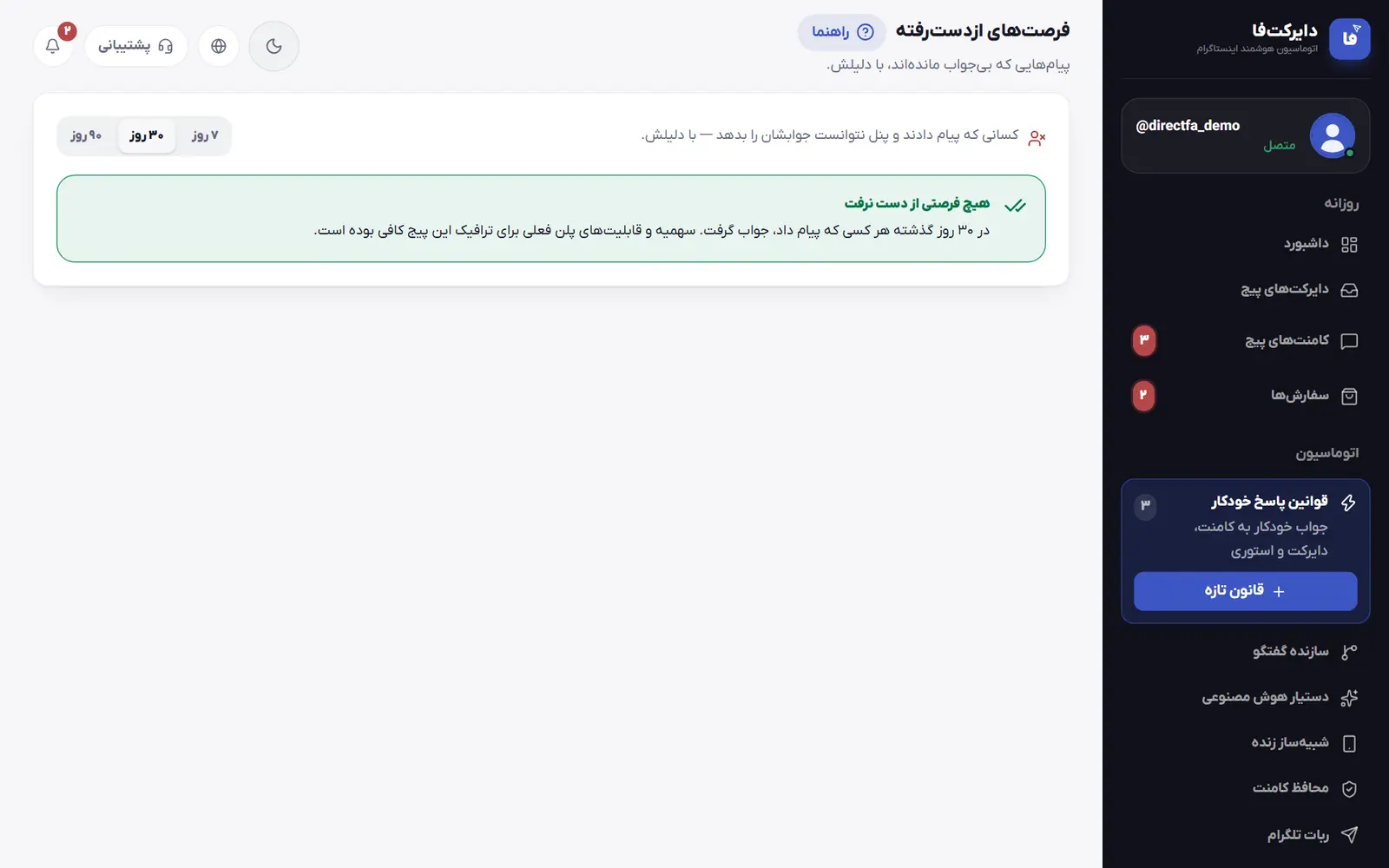
فرصت‌های از‌دست‌رفته؛ پیام‌های بی‌جواب

در پنل:مشتری‌هافرصت‌های از‌دست‌رفته

کسانی که پیام دادند و پنل نتوانست جوابشان را بدهد، با متن پیامشان و دلیلش؛ از تمام شدن سهمیه یا اعتبار دستیار تا بسته بودن پنجرهٔ ۲۴ ساعته. بعد از شارژ یا تمدید، همین‌جا جوابشان را دوباره بفرستید.

  1. بازهٔ زمانی: «۷ روز»، «۳۰ روز» یا «۹۰ روز».

قدم‌به‌قدم

  1. بازه را انتخاب کنید

    صفحه با ۳۰ روز گذشته باز می‌شود؛ بالای کارت بازه را ۷ یا ۹۰ روز کنید. اگر در این بازه کسی بی‌جواب نمانده باشد، پیام سبز «هیچ فرصتی از دست نرفت» می‌آید.

  2. دلیل‌ها را ببینید

    تعداد کسانی که جواب نگرفتند و دکمهٔ هر دلیل با تعدادش آمده است. روی هر دلیل بزنید تا فقط همان ردیف‌ها بمانند و راه رفعش با دکمه‌ای مثل «ارتقای پلن» یا «تمدید اشتراک» بیاید.

  3. پیام هر نفر را بخوانید

    هر ردیف نام فرد، زمان، قانونی که باید جواب می‌داد و متن پیامش را دارد. با «باز کردن در دایرکت‌ها» به گفتگویش بروید و خودتان جواب بدهید.

  4. رسیدگی را علامت بزنید

    بعد از جواب دادن «رسیدگی شد» را بزنید تا ردیف از فهرست برود. «همه را رسیدگی‌شده علامت بزن» همهٔ موارد این پیج را، حتی قدیمی‌تر از بازه، با هم علامت می‌زند.

  5. بعد از شارژ، ارسال دوباره را باز کنید

    اگر کسانی وقتی سهمیه یا اشتراک تمام بود بی‌جواب ماندند، کارت «ارسال دوباره برای بی‌جواب‌ماندها» بالای صفحه می‌آید. بعد از شارژ یا تمدید، دکمهٔ ارسال پاسخ همین کارت را بزنید.

  6. افراد را انتخاب کنید و بفرستید

    در پنجرهٔ «ارسال دوباره» تیک کسانی را که در اپ اینستاگرام جواب داده‌اید بردارید و دکمهٔ ارسال پایین پنجره را بزنید. به هر نفر همان جوابی می‌رود که قانونش باید می‌داد.

  7. کامنت‌هایی که قانونشان وصل نبود

    اگر کامنت‌هایی جواب نگرفتند چون قانونِ کلمه‌شان فقط به پست دیگری وصل است، «رفتن به قانون‌ها» را بزنید و پست همین کامنت‌ها را هم به قانون بدهید؛ بعد از همین کارت جوابشان را در دایرکت بفرستید.

در این بخش چه کارهایی می‌شود کرد

  • هشت دلیل، هرکدام با راه رفعش: «سهمیه پیام تمام شده بود»، «اعتبار پاسخ دستیار تمام شده بود»، «اشتراک منقضی شده بود»، «قابلیت در پلن فعلی نبود»، «پنجره ۲۴ ساعته بسته بود»، «قیمت طلا در دسترس نبود»، «درخواست خرید طلا — قیمت نهایی را اعلام کنید» و «نرخ ارز به‌روز نبود».
  • متن واقعی پیام هر نفر، زمانش و قانونی که باید جواب می‌داد.
  • فیلتر بر اساس دلیل و بازه‌های ۷، ۳۰ و ۹۰ روزه.
  • ارسال دوبارهٔ همان پاسخ قانون برای کسانی که به‌خاطر سهمیه یا اشتراک بی‌جواب ماندند، تا وقتی مهلت متا برایشان باز است، با زمان مانده برای اولین نفر.
  • ارسال جواب در دایرکت برای کامنت‌هایی که قانونشان آن موقع به پست دیگری وصل بود، بعد از اینکه قانون را به همان پست هم وصل کنید.
  • «نتیجهٔ آخرین ارسال دوباره» با تعداد کسانی که جواب گرفتند و دلیل بقیه.
  • علامت «رسیدگی شد» تکی یا یک‌جا برای همه، و شمارندهٔ قرمز کنار نام این بخش در منو برای موارد رسیدگی‌نشده.
نکته‌ها و اشکال‌های رایج (۶)
  • این بخش هیچ‌وقت قفل نمی‌شود، حتی وقتی اشتراک تمام شده باشد.
  • ارسال دوباره برای هر نفر یک واحد از سهمیهٔ پیام کم می‌کند، درست مثل یک جواب عادی، و اگر سهمیه کم باشد، اول به کسانی می‌رسد که مهلتشان زودتر تمام می‌شود.
  • اگر وسط ارسال دوباره سهمیه تمام شود، بقیه در فهرست می‌مانند تا بعد از شارژ بفرستید.
  • به کامنت‌ها جواب در دایرکت می‌رود و زیر خود کامنت چیزی نوشته نمی‌شود؛ اینستاگرام تا ۷ روز بعد از کامنت اجازهٔ این پیام را می‌دهد.
  • برای کسانی که به‌خاطر بسته بودن پنجرهٔ ۲۴ ساعته جواب نگرفتند، از خود اپ اینستاگرام دستی جواب بدهید؛ ربات تلگرام این محدودیت را ندارد.
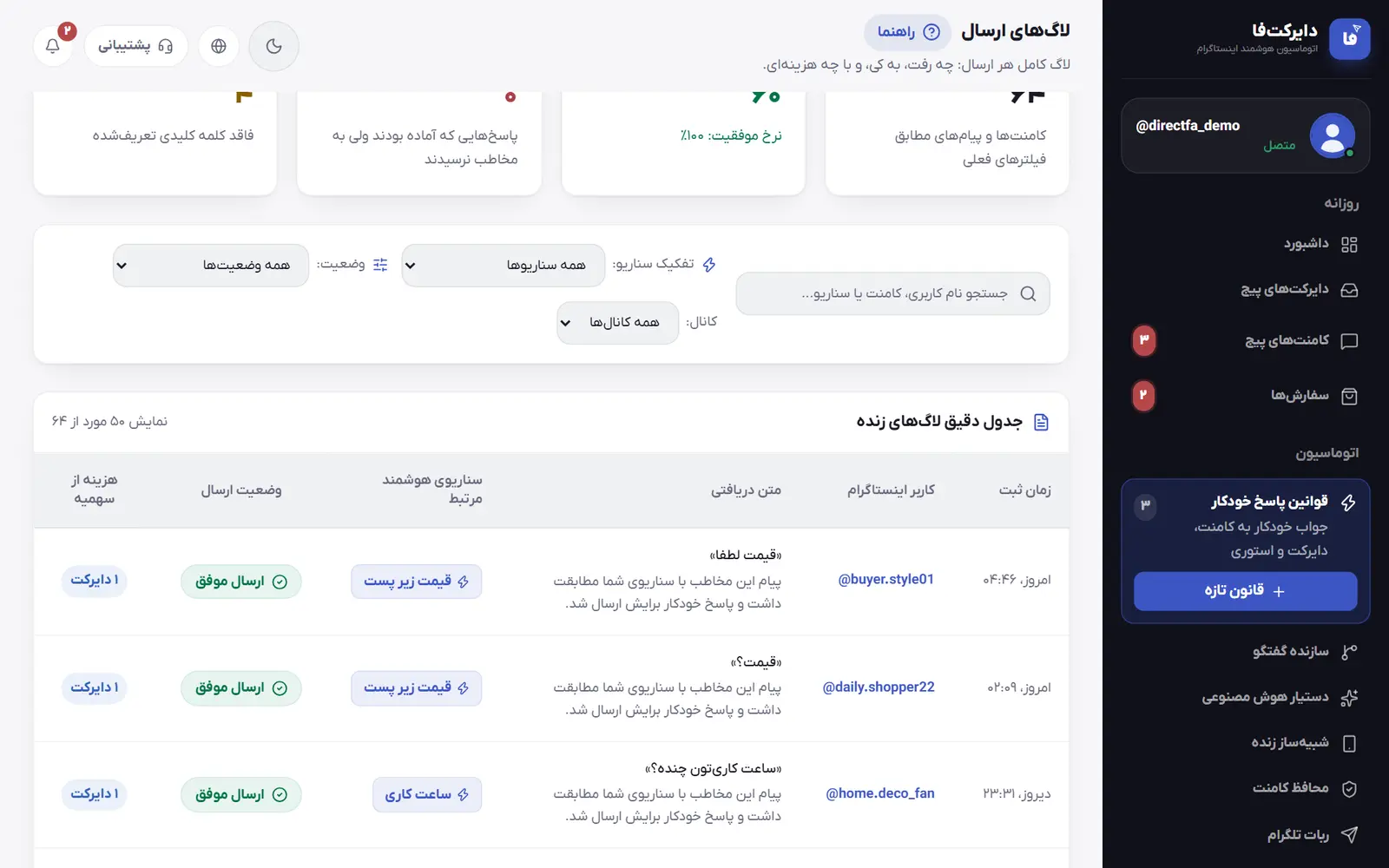
  • دلیل بی‌جواب ماندن پیام‌هایی که به هیچ قانونی نخوردند در «لاگ‌های ارسال» نوشته می‌شود، نه اینجا.

پرسش‌های این بخش

پیامی که به هیچ قانونی نخورده اینجا می‌آید؟

نه؛ اینجا فقط کسانی هستند که پنل به‌خاطر یکی از دلیل‌های همین صفحه نتوانست جوابشان را بدهد. دلیل پیام‌هایی که به هیچ قانونی نخوردند در «لاگ‌های ارسال» نوشته می‌شود.

ارسال دوباره به همه می‌رسد؟

فقط به کسانی که به‌خاطر سهمیه یا اشتراک، یا وصل نبودن قانون به پستشان، بی‌جواب ماندند، پیامشان مال ۷ روز اخیر است و مهلت متا برایشان باز است. بقیه با دلیلشان جلوی «بقیه قابل ارسال نیستند:» نوشته می‌شوند.

دستیار جواب نداد چون اعتبارش تمام شد؛ چه کنم؟

دلیل «اعتبار پاسخ دستیار تمام شده بود» را بزنید و «خرید بستهٔ پاسخ دستیار» را انتخاب کنید. قانون‌های پاسخ خودکار جدا از این اعتبار کار می‌کنند.

۹ راهنما

پاسخ خودکار و سناریو

قانون‌ها، گفتگوهای چندمرحله‌ای و ابزارهای امتحان و محافظت.

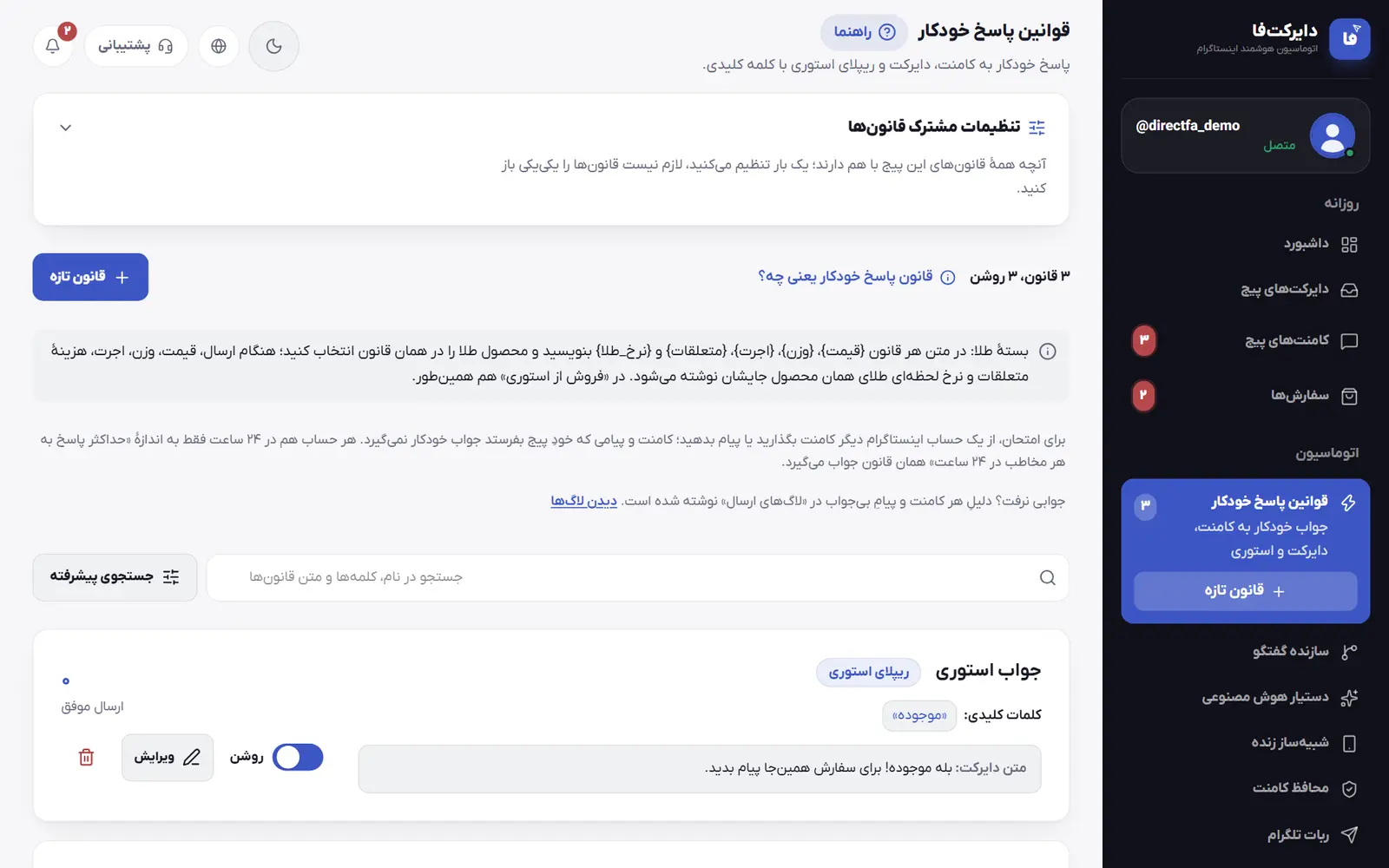
در پنل:اتوماسیونقوانین پاسخ خودکارقانون تازه

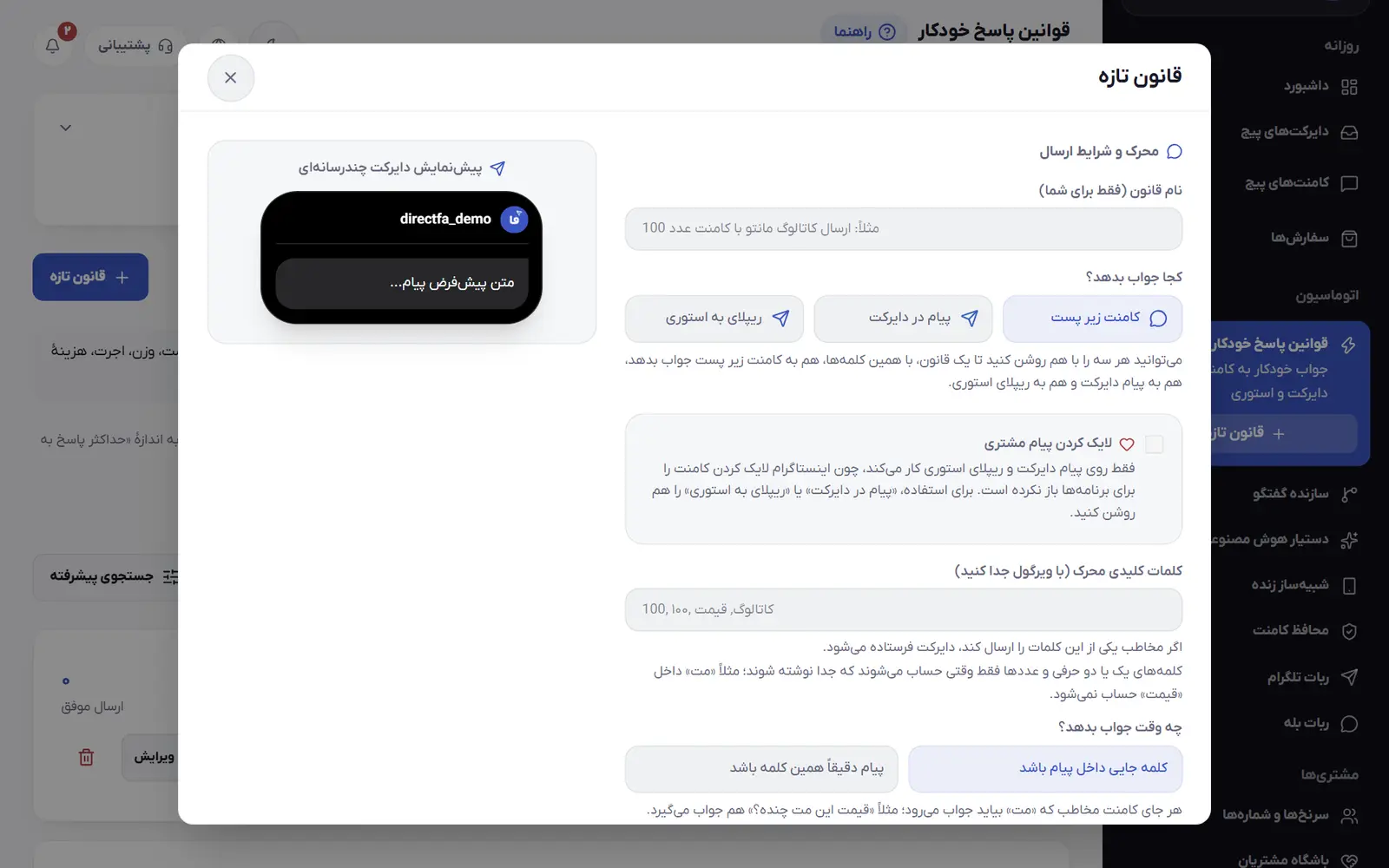
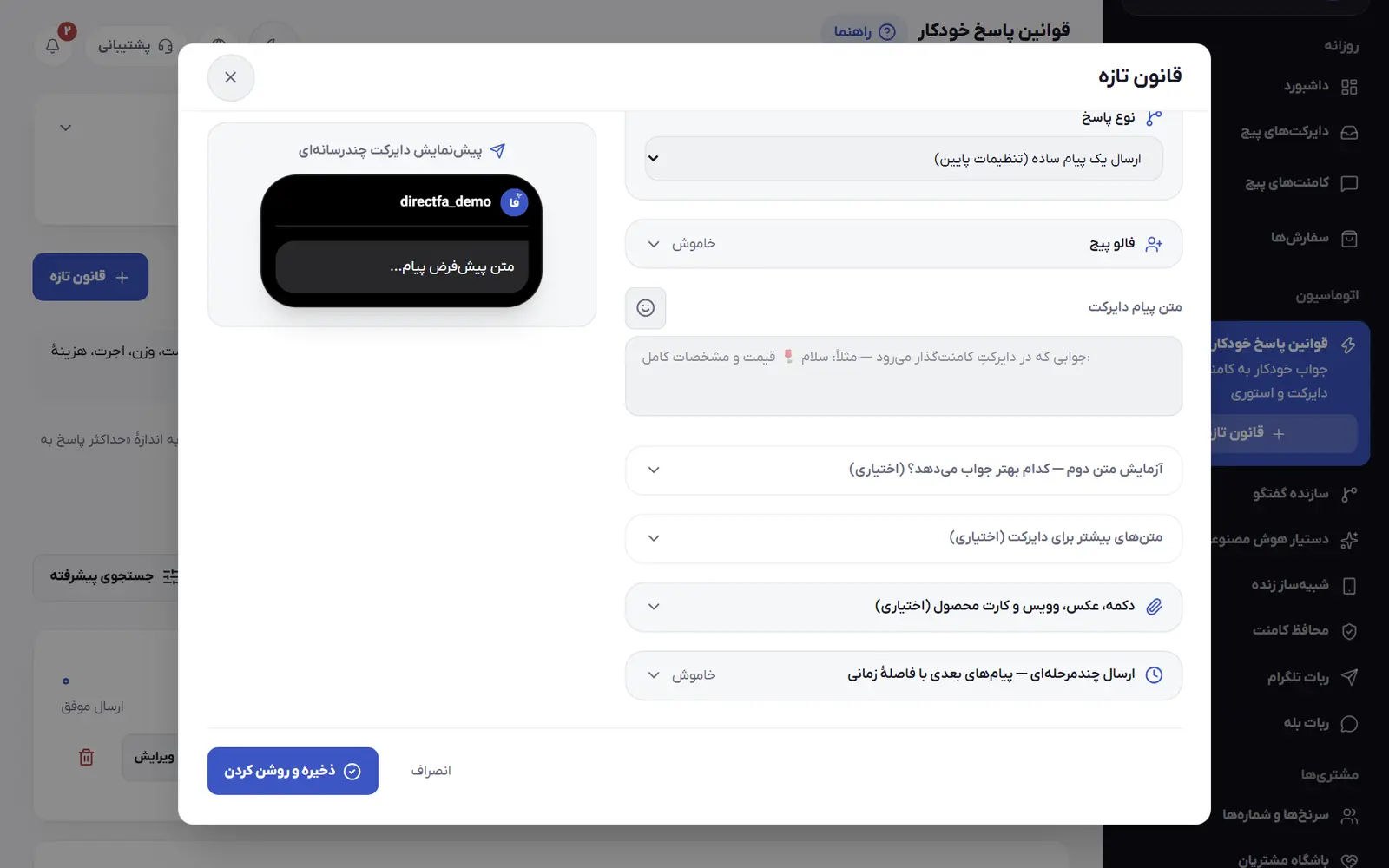
هر قانون می‌گوید وقتی مشتری کلمهٔ مشخصی را در کامنت، دایرکت یا ریپلای استوری نوشت، پیج چه جوابی بدهد: متن، عکس، ویس، دکمه، کارت محصول یا شروع یک سناریو.

  1. «قانون تازه» برای ساختن قانون.
  2. هر قانون یک کارت است: با «ویرایش» عوضش کنید و با کلید کنارش روشن یا خاموشش کنید.

قدم‌به‌قدم

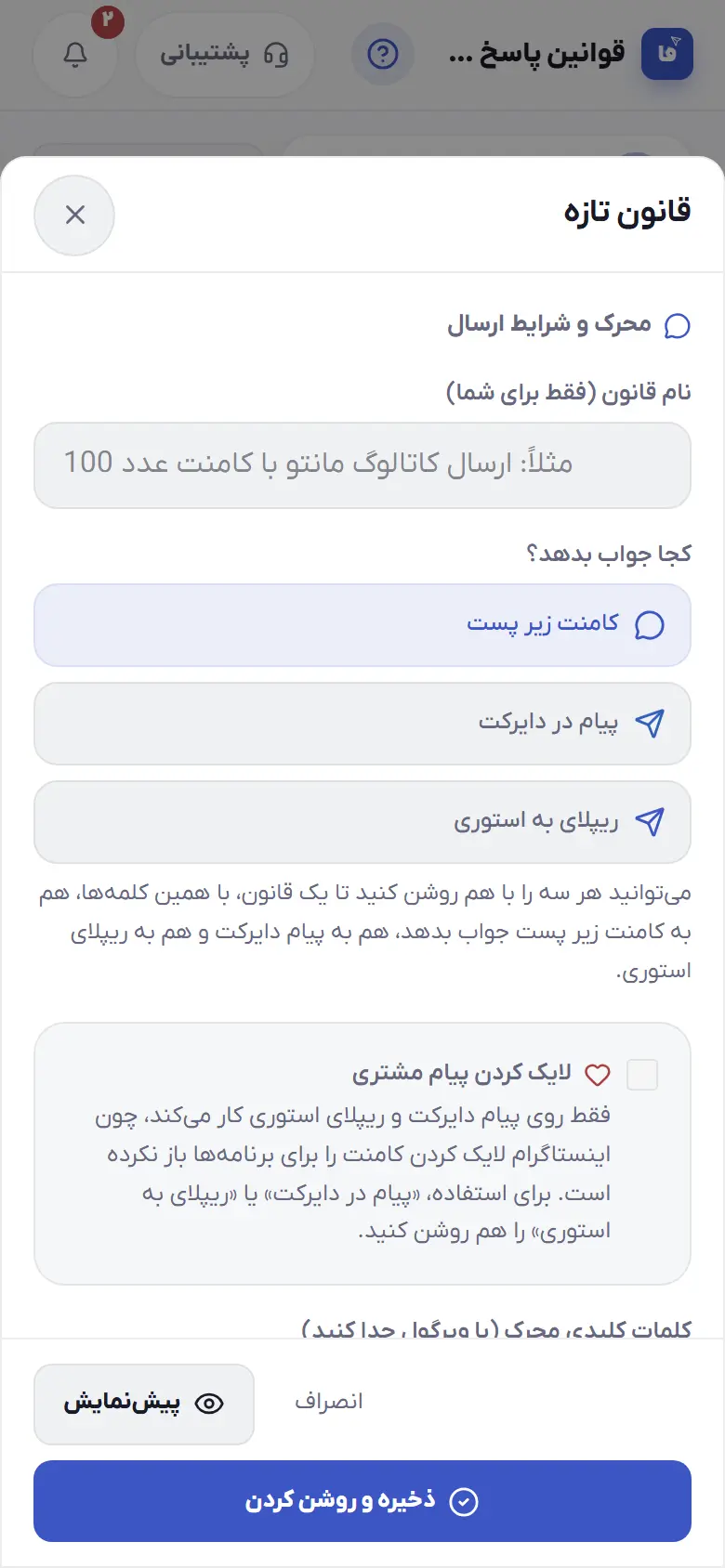
  1. قانون تازه بسازید

    در بخش «قوانین پاسخ خودکار» روی «قانون تازه» بزنید. قانون روی همان پیجی ساخته می‌شود که الان در پنل باز است.

    1. «کجا جواب بدهد؟»: کامنت، دایرکت یا ریپلای استوری.
    2. «ذخیره و روشن کردن».
  2. اسم و جای جواب را تعیین کنید

    در «نام قانون (فقط برای شما)» اسمی بنویسید که خودتان بشناسید. در «کجا جواب بدهد؟» یکی یا چند تا از «کامنت زیر پست»، «پیام در دایرکت» و «ریپلای به استوری» را روشن کنید.

    1. نامی که خودتان قانون را با آن بشناسید.
    2. «کجا جواب بدهد؟»: کامنت، دایرکت یا ریپلای استوری.
    3. کلمه‌های کلیدی، با ویرگول جدا.
    4. «چه وقت جواب بدهد؟»: کلمه داخل پیام یا دقیقاً همان کلمه.
  3. کلمه‌های کلیدی را بنویسید

    کلمه‌ها را در «کلمات کلیدی محرک (با ویرگول جدا کنید)» بنویسید. هر قانون دست‌کم یک کلمه لازم دارد؛ قانونی که به همهٔ کامنت‌ها بدون کلمه جواب بدهد ساخته نمی‌شود.

  4. نوع تطبیق را انتخاب کنید

    در «چه وقت جواب بدهد؟» یکی را بزنید: «کلمه جایی داخل پیام باشد» برای جمله‌هایی مثل «قیمتش چنده؟»، یا «پیام دقیقاً همین کلمه باشد» برای کلمه‌های کوتاه و کد محصول.

  5. نوع پاسخ را انتخاب کنید

    در «نوع پاسخ» انتخاب کنید که «ارسال یک پیام ساده (تنظیمات پایین)» برود، یکی از سناریوهای «سازنده گفتگو» شروع شود، یا در قانون کامنت «بدون دایرکت — فقط پاسخ عمومی زیر کامنت».

    1. «نوع پاسخ»: پیام ساده یا شروع سناریو.
    2. «متن پیام دایرکت».
    3. دکمه زیر پیام: لینک یا شروع سناریو.
    4. پیش‌نمایش همان چیزی که مشتری می‌گیرد.
    5. «ذخیره و روشن کردن».
  6. پیام را بنویسید

    متن را در «متن پیام دایرکت» بنویسید. اگر لازم است «عنوان دکمه» و «لینک دکمه»، عکس، ویس یا «کارت محصول همراه پاسخ» هم بگذارید. با «افزودن دکمهٔ دیگر» تا ۳ دکمه زیر پیام می‌آید.

  7. سقف جواب به هر نفر

    در «حداکثر پاسخ به هر مخاطب در ۲۴ ساعت» تعیین کنید هر نفر چند بار از این قانون جواب بگیرد. هر قانون برای هر نفر در ۲۴ ساعت فقط یک واحد از سهمیه کم می‌کند.

  8. ببینید و ذخیره کنید

    در «پیش‌نمایش دایرکت چندرسانه‌ای» ببینید مشتری دقیقاً چه می‌گیرد، بعد «ذخیره و روشن کردن» را بزنید. قانون از همین لحظه به پیام‌ها و کامنت‌های تازه جواب می‌دهد.

  9. قانون‌ها را مدیریت کنید

    کارت هر قانون کلمه‌ها، خلاصهٔ جواب و تعداد «ارسال موفق» را نشان می‌دهد. با کلید کنار کارت قانون را روشن یا خاموش کنید و با «ویرایش» یا «حذف» تغییرش دهید.

در این بخش چه کارهایی می‌شود کرد

  • جواب خودکار به کامنت زیر پست، پیام دایرکت و ریپلای استوری با یک قانون؛ اگر ربات تلگرام وصل باشد، قانون‌های دایرکت آنجا هم جواب می‌دهند.
  • قانون روی همهٔ پست‌ها، یک پست، یا چند پست انتخابی با یک متن مشترک؛ هر قانون با جواب عمومی، دایرکت و شرط فالو مخصوص خودش.
  • دو نوع تطبیق: کلمه هر جای پیام، یا کل پیام دقیقاً همان کلمه؛ قانون با تطبیق دقیق در فهرست برچسب «تطبیق دقیق» می‌گیرد.
  • پیام با تا ۳ دکمه، چند عکس، ویس و تا ۱۰ کارت محصول؛ یا شروع یک سناریوی چندمرحله‌ای.
  • سه حالت در «فالو پیج»: «بدون فالو»، «دعوت به فالو» و «فالو اجباری».
  • تا ۳ پیام بعدی با فاصلهٔ ۵ ثانیه تا ۱۵ دقیقه با «ارسال چندمرحله‌ای — پیام‌های بعدی با فاصلهٔ زمانی».
  • آزمایش یک متن دوم تا معلوم شود کدام متن مشتری بیشتری به گفتگو می‌آورد.
  • جستجو و «جستجوی پیشرفته» در نام، کلمه‌ها، متن پیام و دکمه‌ها.
نکته‌ها و اشکال‌های رایج (۷)
  • برای امتحان از یک حساب اینستاگرام دیگر کامنت بگذارید یا پیام بدهید؛ کامنت و پیام خود پیج جواب خودکار نمی‌گیرد. بدون ارسال واقعی هم می‌توانید در «شبیه‌ساز زنده» امتحان کنید.
  • یک متن مشترک برای چند پست؟ در «این قانون روی کدام پست فعال باشد؟» همهٔ آن پست‌ها را انتخاب کنید تا یک قانون برای همه‌شان جواب بدهد؛ ساختن یک قانون جدا برای هر پست لازم نیست.
  • می‌خواهید به همهٔ کامنت‌های یک پست جواب برود؟ در کپشن پست از مخاطب بخواهید یک کلمهٔ مشخص را کامنت کند و همان را کلمهٔ کلیدی قانون بگذارید. جواب یکسان به همهٔ کامنت‌ها از نظر اینستاگرام اسپم است.
  • «هر پیامی (تنظیم قدیمی این قانون)» فقط روی قانون‌های قدیمی‌ای دیده می‌شود که از قبل این تنظیم را داشته‌اند و برای قانون تازه نیست.
  • برای کلمه‌های کوتاه «پیام دقیقاً همین کلمه باشد» را انتخاب کنید. کلمه‌های یک یا دو حرفی و عددها فقط وقتی حساب می‌شوند که جدا نوشته شوند؛ رقم فارسی و انگلیسی و شکل عربی ی و ک فرقی ندارند.
  • اگر دو قانون در یک جا کلمهٔ یکسان داشته باشند، هنگام نوشتن هشدار می‌بینید؛ کلمهٔ مشترک را فقط در یک قانون نگه دارید.
  • جوابی نرفت؟ دلیل هر کامنت و پیام بی‌جواب در «لاگ‌های ارسال» نوشته شده است.

پرسش‌های این بخش

قانون را ساختم ولی جواب نمی‌دهد؛ چه کنم؟

ببینید قانون روشن باشد، از حساب خود پیج امتحان نکرده باشید و سقف «حداکثر پاسخ به هر مخاطب در ۲۴ ساعت» برای همان حساب پر نشده باشد. دلیل دقیق هر پیام بی‌جواب در «لاگ‌های ارسال» آمده است.

می‌شود قانونی ساخت که به همهٔ کامنت‌ها بدون کلمه جواب بدهد؟

نه. هر قانون تازه دست‌کم یک کلمهٔ کلیدی لازم دارد، چون پیام یکسان به همهٔ کامنت‌ها، حتی کامنت‌های بی‌ربط، از نظر اینستاگرام اسپم است و پیج را در خطر محدودیت می‌گذارد. در کپشن از مخاطب بخواهید یک کلمه را کامنت کند.

سه دکمه گذاشتم ولی در جواب کامنت دکمهٔ سوم نیامد؛ چرا؟

اینستاگرام به هر کامنت فقط یک پیام خصوصی اجازه می‌دهد. وقتی عکس یا متن در همان یک پیام جا نشود، دکمه‌ای مثل «دیدن عکس» یکی از ۳ جا را می‌گیرد؛ پیش‌نمایش فرم قانون همین را نشان می‌دهد. در دایرکت هر سه دکمه می‌روند.

یک قانون می‌تواند هم‌زمان به کامنت، دایرکت و ریپلای استوری جواب بدهد؟

بله. در «کجا جواب بدهد؟» هر سه را روشن کنید. انتخاب پست و پاسخ عمومی فقط روی کامنت‌ها اثر دارند.

اگر اینستاگرام دایرکت یک کامنت را نرساند، کامنت‌گذار چیزی می‌فهمد؟

اگر متن «اگر دایرکت نرسید» را در بخش «پاسخ عمومی زیر کامنت» نوشته باشید، بله؛ همان متن زیر کامنتش می‌رود تا خودش به شما پیام بدهد.

چرا قانون ذخیره نمی‌شود؟

دلیل در پیام قرمز پایین فرم نوشته می‌شود؛ مثلاً کلمه‌ای که قانون فعال دیگری همان‌جا دارد، یا متنی که برای یک پیام اینستاگرام بلند است. همان مورد را اصلاح و دوباره ذخیره کنید.

برای خواندن بیشتر: دایرکت اتوماتیک اینستاگرام چطور فعال می‌شود

پاسخ خودکار به کامنت‌ها

در پنل:اتوماسیونقوانین پاسخ خودکارقانون تازهکامنت زیر پست

وقتی کسی زیر پست یا ریلز شما کلمهٔ کلیدی را کامنت کند، پیج زیر همان کامنت جواب عمومی می‌گذارد و هم‌زمان برایش دایرکت می‌فرستد؛ برای هر پست هم می‌شود جواب جدا گذاشت.

قدم‌به‌قدم

  1. کامنت را انتخاب کنید

    در فرم «قانون تازه» روی «کامنت زیر پست» بزنید و کلمه‌های کلیدی و «چه وقت جواب بدهد؟» را مثل هر قانون دیگر تعیین کنید.

  2. پست را انتخاب کنید

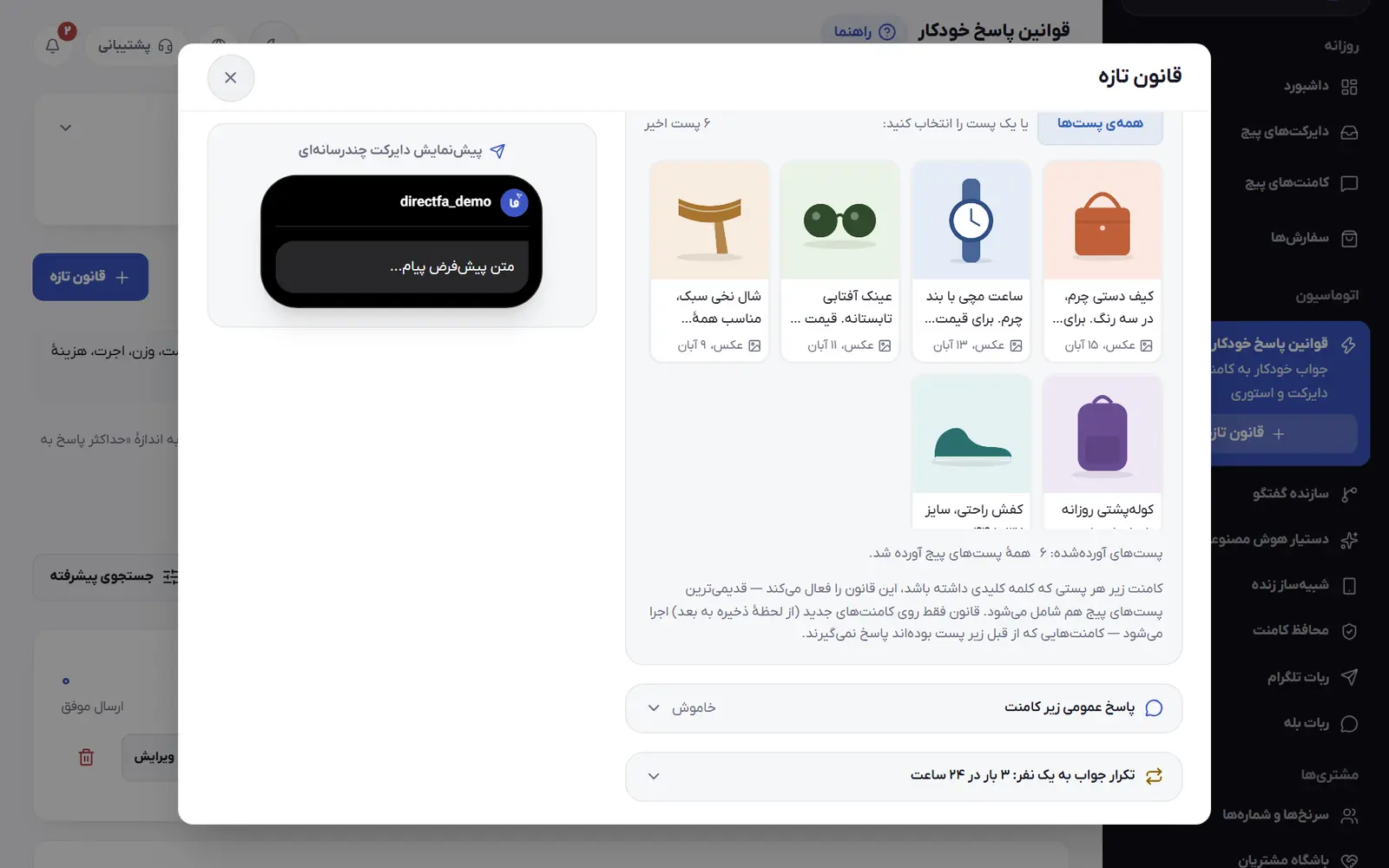
    در «این قانون روی کدام پست فعال باشد؟» یا «همه‌ی پست‌ها» را نگه دارید یا روی یک پست بزنید. برای اینکه هر پست جواب مخصوص خودش را داشته باشد، برای هر پست یک قانون جدا بسازید.

    1. «این قانون روی کدام پست فعال باشد؟»: همه یا یک پست.
  3. جواب عمومی را بنویسید

    در «پاسخ عمومی زیر کامنت» متنی بنویسید که بقیه هم زیر کامنت ببینند. با «افزودن متن دیگر» چند متن متفاوت بنویسید تا هر کامنت یکی از آن‌ها را بگیرد. اگر خالی بماند، فقط دایرکت می‌رود.

    1. «پاسخ عمومی زیر کامنت»: متنی که همه زیر کامنت می‌بینند؛ با «افزودن متن دیگر» چند متن بنویسید.
  4. نام کامنت‌گذار را بیاورید (اختیاری)

    اگر می‌خواهید جواب عمومی با نام همان شخص شروع شود، «نام کامنت‌گذار در ابتدای پاسخ بیاید» را روشن کنید و یکی از قالب‌ها را انتخاب کنید.

  5. دایرکت را تعیین کنید

    در «نوع پاسخ» انتخاب کنید یک پیام ساده برود، یک سناریو شروع شود، یا «بدون دایرکت — فقط پاسخ عمومی زیر کامنت»؛ حالت آخر از سهمیهٔ پیام شما کم نمی‌کند.

  6. فالو پیج (اختیاری)

    در «فالو پیج» یکی از «بدون فالو»، «دعوت به فالو» یا «فالو اجباری» را بزنید. «دعوت به فالو» یک جمله آخر پیام اصلی می‌گذارد. «فالو اجباری» اول درخواست فالو با دکمه می‌فرستد و پیام اصلی را بعد از تأیید فالو.

  7. فالوورهای فعلی را راحت کنید

    در «فالو اجباری»، با «به فالوورها بدون درخواست فالو جواب بده» کسی که اینستاگرام تأیید کند پیج را فالو دارد، پیام اصلی را همان لحظه می‌گیرد. با «درخواست فالو هر نفر حداکثر یک بار در روز» درخواست تکراری نمی‌رود.

  8. ببینید و ذخیره کنید

    پیش‌نمایش نشان می‌دهد کسی که فقط کامنت گذاشته پیامش را چطور می‌گیرد. «ذخیره و روشن کردن» را بزنید؛ قانون به کامنت‌هایی جواب می‌دهد که از این لحظه به بعد گذاشته شوند.

در این بخش چه کارهایی می‌شود کرد

  • جواب عمومی زیر کامنت با چند متن متفاوت؛ حتی با یک متن، انتهای جواب برای هر کامنت کمی فرق می‌کند.
  • دایرکت خصوصی به کامنت‌گذار با متن، عکس، ویس، دکمه و کارت محصول، یا شروع یک سناریو.
  • قانون برای همهٔ پست‌ها یا یک پست، ریلز یا آلبوم مشخص، با جستجو در کپشن‌ها.
  • قانون مخصوص لایو با «فقط وسط لایو فعال باشد».
  • شروع جواب عمومی با نام یا یوزرنیم کامنت‌گذار.
  • حالت «بدون دایرکت — فقط پاسخ عمومی زیر کامنت» که از سهمیه کم نمی‌کند.
نکته‌ها و اشکال‌های رایج (۶)
  • اینستاگرام به هر کامنت فقط یک پیام خصوصی اجازه می‌دهد، مگر مشتری در ۲۴ ساعت اخیر به پیج دایرکت داده باشد؛ بخشی از عکس‌ها یا ویس با دکمه‌ای مثل «دیدن عکس» زیر همان پیام می‌رسد.
  • جواب‌های عمومی با فاصلهٔ امن و نامنظم و با سقف دقیقه‌ای و روزانه می‌روند؛ عدد امروز پیج خودتان در کارت «سلامت ارسال» در «لاگ‌های ارسال» است.
  • اگر اینستاگرام یک جواب عمومی را نپذیرد، فقط جواب‌های عمومی پیج کمی صبر می‌کنند و بعد یک ارسال آزمایشی می‌رود. اگر رد تکرار شود، دلیل و مدت توقف در کادر هشدار بالای پنل می‌آید؛ دایرکت‌ها جدا از این ادامه دارند.
  • اگر ابزار دیگری هم به پیج وصل است، پاسخ خودکار کامنت آن را خاموش کنید؛ دو ابزار هم‌زمان یعنی جواب تکراری بیشتر زیر کامنت‌ها و خطر بیشتر محدودیت.
  • روی یک پست، قانون مخصوص همان پست بر قانون «همه‌ی پست‌ها» مقدم است.
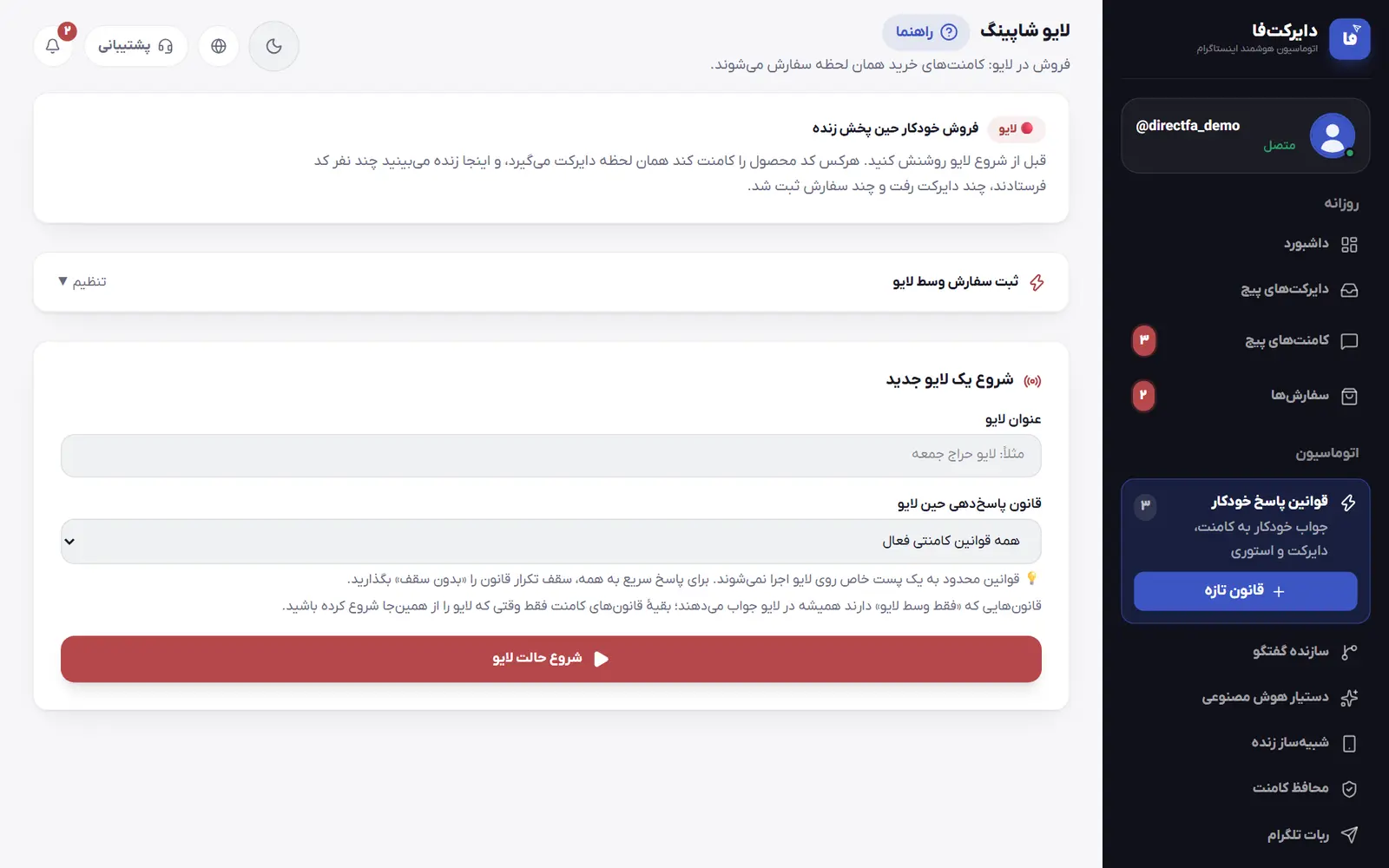
  • بدون تیک «فقط وسط لایو فعال باشد»، قانون به کامنت‌های لایو جواب نمی‌دهد، مگر لایو را از «لایو شاپینگ» شروع کرده باشید.

پرسش‌های این بخش

برای پست‌های قدیمی هم کار می‌کند؟

بله. قانونی که روی «همه‌ی پست‌ها» است به کامنت تازهٔ هر پستی جواب می‌دهد، هر قدر هم قدیمی باشد. فقط کامنت‌هایی که پیش از ذخیرهٔ قانون گذاشته شده‌اند جواب نمی‌گیرند.

می‌شود هر پست جواب مخصوص خودش را داشته باشد؟

بله. برای هر پست یک قانون بسازید و در «این قانون روی کدام پست فعال باشد؟» همان پست را انتخاب کنید؛ جواب عمومی، دایرکت و شرط فالوی هر قانون جداست.

اگر کسی چند بار کامنت بگذارد، چند بار جواب می‌گیرد؟

در هر ۲۴ ساعت حداکثر به اندازهٔ «حداکثر پاسخ به هر مخاطب در ۲۴ ساعت» همان قانون؛ بعد از آن کامنت‌هایش برای این قانون نادیده گرفته می‌شوند.

چرا به کامنت خودم جواب نیامد؟

کامنتی که خود پیج بگذارد جواب خودکار نمی‌گیرد. از یک حساب اینستاگرام دیگر امتحان کنید، یا قانون را در «شبیه‌ساز زنده» ببینید.

برای خواندن بیشتر: ۵ اشتباه رایج در جواب خودکار زیر پست

اتوماسیون امن و قوانین متا

در پنل:اتوماسیونقوانین پاسخ خودکارقانون تازهفالو پیج

اینستاگرام پیام‌هایی را که از راه برنامه‌ها می‌روند با قوانین اسپم متا می‌سنجد. اینجا می‌بینید کدام متن‌ها پیج را در خطر محدودیت می‌گذارند و وقتی اینستاگرام پیامی را رد می‌کند پنل چه می‌کند.

قدم‌به‌قدم

  1. حالت فالو را انتخاب کنید

    در فرم قانون بخش «فالو پیج» را باز کنید و یکی از «بدون فالو»، «دعوت به فالو» یا «فالو اجباری» را بزنید. در «دعوت به فالو» پیام اصلی در هر حال می‌رود و یک جملهٔ دعوت آخرش می‌آید؛ چیزی پشت فالو نگه داشته نمی‌شود.

    1. «فالو پیج»: «بدون فالو»، «دعوت به فالو» یا «فالو اجباری».
  2. جملهٔ دعوت را بنویسید

    جملهٔ خودتان را در «جملهٔ دعوت به فالو (آخر پیام)» بنویسید یا خالی بگذارید تا جملهٔ آمادهٔ پنل برود. اگر پیام اصلی آن‌قدر بلند باشد که با این جمله در یک پیام اینستاگرام جا نشود، دعوت فرستاده نمی‌شود.

  3. «فالو اجباری» را آگاهانه بزنید

    در «فالو اجباری» اول پیام درخواست فالو می‌رود و پیام اصلی بعد از زدن دکمه و تأیید فالو. طبق قوانین اسپم متا، شرط گذاشتن فالو برای دیدن محتوا ممنوع است و ممکن است پیج محدود شود؛ فرم کنار این حالت هشدار می‌دهد.

  4. متن را بی‌خطر بنویسید

    در عوض فالو، لایک یا اشتراک‌گذاری، تخفیف یا جایزه وعده ندهید. در «لینک دکمه» و متن، آدرس کامل سایت خودتان را بگذارید نه لینک کوتاه‌شده، و از نام نهادهای دولتی و مالی یا خود اینستاگرام برای جلب کلیک استفاده نکنید.

  5. هشدارهای فرم را بخوانید

    اگر متن شرط تعامل یا جایزه در عوض تعامل داشته باشد، کنار عنوان «فالو پیج» کلمهٔ «هشدار» می‌آید. لینک کوتاه‌شده، نام یک نهاد یا لینک پیام‌رسان دیگر زیر «متن پیام دایرکت» گفته می‌شود. این‌ها فقط هشدارند و قانون ذخیره می‌شود.

  6. یک ارسال ردشده یعنی پیج محدود نشده

    اگر اینستاگرام فقط یک پیام خودکار را نپذیرد، پنل آن را محدودیت پیج حساب نمی‌کند: ارسال‌های خودکار پیج یک ساعت در صف می‌مانند؛ برای یک جواب عمومی، فقط جواب‌های عمومی. بعد یک ارسال آزمایشی می‌رود و اگر رسید، همه‌چیز مثل قبل ادامه دارد.

  7. «هشدارهای مهم پیج» را ببینید

    مشکل‌های باز پیج، مثل یک جواب ردشده، محدود شدن کامنت‌ها یا ابزار دیگری که از طرف پیج پیام می‌فرستد، بالای هر صفحه در کادر «هشدارهای مهم پیج» می‌آیند. خط «کار شما:» کاری است که از شما برمی‌آید؛ اگر نیامده، کاری لازم نیست.

    1. هر مشکل باز پیج، بالای همهٔ صفحه‌های پنل.
    2. «چرا و تا کی؟»: دلیل و زمان شروع و پایان.
    3. «فهمیدم»: هشدار تا یک روز کنار می‌رود.
  8. دلیل را بخوانید و «فهمیدم» را بزنید

    «چرا و تا کی؟» دلیل، کاری که دایرکت‌فا می‌کند و زمان شروع و پایان را باز می‌کند. «فهمیدم» هشدار را تا یک روز کنار می‌گذارد و اگر همان مشکل دوباره دیده شود زودتر برمی‌گردد. «جزئیات و سابقه» شما را به «لاگ‌های ارسال» می‌برد.

در این بخش چه کارهایی می‌شود کرد

  • سه حالت فالو در هر قانون: «بدون فالو»، «دعوت به فالو» و «فالو اجباری».
  • جملهٔ دعوت به فالو با متن خودتان یا جملهٔ آمادهٔ پنل، آخر همان پیام اصلی و بدون پیام جداگانه.
  • بررسی متن قانون هنگام نوشتن: شرط فالو، لایک یا اشتراک‌گذاری، جایزه در عوض تعامل، لینک کوتاه‌شده، نام نهادهای دولتی و مالی، لینک پیام‌رسان دیگر و شمارهٔ کارت در اولین پیامِ جواب کامنت.
  • قیمت، مشخصات محصول و جواب کامنت در دایرکت هیچ هشداری نمی‌گیرند.
  • یک پیام یا جواب ردشده پیج را متوقف نمی‌کند: مکثی کوتاه و بعد یک ارسال آزمایشی.
  • کادر «هشدارهای مهم پیج» بالای هر صفحه: چه شده، کار دایرکت‌فا، «کار شما:» و از کی تا کی.
  • توقف خودکار ارسال وقتی اینستاگرام ارسال پیج را محدود کند، و امتحان یک پیام بعد از مهلت.
نکته‌ها و اشکال‌های رایج (۷)
  • شمارهٔ کارت یا شبا را در اولین پیامِ جواب کامنت نگذارید؛ فرم هشدار می‌دهد که قوانین متا فرستادن شمارهٔ کارت در پیام خودکار را منع کرده. شماره را بعد از پیام خود مشتری بفرستید، مثلاً در گام پرداخت یک سناریو.
  • پیام کاملاً یکسان به آدم‌های زیاد بیشتر به چشم سیستم ضداسپم می‌آید. برای «پاسخ عمومی زیر کامنت» چند متن بنویسید یا «ساخت خودکار متن‌های متفاوت» را بزنید. اگر یک متن در یک روز به سقف تکرار برسد، پنل خودش جملهٔ هم‌معنی دیگری زیر کامنت می‌گذارد.
  • جواب‌های عمومی هر پیج در روز سقف ایمنی دارند که در روزهای پرکامنت خودکار بزرگ‌تر می‌شود؛ عدد امروز را در کارت «سلامت ارسال» در «لاگ‌های ارسال» ببینید. دایرکت‌ها جدا از این سقف می‌روند. زیر کامنت لینک نگذارید؛ متنی که لینک دارد زیر کامنت ثبت نمی‌شود.
  • قانونی که «فالو اجباری» دارد خودبه‌خود عوض نمی‌شود؛ فرم خطرش را می‌گوید ولی قانون را رد نمی‌کند و تصمیم با شماست. برای کم کردن خطر، در «فالو پیج» حالت «دعوت به فالو» را بزنید و ذخیره کنید. اگر «فالو اجباری» را نگه می‌دارید، «درخواست فالو هر نفر حداکثر یک بار در روز» و «به فالوورها بدون درخواست فالو جواب بده» را روشن بگذارید.
  • فقط اگر اینستاگرام تا ۲۴ ساعت بعد از یک ارسال ردشده، ارسال دیگری را هم نپذیرد، پنل آن را محدودیت حساب می‌کند و ارسال‌های خودکار را برای محافظت از پیج بیشتر نگه می‌دارد.
  • اگر اینستاگرام ارسال پیام پیج را محدود کند، کادری بالای پنل می‌گوید ارسال خودکار تا کی متوقف است: بار اول ۲۴ ساعت، و اگر در ۳۰ روز تکرار شود ۳ روز، بعد یک هفته و بعد دو هفته. بعد از مهلت اولین پیام امتحان می‌کند؛ اگر رسید، ارسال‌ها خودکار ادامه پیدا می‌کند و پنل با یک اعلان خبرتان می‌کند. اگر فقط دایرکت به کامنت‌گذارها رد شود، فقط همان می‌ایستد و گفتگوهای دایرکت جواب می‌گیرند.
  • تاریخ پایان محدودیت را خود اینستاگرام در Account status (وضعیت حساب) نشان می‌دهد. صاحب پیج آن را در همان کادر بالای پنل با «ثبت تاریخ پایان» وارد می‌کند تا ارسال درست همان روز برگردد؛ اگر Account status دیگر محدودیتی نشان نمی‌دهد، تیک تأیید را بزنید و «محدودیت برطرف شده؟ الان امتحان کن» را بزنید.

پرسش‌های این بخش

قیمت دادن در دایرکت مشکلی دارد؟

نه. قیمت، مشخصات و شرایط ارسال در جواب کامنت یا پیام هیچ هشداری نمی‌گیرند. مشکل وقتی است که محتوا پشت فالو، لایک یا اشتراک‌گذاری نگه داشته شود یا در عوض آن‌ها جایزه وعده داده شود.

ابزار دیگری هم به پیجم وصل است؛ مشکلی دارد؟

اینستاگرام همهٔ ارسال‌های پیج را با هم می‌سنجد؛ دو ابزار هم‌زمان یعنی پیام تکراری بیشتر و خطر بیشترِ محدودیت. وقتی پنل ببیند پیامی از طرف پیج رفته که دایرکت‌فا نفرستاده، بالای صفحه هشدار می‌دهد. پاسخ خودکار کامنت و دایرکتِ ابزار دیگر، و هوش مصنوعی یا پاسخ خودکار متا در تنظیمات پیام‌های اینستاگرام را خاموش کنید.

پیجم محدود شده؛ چه کنم؟

کادر بالای پنل می‌گوید ارسال خودکار تا کی متوقف است و «چرا این پیج محدود شد؟» دلیل‌هایی را که ارسال‌های خود پیج نشان می‌دهد می‌گوید. در اپ اینستاگرام Account status را ببینید و اگر قبول ندارید، فقط یک بار درخواست بررسی بدهید.

اینستاگرام از من تأیید امنیتی خواست؛ بعدش چه کنم؟

مراحل را در اپ اینستاگرام روی گوشی و اینترنت همیشگی خودتان تمام کنید، بعد یک بار «اتصال دوباره» را بزنید. تا آخر همان روز پیام دستی زیاد و جواب یکسان پشت سر هم نفرستید و پیج را چند بار قطع و وصل نکنید؛ اینستاگرام بعد از یک ورود مشکوک به ارسال‌های حساب سخت‌گیرتر است.

قطع و وصل کردن اتصال، محدودیت ارسال را برمی‌دارد؟

نه. محدودیت روی خود حساب اینستاگرام است، نه روی اتصال. در این مدت دایرکت‌فا ارسال‌های خودکار را خودش نگه می‌دارد. قطع و وصل پشت سر هم، یا باز کردن پیج دیگری برای فروش به همان مشتری‌ها، فقط وضع را بدتر می‌کند؛ اینستاگرام پیج دوم را دور زدن محدودیت حساب می‌کند.

برای خواندن بیشتر: محدودیت دایرکت اینستاگرام؛ روزی چند پیام

در پنل:اتوماسیونسازنده گفتگوسناریوی گفتگوی جدید

سناریو چند پیام پشت سر هم است که مشتری با زدن دکمه یا نوشتن جواب در آن جلو می‌رود؛ برای منو، فرم ثبت سفارش، انتخاب محصول و سبد خرید، گرفتن رسید و پرسش‌نامه. هر سناریو با کلمهٔ کلیدی، دکمه یا لینک شروع می‌شود.

  1. «افزودن گام».
  2. «وصل کردن به کلمهٔ کلیدی» تا سناریو برای مشتری اجرا شود.
  3. کل مسیر سناریو از «شروع» تا پایان.

قدم‌به‌قدم

  1. سناریو را از روی هدف بسازید

    روی «سناریوی گفتگوی جدید» بزنید و در «چه می‌خواهید بسازید؟» کارتان را انتخاب کنید، مثل «لیست محصولات با یک دکمه برای هر محصول» یا «اول فالو، بعد محتوا». گام‌هایش آماده ساخته می‌شود و همه‌چیزش قابل ویرایش است.

    1. سناریو را از روی کاری که می‌خواهید شروع کنید.
  2. یا از قالب یا از صفر شروع کنید

    در همان پنجره از «همهٔ قالب‌های آماده» قالبی مثل «فرم ثبت سفارش» یا «منوی سریع» بردارید. برای سناریوی خالی، در «شروع از صفر» نام سناریو را بنویسید و «ساختن» را بزنید.

  3. پیام هر گام را بنویسید

    روی «افزودن گام» بزنید. در «نام گام (فقط برای شما)» اسمی بنویسید و در «متن پیام» همان چیزی را که مشتری می‌خواند؛ هر گام تا ۶۴۰ حرف. عکس یا کارت محصول را در «عکس یا ویترین محصول (اختیاری)» بگذارید.

    1. «پیامی که مشتری می‌بیند».
    2. «ذخیره گام».
  4. کار مشتری را انتخاب کنید

    در «مشتری بعد از این پیام چه می‌کند؟» یکی را بزنید: «فقط پیام»، «منوی دکمه‌دار»، «سؤال»، «انتخاب محصول» یا «گرفتن رسید پرداخت». کارهایی مثل «شرط فالو»، «انتخاب روش ارسال» و «رزرو نوبت» در ردیف «کارهای ویژه:» هستند.

  5. گام بعد را وصل کنید

    در «بعد از این پیام» یا «بعد از جواب مشتری» گام بعد یا «— گفتگو تمام شود —» را انتخاب کنید. در منو هر دکمه با «رفتن به گام» به گامی می‌رود، حتی گامی قبلی یا از سناریوی دیگر همین پیج، یا با «باز کردن لینک» لینکی باز می‌کند.

  6. سفارش، تخفیف و یادآوری را روشن کنید

    در «کارهای دیگر این گام: ثبت سفارش، کد تخفیف، یادآوری» هر کدام از «این گام یک سفارش ثبت کند»، «پذیرش کد تخفیف» و «یادآوری اگر مشتری جواب نداد» را که لازم است روشن کنید و «ذخیره گام» را بزنید.

  7. نقشهٔ سناریو را ببینید

    «نقشهٔ سناریو» بالای فهرست گام‌ها مسیر را از «شروع» تا «پایان گفتگو» نشان می‌دهد و روی هر خط نوشته مشتری با کدام دکمه یا جواب جلو می‌رود. روی هر گام بزنید تا ویرایشش باز شود.

  8. به کلمهٔ کلیدی وصل کنید

    سناریو تا راهی برای شروع نداشته باشد برای کسی اجرا نمی‌شود. در ردیف «شروع» روی «وصل کردن به کلمهٔ کلیدی» بزنید؛ فرم قانون با همین سناریو باز می‌شود. کلمه و جای جواب را تعیین و ذخیره کنید.

  9. روشن کنید و امتحان کنید

    در ردیف «روشن» روی «روشن کردن» بزنید. وقتی سناریو روشن است و یک قانون روشن شروعش می‌کند، «امتحان در شبیه‌ساز» را بزنید و گام‌ها را مثل یک مشتری جلو ببرید؛ پیامی برای کسی نمی‌رود.

در این بخش چه کارهایی می‌شود کرد

  • شروع از روی کاری که می‌خواهید («چه می‌خواهید بسازید؟») و قالب‌های آماده در سه دستهٔ «فروش و ثبت سفارش»، «منو و جواب سؤال‌ها» و «نوبت، جذب و ارتباط»؛ همهٔ متن‌ها و لینک‌ها بعد از ساخت قابل ویرایش‌اند.
  • زیر هر امکان سازنده یک خط توضیح و «بیشتر بدانید» هست، و پیش‌نمایش گوشی کنار فرم گام نشان می‌دهد مشتری دقیقاً چه می‌بیند.
  • گام «سؤال» که جواب را با نامی مثل نام، شماره یا آدرس نگه می‌دارد؛ جواب‌ها در «سرنخ‌ها و شماره‌ها» در پروندهٔ همان مشتری دیده می‌شوند.
  • آوردن جواب‌های قبلی در متن گام‌های بعد، مثل {نام}، {محصول} یا {مبلغ}، با دکمه‌های «آوردن جواب‌های قبلی در متن».
  • گام «انتخاب محصول» با کارت‌های «محصولات و قیمت‌ها»، پرسیدن تعداد و «سبد خرید: چند محصول در یک سفارش»؛ با بیش از ۱۰ محصول، «محصولات بیشتر» و دسته‌ها هم می‌آید.
  • ثبت سفارش در «سفارش‌ها» با کد پیگیری، و گرفتن عکس رسید یا شمارهٔ پیگیری واریز برای تأیید شما.
  • «سرنخ داغ» روی سؤال‌های مهم تا با هر جواب همان لحظه روی مرورگر و اپ خبردار شوید.
  • «شمارش کلیک و ردیابی فروش سایت» برای دکمه‌های لینک.
  • فهرست خودکار ایرادها در ردیف «گام‌ها»، مثل دکمهٔ وصل‌نشده یا گامی که مشتری به آن نمی‌رسد، با دکمهٔ «درستش کن» روی کارت گام.
  • «آمار قیف» برای ۷، ۳۰ یا ۹۰ روز اخیر: چند نفر وارد شدند، به هر گام و به پایان رسیدند، روی هر دکمه زدند و سفارش ثبت کردند، با «خروجی اکسل».
  • گام «شرط فالو» با دکمهٔ «فالو کردم» که اینستاگرام فالو را با آن بررسی می‌کند.
  • گام «انتخاب روش ارسال» با روش‌های ارسال پیج و هزینهٔ هر کدام؛ هزینهٔ روش انتخابی خودکار به مبلغ سفارش اضافه می‌شود و برای «تحویل حضوری» آدرس و کد پستی پرسیده نمی‌شود.
  • «این دکمه یک محصول را انتخاب کند» روی دکمه‌های منو: مشتری‌ای که با دکمهٔ یک محصول جلو آمده، در گام «انتخاب محصول» همان محصول را بی‌سؤال می‌گیرد و کارت محصولات دوباره برایش نمی‌رود.
  • «دکمه‌ها زیر پیام بمانند (دکمهٔ ماندگار)» در منوی بیش از سه دکمه و «روش‌ها دکمهٔ ماندگار زیر پیام باشند» در گام روش ارسال، تا دکمه‌ها زیر خود پیام بمانند؛ وقتی این امکان در دایرکت‌فا خاموش است، دکمه‌ها لمسی می‌روند.
  • ابزارهای حرفه‌ای سناریو (برچسب و فیلد، شرط، صبر، ویس و ویدیو، پوشه، قالب‌های من، پیش‌نویس و بوم) در راهنمای جداگانهٔ خودشان آمده‌اند.
نکته‌ها و اشکال‌های رایج (۱۴)
  • متن هر دکمه حداکثر ۲۰ حرف است و اینستاگرام بیشترش را می‌بُرد؛ هر گام حداکثر ۱۳ دکمه دارد.
  • برای برگشت به منو، بعد از گامی مثل مشخصات یا قیمت، همان منوی دکمه‌داری را که قبلش آمده گام بعد بگذارید تا دکمه‌ها دوباره برای مشتری بیایند. روی نقشه کنار آن گام «برمی‌گردد به» نوشته می‌شود.
  • نقشه خودش در عرض صفحه جا می‌شود و با دکمه‌های بزرگ‌نمایی بالایش بزرگ و کوچک می‌شود. سناریویی که برای یک نقشه خیلی بزرگ است فقط در فهرست گام‌ها دیده می‌شود.
  • وقتی سناریو با کامنت شروع شود، اینستاگرام به کسی که فقط کامنت گذاشته یک پیام اجازه می‌دهد؛ گام‌های بعد وقتی می‌رسند که او دکمه‌ای بزند یا در دایرکت پیام بدهد. روی گام اول یک دکمه بگذارید.
  • گام «شرط فالو» در «کارهای ویژه:» است: متن گام درخواست فالو است و زیرش یک دکمه می‌رود. با «اگر فالو دارد، بی‌صدا برو به گام بعد» کسی که فالو بودنش تأیید شده درخواست را نمی‌بیند. پیام به کسی که پیج را فالو ندارد معمولاً در پوشهٔ «درخواست‌ها» یا اسپم می‌نشیند؛ این گام را فقط جایی بگذارید که لازم است.
  • پیش از گام «انتخاب روش ارسال»، روش‌ها را در «محصولات و قیمت‌ها ← هزینه ارسال ← روش‌های ارسال» بنویسید و این گام را بعد از انتخاب محصول و پیش از آدرس و گام پرداخت بگذارید. در گام‌های بعد {روش_ارسال} و {هزینه_ارسال} پر می‌شوند و {مبلغ} هزینهٔ ارسال را دارد.
  • در گام «گرفتن رسید پرداخت» شمارهٔ کارت و مبلغ را در متن بنویسید و «این گام یک سفارش ثبت کند» را روشن کنید تا رسید به سفارش وصل شود. شمارهٔ کارت قالب‌های آماده را با شمارهٔ خودتان عوض کنید؛ تا عوض نشود، ربات آن را نشان نمی‌دهد و به مشتری می‌گوید شمارهٔ کارت را همکارتان می‌فرستد.
  • کد پیگیری سفارش را با {کد_سفارش} در متن گامی بنویسید که بعد از ثبت سفارش می‌آید، مثل گام تشکر بعد از رسید. متن خود گام سفارش، و گام رسیدی که پشتش است، پیش از ساخته شدن کد می‌روند.
  • اگر منوی شما برای هر محصول دکمهٔ جدا دارد (مثلاً «لیست» ← «گوشت کوب» ← «نحوه خرید»)، روی دکمهٔ همان محصول «این دکمه یک محصول را انتخاب کند» را بزنید و محصولش را انتخاب کنید. وقتی سناریو به گام «انتخاب محصول» برسد، همان محصول خودش انتخاب می‌شود و فاکتور با نام و قیمت آن ساخته می‌شود. اگر گام «انتخاب محصول» را روی «سبد خرید» گذاشته باشید، محصول به سبد اضافه می‌شود و سبد نمایش داده می‌شود؛ برای رفتن مستقیم به مرحلهٔ بعد، سبد خرید را خاموش کنید.
  • کد تخفیف و یادآوری فقط روی گامی هستند که منتظر جواب یا دکمهٔ مشتری است. اگر مشتری پیش از زمان یادآوری جواب بدهد، یادآوری لغو می‌شود.
  • دو سؤال را با یک نام نگه ندارید؛ جواب دوم جای اولی را می‌گیرد. اگر بعد از آخرین سؤال گامی نباشد، پیامی برای مشتری نمی‌رود؛ یک گام تشکر بگذارید.
  • سناریوی خاموش با کلمهٔ کلیدی شروع نمی‌شود، ولی دکمه‌های سناریوهای دیگر هنوز به آن می‌رسند. اگر سناریویی را که قانون روشن دارد خاموش کنید، آن قانون‌ها هم جوابی نمی‌دهند؛ پنل پیش از خاموش کردن همین را می‌پرسد.
  • مشتری با دکمهٔ انصراف یا نوشتن «لغو» از گفتگو بیرون می‌آید. متن دکمه و پیام خداحافظی را در «انصراف مشتری وسط گفتگو» بنویسید و «ذخیره» را بزنید؛ سفارشی که ثبت شده سر جایش می‌ماند. متن دکمه را خالی بگذارید تا دکمه دیده نشود.
  • اگر تب «سازنده گفتگو» برایتان قفل است، با ارتقای پلن باز می‌شود.

پرسش‌های این بخش

سناریو ساختم ولی برای کسی اجرا نمی‌شود؛ چرا؟

ردیف «شروع» بالای سناریو را ببینید. اگر به هیچ کلمهٔ کلیدی، دکمهٔ شروع گفتگو یا لینکی وصل نیست، «وصل کردن به کلمهٔ کلیدی» را بزنید. سناریو و قانونی که شروعش می‌کند هر دو باید روشن باشند.

جواب‌هایی که مشتری در سناریو می‌دهد کجا ثبت می‌شود؟

جواب هر سؤال در «سرنخ‌ها و شماره‌ها»، در پروندهٔ همان مشتری دیده می‌شود. اگر گامی «این گام یک سفارش ثبت کند» داشته باشد، سفارش هم با کد پیگیری در «سفارش‌ها» ثبت می‌شود.

می‌شود از یک سناریو به سناریوی دیگر رفت؟

بله. در انتخاب گام بعد یا مقصد دکمه، گام‌های سناریوهای دیگر همین پیج زیر «سناریوی دیگر:» آمده‌اند و گفتگو از همان‌جا ادامه پیدا می‌کند.

ابزارهای حرفه‌ای سناریو

در پنل:سازنده گفتگوافزودن گامکارهای ویژه:

گام‌های بی‌پیامِ «برچسب و فیلد»، «شرط» و «صبر کن»، ویس و ویدیو در گام‌ها، پوشه و «قالب‌های من»، ویرایش در پیش‌نویس و بوم سناریو. همه در فرم هر گام، ردیف «کارهای ویژه:»، یا بالای هر سناریو هستند.

قدم‌به‌قدم

  1. برچسب بزنید و فیلد بنویسید

    در فرم گام، از «کارهای ویژه:» گام «برچسب و فیلد» را بزنید و با «افزودن کار» یکی از «برچسب بزند»، «برچسب بردارد»، «فیلد بنویسد» یا «به فیلد عدد اضافه کند» را بگذارید. این گام پیامی نمی‌فرستد و گام بعد بلافاصله می‌رود.

  2. با «شرط» دو راه بسازید

    گام «شرط» را بزنید و در «چه چیزی بررسی شود؟» یکی از «برچسب مشتری»، «فیلد مشتری»، «جواب یکی از سؤال‌های همین گفتگو»، «فالو بودن مشتری» یا «خرید قبلی از این پیج» را انتخاب کنید. بعد «اگر درست بود، برو به» و «اگر نه، برو به» را پر کنید.

  3. با «صبر کن» فاصله بیندازید

    گام «صبر کن» را بزنید، در «چند دقیقه صبر کند؟» مدت را بنویسید یا از «زمان‌های آماده» بردارید و «بعد از صبر، برو به» را انتخاب کنید. بعد از این مدت گام بعد خودش می‌رود؛ حداکثر ۲۳ ساعت.

  4. ویس یا ویدیو بگذارید

    در فرم گامی که پیام می‌فرستد، «ویس یا ویدیو (اختیاری)» را باز کنید و «بارگذاری ویس» یا «بارگذاری ویدیو» را بزنید. هر کدام پیش از متن گام و در یک پیام جدا می‌روند؛ ویدیو MP4 و تا ۲۵ مگابایت.

  5. سناریو را در پوشه بگذارید

    بالای سناریو «پوشه» را بزنید، نام پوشه را بنویسید یا یکی از پوشه‌های قبلی را انتخاب کنید و «ذخیره» را بزنید. پوشه فقط فهرست سناریوها را مرتب می‌کند و روی گفتگو با مشتری اثری ندارد.

  6. در «قالب‌های من» نگه دارید

    بالای سناریو «ذخیره به‌عنوان قالب من» را بزنید تا نسخه‌ای با همهٔ گام‌ها و دکمه‌ها در «قالب‌های من» بماند. بعد در «سناریوی گفتگوی جدید» روی هر کدام از پیج‌هایتان از آن سناریوی تازه بسازید.

  7. در پیش‌نویس ویرایش کنید

    بالای سناریو «ویرایش در پیش‌نویس» را بزنید. نسخه‌ای باز می‌شود که هیچ مشتری‌ای نمی‌بیند؛ گام‌ها را همان‌جا اضافه، حذف یا عوض کنید. تا منتشر نکرده‌اید، مشتری‌ها همان نسخهٔ روشن را می‌بینند.

  8. پیش‌نویس را منتشر کنید

    وقتی پیش‌نویس آماده شد «انتشار» را بزنید تا همهٔ تغییرها یک‌جا روشن شوند؛ قانون‌ها و لینک‌هایی که سناریو را شروع می‌کنند سر جایشان می‌مانند. با «دور ریختن پیش‌نویس» نسخهٔ روشن دست نمی‌خورد.

  9. روی بوم گام‌ها را وصل کنید

    بالای نقشه «بوم (کشیدن و وصل کردن)» را بزنید و کارت گام‌ها را بکشید تا جایشان بماند. برای وصل کردن، «وصل کردن به گام بعد» زیر یک کارت و بعد کارتی را که «اینجا وصل شود» دارد بزنید، یا از دایرهٔ بنفش پایین کارت خط بکشید.

    نقشهٔ سناریو: گام‌ها و راه‌های بین آن‌ها
    نقشهٔ سناریو: گام‌ها و راه‌های بین آن‌ها

در این بخش چه کارهایی می‌شود کرد

  • گام «برچسب و فیلد» که بی‌پیام روی مشتری برچسب می‌زند یا برمی‌دارد و فیلدهایش را می‌نویسد، و «برچسب به هر کس جواب گرفت» در فرم قانون‌ها.
  • گام «شرط» با دو راه «اگر درست بود» و «اگر نه»، با برچسب، فیلد، جواب، فالو بودن یا خرید قبلی.
  • قالب «مسابقهٔ امتیازی با جایزه» با امتیاز، شرط و کد تخفیف یک‌بارمصرف برای برنده.
  • گام «صبر کن» که چند دقیقه یا چند ساعت صبر می‌کند و بعد خودش گام بعد را می‌فرستد.
  • ویس و ویدیو در گام‌های سناریو، و ویدیو بعد از جواب قانون‌ها.
  • پوشه‌بندی سناریوها و «قالب‌های من» برای ساختن سناریوی تازه از سناریوهای خودتان، روی هر کدام از پیج‌هایتان.
  • «ویرایش در پیش‌نویس» و «انتشار»: تغییرها را بی‌آنکه مشتری ببیند آماده کنید و یک‌جا روشن کنید.
  • «بوم سناریو» با «تمام‌صفحه» و «چیدن دوباره»: کارت گام‌ها را بکشید و با دکمه یا کشیدن خط، مسیر را وصل کنید.
نکته‌ها و اشکال‌های رایج (۱۱)
  • این ابزارها در فرم هر گام، ردیف «کارهای ویژه:» زیر «مشتری بعد از این پیام چه می‌کند؟» هستند و فقط وقتی دیده می‌شوند که در دایرکت‌فا روشن باشند. اگر صفحهٔ سازنده از قبل باز بوده و نمی‌بینیدشان، یک بار نوسازی کنید.
  • گام‌های «برچسب و فیلد»، «شرط» و «صبر کن» خودشان پیامی نمی‌فرستند؛ بعد از هر کدام گامی بگذارید که مشتری چیزی ببیند.
  • برچسب‌ها همان برچسب‌های صندوق پیام‌اند. فیلدها روی خود مشتری می‌مانند و بعد از سفارش هم پاک نمی‌شوند؛ در متن گام‌های بعد با نامشان در آکولاد می‌آیند، مثل {علاقه}، و در فیلتر صندوق پیام و خروجی اکسل سرنخ‌ها هم هستند.
  • در فرم قانون هم «برچسب به هر کس جواب گرفت» هست تا هر کس آن قانون جوابش را داد، در صندوق پیام همان برچسب را بگیرد.
  • اگر مشتری وسط «صبر کن» پیام بدهد، صبر ادامه دارد و جوابش را قانون‌ها می‌دهند؛ اگر سناریوی دیگری شروع کند یا «لغو» بنویسد، صبر کنار می‌رود. صبرِ پیش از اولین پیامِ سناریویی که با قانون شروع شده نادیده گرفته می‌شود، و پیام بعد از صبر از سهمیهٔ دایرکت کم نمی‌شود.
  • به کسی که فقط کامنت گذاشته و هنوز پیامی به پیج نداده، ویس و ویدیو نمی‌رسد. ویس و ویدیوی گام‌ها در پلن‌هایی هست که فرستادن عکس و ویس دارند. در فرم قانون هم «ویدیو» هست که بعد از جواب قانون، یک پیام جدا می‌رود.
  • قالب «مسابقهٔ امتیازی با جایزه» در «سناریوی گفتگوی جدید» سه سؤال دارد؛ هر جواب درست با «برچسب و فیلد» یک امتیاز می‌دهد و «شرط» کسی را که دست‌کم دو امتیاز گرفته به جایزه می‌برد. «کد تخفیف جایزه بسازد» برای هر نفر یک کد یک‌بارمصرف می‌سازد که با {کد_جایزه} در متن می‌آید. سؤال‌ها را با سؤال‌های خودتان عوض کنید.
  • در گام «شرط فالو»، «اگر فالو نکرد، برو به (اختیاری)» کسی را که دکمه را زد و فالو نکرده، به‌جای درخواست دوباره به گام دیگری می‌برد.
  • سناریویی که از «قالب‌های من» ساخته می‌شود به هیچ کلمهٔ کلیدی وصل نیست؛ در ردیف «شروع» وصلش کنید. محصولاتی که برای گام انتخاب محصول جدا کرده‌اید فقط روی همان پیج می‌مانند.
  • با «انتشار»، مشتری‌ای که وسط گامی است که در پیش‌نویس حذف کرده‌اید از سناریو بیرون می‌آید.
  • دکمه‌های منو، نوبت‌دهی و راه «نه» در گام شرط را داخل خود گام وصل کنید، نه روی بوم. «چیدن دوباره» کارت‌ها را به جای خودکارشان برمی‌گرداند. بوم در نسخهٔ وب پنل است و اپ گام‌ها را فهرستی نشان می‌دهد.

پرسش‌های این بخش

چرا «برچسب و فیلد» یا «شرط» را در فرم گام نمی‌بینم؟

این دکمه‌ها در ردیف «کارهای ویژه:» هستند و فقط وقتی دیده می‌شوند که این ابزارها در دایرکت‌فا روشن باشند؛ اگر صفحه از قبل باز بوده، یک بار نوسازی کنید.

گام «صبر کن» می‌تواند یک روز یا بیشتر صبر کند؟

نه. حداکثر ۲۳ ساعت است، چون اینستاگرام فقط تا ۲۴ ساعت بعد از آخرین پیام مشتری اجازهٔ ارسال می‌دهد.

وقتی پیش‌نویس را ویرایش می‌کنم، مشتری‌ها چه می‌بینند؟

همان نسخهٔ روشن را، تا وقتی «انتشار» را بزنید. پیش‌نویس روشن نیست و هیچ قانون یا لینکی آن را شروع نمی‌کند.

در پنل:اتوماسیونشبیه‌ساز زنده

قانون‌ها و سناریوهای روشن پیج را مثل یک مشتری امتحان کنید و ببینید دقیقاً چه پیامی می‌رسد؛ هیچ پیامی واقعاً فرستاده نمی‌شود، چیزی در گزارش‌ها ثبت نمی‌شود و از سهمیه هم چیزی کم نمی‌شود.

  1. گفتگو همان‌طور که مشتری می‌بیند.
  2. پیام آزمایشی را اینجا بنویسید.
  3. قانون‌هایی که جواب دادند.

قدم‌به‌قدم

  1. شبیه‌ساز را باز کنید

    از منوی «اتوماسیون» روی «شبیه‌ساز زنده» بزنید. شبیه‌ساز روی پیجی کار می‌کند که الان در پنل باز است و قانون‌های روشن آن را زیر «قوانین فعال شما» نشان می‌دهد.

  2. یک قانون را امتحان کنید

    روی کارت یک قانون بزنید؛ اولین کلمهٔ کلیدی آن از طرف مشتری فرستاده می‌شود و جواب روی «گوشی مخاطب» می‌آید. قانونی که فقط برای یک پست است، مثل کامنت زیر همان پست امتحان می‌شود.

  3. پیام خودتان را بفرستید

    در «یا خودتان یک پیام بنویسید» یکی از «کامنت»، «استوری» یا «دایرکت» را بزنید، پیامی مثل یک مشتری بنویسید و «ارسال» را بزنید. جواب عمومی زیر کامنت جدا از دایرکت روی گوشی دیده می‌شود.

  4. سناریو را جلو ببرید

    اگر جواب یک سناریو باشد، روی دکمه‌های داخل گوشی بزنید یا در کادر پایین گوشی جواب بنویسید. در گام رسید، «ارسال عکس رسید» یک عکس رسید فرضی می‌فرستد.

  5. نتیجه را بخوانید

    زیر گوشی نتیجه نوشته می‌شود، مثل «دایرکت برای مخاطب ارسال شد». اگر شماره یا سفارشی گرفته شود، می‌بینید در حالت واقعی چه چیزی ثبت می‌شد، با محصول، هزینهٔ ارسال و مبلغ کل.

  6. سقف روزانه را امتحان کنید

    در «پاسخ‌های قبلی امروز:» عددی بگذارید تا وانمود شود این مخاطب امروز چند بار جواب گرفته، و اثر «حداکثر پاسخ به هر مخاطب در ۲۴ ساعت» را بدون یک روز صبر ببینید.

  7. از نو شروع کنید

    برای پاک کردن گفتگوی روی گوشی «شروع دوباره» را بزنید. زدن کارت هر قانون هم گفتگوی تازهٔ خودش را شروع می‌کند.

در این بخش چه کارهایی می‌شود کرد

  • امتحان هر قانون روشن با یک لمس، با همان انتخاب قانونی که پیج در حالت واقعی انجام می‌دهد.
  • نمایش جداگانهٔ پاسخ عمومی زیر کامنت و پیام دایرکت روی «گوشی مخاطب».
  • جلو رفتن در سناریوها با دکمه، جواب نوشتنی و عکس رسید.
  • نمایش شماره‌ای که در حالت واقعی ذخیره می‌شد و خلاصهٔ سفارشی که ثبت می‌شد.
  • امتحان سقف پاسخ روزانه به هر مخاطب، بدون یک روز صبر.
  • کارت پیام خوش‌آمد با جملهٔ «جواب اولین پیام هر مشتری، هر چه نوشته باشد.» که با زدنش، اولین پیام مشتری و جواب خوش‌آمد روی گوشی می‌آید.
  • اگر پیج هنوز قانون روشنی نداشته باشد، شبیه‌ساز روی قانون‌های آمادهٔ پنل اجرا می‌شود و همین را بالای صفحه می‌گوید.
نکته‌ها و اشکال‌های رایج (۶)
  • شبیه‌ساز برای کسی پیام نمی‌فرستد، چیزی در گزارش‌ها ثبت نمی‌کند و از سهمیه کم نمی‌کند؛ هر چقدر لازم است امتحان کنید.
  • فقط قانون‌های روشن در شبیه‌ساز هستند؛ قانون خاموش را اول در «قوانین پاسخ خودکار» روشن کنید.
  • برای قانونی که روی یک پست است، به‌جای نوشتن کامنت روی کارت خود قانون بزنید؛ کامنتی که دستی می‌نویسید زیر هیچ پستی نیست. قانون‌هایی که فقط وسط لایو فعال‌اند در شبیه‌ساز اجرا نمی‌شوند.
  • شبیه‌ساز فالو را واقعاً بررسی نمی‌کند و با زدن «فالو کردم» پیام اصلی را نشان می‌دهد؛ در حالت واقعی اگر مشتری فالو نکرده باشد، به‌جای پیام اصلی دوباره از او خواسته می‌شود اول فالو کند.
  • پیام‌های «ارسال چندمرحله‌ای» و جواب‌های دستیار هوشمند در شبیه‌ساز نمی‌آیند؛ پیام‌های زمان‌بندی‌شده را در پیش‌نمایش فرم قانون ببینید.
  • شبیه‌ساز همان چیزی را نشان می‌دهد که پلن شما می‌فرستد؛ اگر پلن «سازنده گفتگو» ندارد، سناریوی وصل به قانون اینجا هم شروع نمی‌شود.

پرسش‌های این بخش

شبیه‌ساز به مشتری واقعی پیام می‌فرستد؟

نه. هیچ پیامی به اینستاگرام نمی‌رود، چیزی در گزارش‌ها ثبت نمی‌شود و از سهمیهٔ شما کم نمی‌شود.

پیامم به هیچ قانونی نخورد؛ چرا؟

اگر زیر گوشی «با هیچ قانون کلیدواژه‌ای مطابقت نداشت — دستیار هوشمند جداگانه بررسی می‌کند» آمد، کلمه‌های پیام با هیچ قانون روشنی جور نبوده یا جای دیگری را انتخاب کرده‌اید. کلمه‌ها و جای جواب قانون (کامنت، استوری یا دایرکت) را در «قوانین پاسخ خودکار» ببینید.

چرا شبیه‌ساز می‌گوید «روی قوانین نمونه اجرا شد»؟

یعنی پیجی وصل نیست، این پیج هنوز قانون روشنی ندارد، یا پلن شما پاسخ خودکار این پیج را پوشش نمی‌دهد؛ جملهٔ بالای صفحه می‌گوید کدام. یک قانون بسازید یا روشن کنید؛ اگر مشکل از پلن است، با ارتقای پلن قانون‌های این پیج اجرا می‌شوند.

در پنل:اتوماسیونمحافظ کامنت

کامنت‌هایی که شماره تلفن یا کلمه‌های ممنوعهٔ شما را دارند خودکار مخفی یا حذف می‌شوند تا رقیب‌ها نتوانند مشتری‌هایتان را از زیر پست‌ها ببرند.

  1. روشن کردن محافظ کامنت.
  2. کلمه‌هایی که کامنتشان پنهان می‌شود.

قدم‌به‌قدم

  1. محافظ را روشن کنید

    در تب «محافظ کامنت» روی «محافظ خاموش است» بزنید تا «محافظ روشن است» شود. این دکمه همان لحظه ذخیره می‌شود.

  2. شماره تلفن را بگیرید

    تیک «مسدودسازی کامنت‌های حاوی شماره تلفن» را روشن نگه دارید. هر عدد ۸ رقمی یا بلندتر، حتی با فاصله، خط تیره یا رقم فارسی، شماره حساب می‌شود.

  3. کلمه‌های ممنوعه را بنویسید

    در «کلمات و عبارات ممنوعه» هر کلمه یا عبارت را در یک خط بنویسید، مثل نام یا آیدی پیج رقیب، عبارت تبلیغی یا کلمهٔ توهین‌آمیز. ی و ک عربی و رقم‌های فارسی و عربی یکسان دیده می‌شوند.

  4. اقدام را انتخاب کنید

    در «اقدام» یکی از «مخفی کن (پیشنهادی)» یا «حذف کامل» را بزنید. کامنت مخفی برای نویسنده‌اش عادی دیده می‌شود و نمی‌فهمد گرفتار شده؛ حذف قابل بازگشت نیست.

  5. تنظیمات را ذخیره کنید

    روی «ذخیره تنظیمات» بزنید. از این لحظه هر کامنت تازه پیش از قانون‌ها بررسی می‌شود.

  6. یک کامنت را امتحان کنید

    در «یک کامنت آزمایشی امتحان کنید» متنی بنویسید و «تست» را بزنید. جواب می‌گوید کامنت با چه دلیلی مسدود می‌شود یا عبور می‌کند؛ تست با تنظیمات ذخیره‌شده انجام می‌شود.

  7. گزارش را ببینید

    در «گزارش کامنت‌های مسدودشده» هر کامنت گرفته‌شده با نویسنده، متن، دلیل، تاریخ و وضعیت «مخفی شد»، «حذف شد» یا «اقدام ناموفق» آمده است. برای اقدام ناموفق، پاسخ اینستاگرام هم کنارش نوشته می‌شود.

در این بخش چه کارهایی می‌شود کرد

  • مخفی یا حذف خودکار کامنت‌هایی که شماره تلفن دارند، به هر شکلی که نوشته شده باشد.
  • فهرست کلمه‌ها و عبارت‌های ممنوعهٔ خودتان برای تبلیغ رقیب، اسپم یا توهین.
  • انتخاب بین مخفی کردن و حذف کامل.
  • آزمایش یک کامنت پیش از اینکه کامنت واقعی برسد.
  • گزارش کامنت‌های مسدودشده با دلیل هر کدام و تعداد کل تا امروز.
  • کامنت مسدودشده هیچ قانونی را اجرا نمی‌کند، به فهرست سرنخ‌ها نمی‌رود و از سهمیه کم نمی‌کند.
  • اگر کلمه‌ای از فهرست ممنوعه کلمهٔ کلیدی قانون یا بخش دیگری از پنل هم باشد، بالای همین صفحه گفته می‌شود.
نکته‌ها و اشکال‌های رایج (۷)
  • عبارت‌ها را با دقت انتخاب کنید؛ هر کامنتی که آن عبارت را جایی در خودش داشته باشد گرفته می‌شود، حتی وسط یک کلمهٔ دیگر. هر عبارت باید دست‌کم ۲ حرف باشد.
  • عدد بلند، مثلاً قیمتی که ۸ رقم یا بیشتر دارد، حتی با جداکنندهٔ هزارگان، مثل شماره تلفن گرفته می‌شود؛ گزارش را گاهی مرور کنید.
  • اگر کلمه‌ای از فهرست ممنوعه، کلمهٔ کلیدی یکی از قانون‌های کامنت هم باشد، کامنت را محافظ می‌گیرد و قانون جوابی نمی‌دهد؛ کادر بالای صفحه همین را می‌گوید.
  • کامنتی را که اشتباهی مخفی شده، در «کامنت‌های پیج» با فیلتر «پنهان‌شده» پیدا کنید و «نمایش دوباره» را بزنید.
  • محافظ فقط کامنت‌هایی را بررسی می‌کند که بعد از روشن شدنش می‌رسند؛ کامنت‌های قبلی را از «کامنت‌های پیج» پنهان یا حذف کنید.
  • محافظ فقط برای کامنت‌هاست و روی پیام‌های دایرکت اثری ندارد.
  • اگر تب «محافظ کامنت» برایتان قفل است، با ارتقای پلن باز می‌شود.

پرسش‌های این بخش

محافظ خودش توهین و اسپم را تشخیص می‌دهد؟

شماره تلفن را خودش پیدا می‌کند، ولی توهین، اسپم و تبلیغ را با فهرست «کلمات و عبارات ممنوعه» شما می‌گیرد. هر کلمه‌ای را که می‌خواهید گرفته شود در این فهرست بنویسید.

کامنت مخفی‌شده را چه کسی می‌بیند؟

نویسندهٔ کامنت آن را عادی می‌بیند و متوجه نمی‌شود مخفی شده؛ برای دیگران نمایش داده نمی‌شود. هر وقت خواستید، از «کامنت‌های پیج» برش گردانید.

کامنتی که محافظ گرفت جواب خودکار می‌گیرد؟

نه. کامنت مسدودشده هیچ قانونی را اجرا نمی‌کند، به فهرست سرنخ‌ها نمی‌رود و از سهمیه کم نمی‌کند.

برای خواندن بیشتر: مدیریت کامنت‌های اسپم و مزاحم

در پنل:روزانهدایرکت‌های پیجپاسخ‌های آماده

جواب‌های تکراری مثل شرایط ارسال، شماره کارت یا راهنمای سایز را یک بار ذخیره کنید و در «دایرکت‌های پیج» با زدن / یا از فهرست پاسخ‌ها، با یک لمس در کادر پاسخ بگذارید.

قدم‌به‌قدم

  1. کارت را پیدا کنید

    در «دایرکت‌های پیج» به پایین صفحه بروید تا کارت «پاسخ‌های آماده» را ببینید. در گوشی این کارت بسته است؛ روی عنوانش بزنید تا باز شود.

    1. «پاسخ‌های آماده»: متن‌هایی که بارها می‌فرستید.
  2. پاسخ بسازید

    در «میان‌بر» یک کلمهٔ کوتاه، در «عنوان» یک اسم و در «متن» خود جواب را بنویسید و «افزودن» را بزنید. میان‌بر فقط حرف، عدد، خط تیره و زیرخط می‌پذیرد.

  3. با سه پاسخ آماده شروع کنید

    اگر هنوز پاسخی ندارید، زیر کارت روی «شرایط ارسال»، «شماره کارت» یا «راهنمای سایز» بزنید تا با یک لمس ساخته شود. متن این سه عمومی است؛ اگر با کار شما نمی‌خواند، حذفش کنید و با متن خودتان بسازید.

  4. با اسلش استفاده کنید

    در کادر پاسخ یک گفتگو، پیام را با / شروع کنید تا فهرست پاسخ‌ها باز شود؛ با تایپ چند حرف از میان‌بر یا عنوان، فهرست کوتاه می‌شود. با کلیدهای جهت و Enter یا با لمس، یکی را انتخاب کنید.

  5. از فهرست کامل انتخاب کنید

    وقتی کادر پاسخ خالی است، روی آیکون صاعقهٔ کنار آن («پاسخ‌های آماده — یا / را در ابتدای پیام بزنید») بزنید. در «جستجو در پاسخ‌های آماده…» دنبال عنوان، میان‌بر یا متن بگردید و روی پاسخ بزنید.

  6. ویرایش کنید و بفرستید

    متن انتخاب‌شده در کادر پاسخ می‌نشیند و خودکار فرستاده نمی‌شود. اگر لازم است تغییرش دهید و «ارسال» را بزنید.

در این بخش چه کارهایی می‌شود کرد

  • ساختن تا ۵۰ پاسخ آماده برای هر پیج، هر کدام با میان‌بر، عنوان و متن.
  • باز کردن فهرست با نوشتن / در ابتدای پیام و کوتاه کردنش با تایپ میان‌بر.
  • جستجو در عنوان، میان‌بر و متن همهٔ پاسخ‌ها از فهرست کامل کنار کادر پاسخ.
  • سه پاسخ آماده برای شروع: «شرایط ارسال»، «شماره کارت» و «راهنمای سایز».
  • نمایش تعداد دفعات استفاده کنار هر پاسخ.
  • هشدار زیر کادر «متن» وقتی متن از سقف بلندتر است، یا وقتی در چند پیام پشت سر هم می‌رود.
  • همین پاسخ‌ها در «کامنت‌های پیج» هم با / در کادر پاسخ عمومی و پاسخ گروهی باز می‌شوند.
  • هم‌تیمی‌هایی که به «دایرکت‌های پیج» دسترسی دارند هم از همین پاسخ‌ها استفاده می‌کنند.
نکته‌ها و اشکال‌های رایج (۵)
  • پاسخ «شماره کارت» آماده شمارهٔ ساختگی دارد؛ پیش از استفاده حذفش کنید و با شمارهٔ کارت و نام خودتان دوباره بسازید.
  • میان‌بر هر پاسخ نباید تکراری باشد؛ فاصله در میان‌بر به خط تیره تبدیل می‌شود.
  • میان‌برهای کوتاه و به‌یادماندنی مثل «ارسال» یا «کارت» بگذارید تا با دو سه حرف پیدا شوند.
  • پاسخ‌های آماده مخصوص همان پیجی‌اند که در پنل باز است؛ برای پیج دیگر جدا بسازید.
  • اگر «دایرکت‌های پیج» برایتان قفل است، پلن‌هایی را که آن را دارند در «اشتراک و پلن» ببینید.

پرسش‌های این بخش

پاسخ آماده خودکار برای مشتری فرستاده می‌شود؟

نه. پاسخ آماده برای جواب دستی شما است و تا «ارسال» را نزنید چیزی نمی‌رود. برای جواب خودکار از «قوانین پاسخ خودکار» استفاده کنید.

متن یک پاسخ آماده را چطور عوض کنم؟

در این کارت ویرایش نیست؛ پاسخ را با «حذف» پاک کنید و با همان میان‌بر و متن تازه دوباره بسازید.

در جواب کامنت‌ها هم کار می‌کند؟

بله؛ در «کامنت‌های پیج» هم وقتی در کادر پاسخ / بزنید، همین پاسخ‌های آماده باز می‌شوند.

برای خواندن بیشتر: پیام آماده در دایرکت و ۱۲ نمونه

پیام خوش‌آمد و ساعت کاری

در پنل:اتوماسیونقوانین پاسخ خودکارساعت کاری و پاسخ خارج از وقت

به اولین پیام هر مخاطب تازه خودکار خوش‌آمد بگویید، بیرون از ساعت کاری به پیام‌های بی‌جواب خبر بدهید و تعیین کنید پیج به عکس و ویس بی‌متن چه بگوید.

قدم‌به‌قدم

  1. قانون خوش‌آمد بسازید

    در «قوانین پاسخ خودکار» روی «قانون تازه» بزنید و در «کجا جواب بدهد؟» فقط «پیام در دایرکت» را روشن کنید. تیک «پیام خوش‌آمد — بدون کلمه کلیدی» را بزنید؛ کادر کلمه‌های کلیدی کنار می‌رود.

  2. خوش‌آمد را بنویسید و ذخیره کنید

    متن، دکمه، عکس یا شروع یک سناریو را مثل هر قانون دیگر تنظیم کنید و «ذخیره و روشن کردن» را بزنید. هر پیج فقط یک پیام خوش‌آمد دارد.

  3. ساعت کاری را روشن کنید

    پایین همین صفحه، در کارت «ساعت کاری و پاسخ خارج از وقت» تیک «فعال باشد» را بزنید و با «از ساعت» و «تا» ساعت کاری را به وقت تهران انتخاب کنید. جملهٔ زیر ساعت‌ها می‌گوید پیام خارج از وقت از چه ساعتی تا چه ساعتی می‌رود.

    1. «ساعت کاری و پاسخ خارج از وقت»: روزها، ساعت‌ها و پیام بیرون از وقت.
  4. روزهای تعطیل را بزنید

    روی روزهای تعطیل بزنید تا قرمز شوند؛ این روزها کل روز خارج از وقت حساب می‌شوند. با زدن دوباره، روز باز می‌شود.

  5. متن خارج از وقت را ذخیره کنید

    متن پیام را بنویسید یا خالی بگذارید تا متن پیش‌فرض برود، بعد «ذخیره» را بزنید. نشانهٔ «الان ساعت کاری» یا «الان خارج از وقت» روی کارت، وضعیت همین لحظه را می‌گوید.

  6. پاسخ به عکس و ویس را بنویسید

    در کارت «پاسخ خودکار به عکس و ویس»، «پیام برای عکس بدون متن» و «پیام برای ویسی که به متن تبدیل نشده» را بنویسید یا خالی بگذارید تا متن پیش‌فرض برود، و «ذخیره» را بزنید.

  7. اگر خودتان جواب می‌دهید، خاموشش کنید

    اگر نمی‌خواهید به عکس و ویس پیامی برود، در همان کارت تیک «فعال باشد» را بردارید و «ذخیره» را بزنید. گفتگو همچنان برچسب «نیاز به پاسخ شما» می‌گیرد و در گزارش‌ها ثبت می‌شود.

در این بخش چه کارهایی می‌شود کرد

  • خوش‌آمد خودکار به اولین پیام هر مخاطب تازه، بدون نیاز به کلمهٔ کلیدی.
  • خوش‌آمد با همهٔ امکانات یک قانون: متن، عکس، ویس، دکمه، کارت محصول یا شروع یک سناریو.
  • تعیین ساعت کاری و روزهای تعطیل به وقت تهران، با نشانهٔ «الان ساعت کاری» یا «الان خارج از وقت» روی کارت.
  • پیام خارج از وقت با متن خودتان یا متن پیش‌فرض، حداکثر یک بار برای هر نفر در شب.
  • پاسخ کوتاه به عکس بی‌متن و ویسی که به متن تبدیل نشده؛ با متن خودتان، متن پیش‌فرض یا خاموش.
  • پیام خارج از وقت و پاسخ به عکس و ویس از سهمیهٔ پیام شما کم نمی‌کنند.
نکته‌ها و اشکال‌های رایج (۷)
  • خوش‌آمد برای هر مخاطب فقط یک بار و برای همیشه می‌رود؛ از پیام دوم به بعد دستیار هوشمند و بقیهٔ قانون‌ها جواب می‌دهند.
  • اگر اولین پیام مخاطب کلمهٔ کلیدی قانون دیگری را داشته باشد، همان قانون جواب می‌دهد، نه خوش‌آمد.
  • تیک «پیام خوش‌آمد — بدون کلمه کلیدی» فقط وقتی دیده می‌شود که در «کجا جواب بدهد؟» تنها «پیام در دایرکت» روشن باشد.
  • قانون‌ها ۲۴ ساعته کار می‌کنند و پیام خارج از وقت فقط وقتی می‌رود که هیچ قانون و دستیاری جوابی نداشته باشد.
  • به جملهٔ زیر ساعت‌ها دقت کنید؛ هر ساعت با کلمه هم نوشته شده، مثلاً ۰۱:۰۰ یعنی ۱ بامداد، نه بعدازظهر. ساعت شروع و پایان یکسان یعنی همهٔ ساعت‌ها ساعت کاری‌اند و پیام خارج از وقت نمی‌رود.
  • عکس رسید پرداخت و عکس‌هایی که داخل یک سناریو فرستاده می‌شوند پاسخ عکس را نمی‌گیرند؛ ویسی هم که به متن تبدیل شود مثل پیام تایپ‌شده جواب می‌گیرد.
  • کارت‌های ساعت کاری و پاسخ به عکس و ویس فقط برای صاحب پیج دیده می‌شوند، نه برای اپراتورها.

پرسش‌های این بخش

چرا همه پیام خارج از وقت می‌گیرند؟

ساعت‌های کارت را دوباره ببینید؛ جملهٔ زیر آن‌ها می‌گوید پیام خارج از وقت از چه ساعتی تا چه ساعتی می‌رود. اگر ساعت شروع و پایان را برعکس انتخاب کرده باشید، بیشتر روز خارج از وقت حساب می‌شود.

پیام خوش‌آمد به مشتری‌های قدیمی هم می‌رود؟

نه. فقط به کسی می‌رود که پیش از این هیچ گفتگویی با پیج نداشته، و به هر نفر فقط یک بار.

فرق پیام خوش‌آمد با «دکمه‌های شروع گفتگو» چیست؟

پیام خوش‌آمد جواب اولین پیامی است که مخاطب تازه می‌فرستد. «دکمه‌های شروع گفتگو» در «ابزارهای رشد» است: کسی که اولین بار دایرکت پیج را باز می‌کند، تا ۴ سؤال آماده را به‌صورت دکمه می‌بیند و هر دکمه به یک قانون یا سناریو وصل است.

روی ربات تلگرام هم کار می‌کند؟

بله. اگر ربات تلگرام را وصل کرده باشید، پیام خوش‌آمد و پیام خارج از وقت آنجا هم به همین شکل کار می‌کنند.

برای خواندن بیشتر: پیام خوشامدگویی دایرکت و متن‌های آماده

۵ راهنما

دستیار هوش مصنوعی

دستیاری که از روی دانشنامهٔ شما جواب می‌دهد و هر جا لازم باشد گفتگو را به خودتان می‌سپارد.

راه‌اندازی دستیار هوش مصنوعی

در پنل:اتوماسیوندستیار هوش مصنوعی

دستیار هوشمند از روی دانشنامه، محصولات و قواعد شما به دایرکت مشتری‌ها جواب می‌دهد. اینجا روشنش می‌کنید، به آن یاد می‌دهید، مرزهایش را می‌گذارید و پیش از مشتری واقعی امتحانش می‌کنید.

  1. روشن و خاموش کردن دستیار.
  2. زبانه‌ها: «دانشنامه»، «لحن و قواعد»، «اتاق تمرین» و بقیه.

قدم‌به‌قدم

  1. دستیار را روشن کنید

    اگر دستیار تازه است، «شروع راه‌اندازی» را بزنید؛ پنج مرحلهٔ کوتاه را جلو می‌برد و آخرش «روشن کن» را می‌زنید. بعداً با کلید بالای صفحه روشن یا خاموشش کنید.

  2. حالت جواب‌دادن را انتخاب کنید

    «پاسخ خودکار» مستقیم به مشتری جواب می‌دهد. «اول به من نشان بده» جواب را در «دایرکت‌های پیج» برای تأیید شما نگه می‌دارد. «فقط پیشنهاد به من» فقط وقتی دکمهٔ گرد کادر پیام را بزنید پیش‌نویس می‌نویسد.

  3. دانشنامه بنویسید

    در «دانشنامه» هر چیزی را که مشتری‌ها می‌پرسند بنویسید: ارسال، تعویض، ساعت پاسخ‌گویی، آدرس. «ساخت دانشنامه از روی پیجم» از بیو، پست‌ها، دایرکت‌ها و محصولات پیش‌نویس می‌سازد؛ بخوانید و اصلاحش کنید.

    1. «دانشنامه پیج»: هرچه دستیار باید بداند.
    2. «ساخت دانشنامه از روی پیجم»: پیش‌نویس آماده از روی پیج.
  4. بخش‌ها و فیلدهای اصلی

    متن بلند مثل لیست قیمت را با «افزودن بخش» در «بخش‌های بیشتر دانشنامه» جدا کنید و عنوانش را با کلمه‌های خود مشتری بنویسید. «زمان ارسال»، «تعویض و مرجوعی» و «روش‌های پرداخت» را هم پر کنید.

  5. لحن و «قواعد من»

    در «لحن و قواعد»، در «مغز برند» سبک جواب‌ها و «شیوهٔ فروش» را انتخاب کنید. دستورهای همیشگی را هر کدام در یک خط در «قواعد من» بنویسید؛ مثلاً اینکه سفارش عمده را به شما بسپارد.

    1. «قواعد من»: کارهایی که دستیار همیشه رعایت می‌کند.
    2. «مرزها و لحن»: موضوعات ممنوعه و سکوت وقتی جواب را نمی‌داند.
  6. جواب فقط دربارهٔ کار شما

    در «مرزها و لحن» موضوع‌هایی را که نباید جواب بدهد در «موضوعات ممنوعه (با ویرگول)» بنویسید و «وقتی جواب را نمی‌داند اصلاً چیزی نفرستد» را روشن کنید. این پیام‌ها بی‌جواب با «منتظر پاسخ شما» برای خودتان می‌مانند.

  7. ابزارها و ثبت سفارش

    در «ابزارها و سفارش»، «دسترسی به اطلاعات زنده پنل» را روشن نگه دارید تا قیمت و موجودی از محصولات خوانده شود. برای ثبت سفارش، «خودش سفارش را ثبت کند» را بزنید و «اطلاعات پرداخت که همراه مبلغ می‌فرستد» را بنویسید.

  8. ذخیره کنید

    کنار هر بخشی که تغییر کرده یک نقطه می‌آید. «ذخیره همه تنظیمات» را بزنید؛ تا ذخیره نکنید، دستیار با تنظیمات قبلی جواب می‌دهد.

  9. در «اتاق تمرین» امتحان کنید

    در «اتاق تمرین» مثل یک مشتری بنویسید و یک خرید را تا آخر جلو ببرید. همان دستیار واقعی جواب می‌دهد، ولی سفارشی ثبت و موجودی‌ای کم نمی‌شود.

    1. «اتاق تمرین»: یک گفتگوی کامل بدون مشتری واقعی.

در این بخش چه کارهایی می‌شود کرد

  • سه حالت کار: جواب مستقیم به مشتری، جواب بعد از تأیید شما، یا فقط پیش‌نویس برای شما در دایرکت‌ها.
  • راه‌اندازی پنج‌مرحله‌ای با امتحان روی «مشتری‌های آزمایشی» پیش از روشن شدن.
  • دانشنامهٔ اصلی و «بخش‌های بیشتر دانشنامه» که هر بخش فقط وقتی خوانده می‌شود که پیام مشتری به آن مربوط باشد.
  • پیش‌نویس دانشنامه از روی بیو، پست‌ها، جواب‌های شما در دایرکت و محصولات؛ چیزی خودکار ذخیره نمی‌شود و هر بخش را خودتان تأیید می‌کنید.
  • «پاسخ به بهانه‌های رایج» برای جواب‌هایی مثل «گرونه» یا «اصله؟» که دستیار درست همان لحظه به کار می‌برد.
  • «مغز برند»: سبک «دوستانه»، «حرفه‌ای» یا «لوکس»، «شیوهٔ فروش» از «آرام» تا «فعال»، «اختیار تخفیف دادن» و «تخفیف بیشتر را به من بسپارد».
  • مرزها: «قواعد من» برای دستورهای همیشگی، «موضوعات ممنوعه (با ویرگول)»، «جمله پاس دادن به شما» و سکوت وقتی جواب را نمی‌داند.
  • ثبت سفارش با کد پیگیری؛ قیمت، هزینهٔ ارسال و موجودی از کاتالوگ خوانده می‌شود و دستیار هیچ عددی از خودش نمی‌سازد.
  • «آمادگی دستیار» با پنج بررسی، و کارت «وضعیت دستیار» که نشان می‌دهد چند سؤال را خودش جواب داد و چندتا را به شما سپرد.
نکته‌ها و اشکال‌های رایج (۸)
  • در دانشنامه اطلاعات فروشگاه را بنویسید، نه دستور به دستیار. اگر خطی شبیه دستور باشد، پنل نشانش می‌دهد و با دکمهٔ انتقال به «قواعد من» جابه‌جایش می‌کند.
  • قیمت محصولات را دوباره در دانشنامه ننویسید؛ دستیار قیمت و موجودی را هر بار زنده از «محصولات و قیمت‌ها» می‌خواند. اگر قیمتی در دانشنامه با محصول نخواند، «سلامت دانشنامه» نشانش می‌دهد.
  • خطی که هنوز «(تکمیل کنید)» دارد خوانده نمی‌شود تا جای خالی‌اش را پر کنید.
  • مشتری‌ای که وسط ثبت سفارش است همیشه جواب می‌گیرد، حتی اگر «وقتی جواب را نمی‌داند اصلاً چیزی نفرستد» روشن باشد.
  • در «نمای کلی»، کارت «ساعت و روزهای کار دستیار» ساعت و روزهای جواب‌دادن را تعیین می‌کند. بیرون از آن دستیار جواب نمی‌دهد، مگر مشتری وسط ثبت سفارش باشد؛ برای آن ساعت‌ها «ساعت کاری و پاسخ خارج از وقت» را در «قوانین پاسخ خودکار» تنظیم کنید.
  • «اتاق تمرین» با تنظیمات ذخیره‌شده جواب می‌دهد؛ اول ذخیره کنید. هر پیام در آن «۱ اعتبار» است و «شروع دوباره» گفتگوی تمرینی را از اول شروع می‌کند.
  • برای جزئیات یک محصول، مثل جنس یا راهنمای سایز، «یادداشت برای دستیار هوشمند (اختیاری)» را در فرم همان محصول پر کنید.
  • «اختیار تخفیف دادن» فقط وقتی کد تخفیف در پلن شما باشد باز است، و «خودش سفارش را ثبت کند» به «سازنده گفتگو» در پلن نیاز دارد.

پرسش‌های این بخش

چرا روشن کردن دستیار ذخیره نمی‌شود؟

دستیار باید چیزی برای جواب دادن داشته باشد: دانشنامه بنویسید، یا «دسترسی به اطلاعات زنده پنل» و «استفاده خودکار از تب محصولات» را با هم روشن کنید. تعداد پیج‌های دارای دستیار هم به پلن شما بستگی دارد.

سؤالی که دستیار جوابش را ندارد کجا می‌رود؟

در «دایرکت‌های پیج» با «منتظر پاسخ شما» برای شما می‌ماند. در «یادگیری» هم «سؤال بی‌جواب» می‌شود؛ جوابش را آنجا بنویسید تا دفعهٔ بعد خود دستیار بگوید.

برای خواندن بیشتر: دستیار هوش مصنوعی فروش در دایرکت چطور کار می‌کند

همکاری شما و دستیار در دایرکت

در پنل:روزانهدایرکت‌های پیجمنتظر شما

هر جا دستیار جوابی نداشته باشد یا موضوع کار خود شما باشد، گفتگو را با «منتظر پاسخ شما» به شما می‌سپارد؛ وقتی جواب می‌دهید کنار می‌کشد و اگر کسی جواب ندهد، دوباره سراغ گفتگو می‌آید.

قدم‌به‌قدم

  1. وقتی دستیار جواب را نمی‌داند

    اگر جواب سؤالی در دانشنامه و محصولات نباشد، دستیار «جمله پاس دادن به شما» را می‌فرستد و گفتگو را به شما می‌سپارد. اگر «وقتی جواب را نمی‌داند اصلاً چیزی نفرستد» روشن باشد، چیزی نمی‌فرستد و فقط گفتگو را می‌سپارد.

  2. چه چیزهای دیگری به شما می‌رسد

    شکایت، پیامی دربارهٔ «موضوعات ممنوعه»، ویسی که به متن تبدیل نشده و عکس بدون متن هم به شما سپرده می‌شوند. به شکایت، دستیار فقط یک خط کوتاه می‌فرستد که همکارش بررسی می‌کند.

  3. گفتگوهای منتظر را پیدا کنید

    این گفتگوها «منتظر پاسخ شما» می‌شوند و شمارشان کنار «دایرکت‌های پیج» و روی «داشبورد» می‌آید. «دیدن گفتگوها» در داشبورد یا «منتظر شما» بالای فهرست، فقط همین‌ها را نشان می‌دهد.

    یک گفتگوی باز در دایرکت‌ها، جایی که گفتگو به شما سپرده می‌شود
    یک گفتگوی باز در دایرکت‌ها، جایی که گفتگو به شما سپرده می‌شود
  4. نوار نارنجی بالای گفتگو

    گفتگو را که باز کنید، نوار «منتظر پاسخ شما» می‌گوید از کی و چرا منتظر است. خودتان جواب بدهید، «بسپار به دستیار» را بزنید، یا اگر کاری لازم نیست «رسیدگی شد» را بزنید.

  5. جوابتان را به دانشنامه ببرید

    در گفتگوی سپرده‌شده، زیر کادر پیام «به دانشنامه هم اضافه کن» را بزنید و جواب را بفرستید. جواب شما برای همان سؤال در دانشنامه ثبت می‌شود و دستیار دفعهٔ بعد خودش همین را می‌گوید.

  6. وقتی خودتان جواب می‌دهید

    با هر جوابی که از پنل یا خود اپ اینستاگرام بفرستید، دستیار در آن گفتگو کنار می‌ماند. اگر مشتری دوباره نوشت و شما در مهلت جواب ندادید (پیش‌فرض ۱۰ دقیقه)، دستیار گفتگو را از همان‌جا ادامه می‌دهد. وقتی در پنل داخل همان گفتگو هستید یا در حال نوشتن‌اید، بیشتر صبر می‌کند.

  7. دکمهٔ دستیار در هر گفتگو

    دکمهٔ بالای گفتگو وضعیت را می‌گوید، مثل «دستیار روشن»، «دستیار ساکت» یا «دستیار صبر می‌کند». با زدنش «خودم جواب می‌دهم (۲ ساعت)»، «بسپار به دستیار» یا «خاموش برای این مشتری» را انتخاب کنید.

  8. برگشت خودکار دستیار

    اگر مهلت کنار کشیدن تمام شود و پیام مشتری هنوز بی‌جواب باشد، دستیار دوباره سراغش می‌آید و اگر جوابش را بداند جواب می‌دهد؛ به شرطی که پیام سؤالی داشته باشد و کمتر از سه ساعت از آن گذشته باشد.

در این بخش چه کارهایی می‌شود کرد

  • برچسب «منتظر پاسخ شما» با زمان و دلیل، تا وقتی کسی جواب بدهد، «رسیدگی شد» زده شود یا گفتگو به دستیار سپرده شود.
  • شمار گفتگوهای منتظر کنار «دایرکت‌های پیج» و روی «داشبورد» با دکمهٔ «دیدن گفتگوها».
  • یادآوری نیم ساعت و سه ساعت بعد از سپردن گفتگو، فقط بین ۹ صبح تا ۱۰ شب و برای هر پیج حداکثر یک بار در ساعت.
  • کنار کشیدن خودکار دستیار وقتی از پنل یا اپ اینستاگرام جواب می‌دهید یا در پنل مشغول نوشتن هستید.
  • کنترل دستیار در هر گفتگو: دو ساعت سکوت، سپردن دوباره به دستیار، یا خاموش کردن برای یک مشتری.
  • ثبت جواب شما در دانشنامه با «به دانشنامه هم اضافه کن» در همان گفتگو.
  • برگشت خودکار دستیار؛ اگر ساعت فعالیت تعیین نکرده باشید، فقط بین ۹ صبح تا ۱۰ شب.
  • واگذاری به هم‌تیمی: تا گفتگو با یک نفر از تیم است، دستیار جواب نمی‌دهد.
نکته‌ها و اشکال‌های رایج (۷)
  • برای اینکه خبر سپردن گفتگو روی همین دستگاه برسد، در «داشبورد» کارت «نوتیفیکیشن رایگان» را با «فعال‌سازی» روشن کنید. در «لحن و قواعد»، «اعلان روی گوشی وقتی گفتگو به شما سپرده می‌شود» را روی «همه»، «فقط خرید و شکایت» یا «فقط گزارش صبح» بگذارید.
  • با روشن کردن «وقتی خودم در گفتگو هستم، دستیار منتظر من بماند» در «لحن و قواعد»، اگر مشتری به پیام خودتان جواب بدهد، دستیار صبر می‌کند و خبرتان می‌کند؛ مدت صبر را در «اگر خودم جواب ندادم، دستیار بعد از چند دقیقه ادامه بدهد؟» زیر همان گزینه انتخاب کنید.
  • بعد از سپردن گفتگو به شما، اگر مشتری دوباره پرسید و در مهلت (پیش‌فرض ۱۵ دقیقه) جواب ندادید، دستیار فقط یک بار به مشتری می‌گوید پیامش به شما رسیده و دوباره به شما یادآوری می‌کند.
  • «جمله پاس دادن به شما» گاهی بعد از جوابی که خود دستیار داده هم می‌رود؛ جمله‌ای بنویسید که بعد از یک جواب هم درست باشد، نه «نمی‌تونم جواب بدم».
  • «بسپار به دستیار» گفتگو را از هم‌تیمی هم پس می‌گیرد و پیش از آن از شما می‌پرسد.
  • دستیار به شکایت جواب نمی‌دهد، مگر مشتری سؤال مشخصی پرسیده باشد یا وسط ثبت سفارش باشد. پیامک برای «مشتری آماده خرید» و «مشتری ناراضی» را در «چه وقت شما را خبر کند» روشن کنید.
  • خاموش کردن دستیار برای یک مشتری خودبه‌خود برنمی‌گردد؛ پیام‌های بعدی او با دلیل «دستیار برای این مشتری خاموش است و مشتری پیام داده» منتظر شما می‌مانند.

پرسش‌های این بخش

وقتی گفتگو منتظر من است، دستیار به مشتری جواب می‌دهد؟

به سؤالی که به شما سپرده نه. اگر مشتری سؤال تازه‌ای بپرسد که جوابش در دانشنامه یا محصولات هست، جواب می‌دهد و سؤال قبلی منتظر شما می‌ماند.

اگر هیچ‌کس جواب ندهد چه می‌شود؟

گفتگو تا ۲۴ ساعت در «منتظر شما» می‌ماند و نیم ساعت و سه ساعت بعد یادآوری می‌گیرید. اگر پیام مشتری کمتر از سه ساعت پیش آمده باشد، دستیار هم دوباره سراغش می‌آید.

چرا دکمهٔ دستیار در بعضی گفتگوها نیست؟

این دکمه وقتی دیده می‌شود که دستیار پیج روشن باشد و در همان گفتگو جواب داده، کنار کشیده یا برای آن مشتری خاموش شده باشد.

یادگیری دستیار و حافظهٔ مشتری

در پنل:اتوماسیوندستیار هوش مصنوعییادگیری

دستیار از جواب‌هایی که خودتان در دایرکت می‌نویسید یاد می‌گیرد، سؤال‌های بی‌جواب را برایتان جمع می‌کند و از هر مشتری حافظه نگه می‌دارد. همه را می‌بینید، تأیید یا اصلاح می‌کنید و هر وقت خواستید خاموش یا پاک می‌کنید.

قدم‌به‌قدم

  1. بخش یادگیری را باز کنید

    در «دستیار هوش مصنوعی» روی «یادگیری» بزنید. عدد کنارش سؤال‌هایی است که منتظر شماست. بالای صفحه می‌بینید دستیار «الان بلد است» چند چیز، چندتا «منتظر نظر شما» است و «این هفته یاد گرفت» چندتا.

    1. بخش «منتظر نظر شما» در «یادگیری».
  2. سؤال بی‌جواب را جواب بدهید

    در «منتظر نظر شما» هر «سؤال بی‌جواب» با شمار دفعه‌ها و نفرها آمده است. جواب درست را زیرش بنویسید و «افزودن به دانشنامه» را بزنید، یا «نادیده بگیر». سؤال جواب‌گرفته از همهٔ فهرست‌ها برداشته می‌شود.

  3. جواب پیشنهادی بخواهید

    با دکمهٔ «پیشنهاد جواب» بالای همین کارت، دستیار از روی دانشنامه و محصولات شما برای سؤال‌ها جواب می‌نویسد (یک اعتبار دستیار). بعد «تأیید و افزودن به دانشنامه»، «ویرایش جواب» یا «نادیده بگیر» را بزنید.

  4. جواب‌های تازهٔ خودتان را تأیید کنید

    جواب سؤالی که به شما سپرده شده و اصلاح حرف دستیار همان موقع به کار می‌رود. چیزی که فقط به یک مشتری گفته‌اید با برچسب «از جواب شما» می‌آید؛ «درست است»، «اصلاح می‌کنم» یا «این را یاد نگیر» را بزنید.

  5. دو حرف ناجور و قیمت قدیمی

    اگر دو آموخته «با هم نمی‌خوانند»، تا نظر شما هیچ‌کدام گفته نمی‌شود؛ «این درست است» یا «هر دو درست است» را بزنید. برای قیمتی که «قدیمی شد»، تمدیدش کنید یا «نه، دیگر درست نیست» را بزنید.

  6. چیزهایی که بلد است

    در «چیزهایی که بلد است» روی هر مورد بزنید تا «ویرایش»، «افزودن به دانشنامه»، «دیگر استفاده نکن» و «حذف» بیاید. با «خودم یاد می‌دهم» یک جمله بنویسید و «یاد بگیر» را بزنید.

  7. اصلاح یک جواب دستیار

    در «گفتگوهای اخیر دستیار» کنار هر جواب دکمهٔ مداد هست. جواب درست را بنویسید و «ثبت» را بزنید تا به دانشنامه اضافه شود؛ این کار رایگان است.

  8. حافظهٔ هر مشتری

    در «دایرکت‌های پیج» گفتگو را باز کنید و «پروندهٔ مشتری» را ببینید. «حافظه دستیار از این مشتری» خلاصه، نکته‌ها و «گفتگوهای قبلی» او را نشان می‌دهد و «فراموش کن» همه را پاک می‌کند.

در این بخش چه کارهایی می‌شود کرد

  • صف «منتظر نظر شما»: سؤال بی‌جواب، جواب پیشنهادی، دو آموختهٔ ناجور، قیمت قدیمی‌شده و جواب‌های تازهٔ شما، هر کدام با یکی دو دکمه.
  • جواب پیشنهادی از روی دانشنامه و محصولات خود شما، با شمار دفعه‌ها و تعداد کسانی که پرسیده‌اند.
  • پیگیری نتیجه در «جواب‌هایی که تأیید کردید»: «حل شد»، «باز هم بی‌جواب ماند» یا «هنوز کسی دوباره نپرسیده».
  • یادگیری خودکار از جواب‌های شما در دایرکت، با یک کلید برای روشن و خاموش کردن آن.
  • جستجو در آموخته‌ها و دسته‌بندی آن‌ها، مثل «شرایط و قوانین»، «محصول و خدمت» و «قیمت».
  • آموخته‌های کنارگذاشته در «دیگر استفاده نمی‌شوند» می‌مانند و با «دوباره استفاده کن» برمی‌گردند.
  • اسم و شمارهٔ مشتری، شماره تلفن، شماره کارت و هر چیزِ مخصوصِ یک سفارش هرگز یاد گرفته نمی‌شود.
  • گزارش «گفتگوها چه می‌گویند»: مشتری‌های آماده خرید، ویس‌های شنیده‌شده و «بیشترین محصولات پرسیده‌شده».
  • حافظهٔ هر مشتری: نام، شماره و آدرس سفارش‌های قبلی و نکته‌هایی مثل شهر یا سایز، تا دستیار سؤال تکراری نپرسد.
نکته‌ها و اشکال‌های رایج (۶)
  • جوابی را که برای همهٔ مشتری‌ها درست است کامل بنویسید؛ قراری که فقط به یک سفارش مربوط است یاد گرفته نمی‌شود.
  • قیمتی که در دایرکت می‌گویید فقط چند روز گفته می‌شود و قیمت بخش محصولات همیشه مقدم است. برای قیمت‌ها «افزودن به دانشنامه» نمی‌آید؛ قیمت را در «محصولات و قیمت‌ها» به‌روز نگه دارید.
  • دکمهٔ مداد برای جوابی که از روی محصولات ساخته شده کار نمی‌کند؛ اشتباه را در خود محصول یا «یادداشت برای دستیار هوشمند (اختیاری)» درست کنید. جوابی که از حافظه تکرار شده هم با اصلاح جواب اصلی درست می‌شود.
  • اگر نمی‌خواهید دستیار از جواب‌هایتان یاد بگیرد، کلید بالای کارت «یادگیری دستیار» را بزنید تا «یادگیری خاموش است» شود.
  • اگر مشتری خواست اطلاعاتش پاک شود، «فراموش کن» را بزنید؛ گفتگوها و سفارش‌ها دست‌نخورده می‌مانند.
  • حافظهٔ مشتری‌ای که یک سال پیامی نداده، خودبه‌خود پاک می‌شود.

پرسش‌های این بخش

آموخته‌ها را باید تأیید کنم تا استفاده شوند؟

نه همیشه. جواب سؤالی که دستیار به شما سپرده و اصلاح جواب خود دستیار همان لحظه استفاده می‌شوند. چیزی که فقط به یک مشتری گفته‌اید، تا به مشتری دیگری هم نگویید یا «درست است» را نزنید، استفاده نمی‌شود.

اگر آموخته‌ای با دانشنامه نخواند، کدام گفته می‌شود؟

دانشنامه و اطلاعات محصولات همیشه مقدم‌اند و آموخته‌ها فقط تکمیل‌کنندهٔ آن‌ها هستند.

یادگیری اعتبار مصرف می‌کند؟

یادگیری از جواب‌های شما هزینه‌ای ندارد. فقط «پیشنهاد جواب» برای سؤال‌های بی‌جواب یک اعتبار دستیار مصرف می‌کند.

ویس، عکس و رسید در دستیار

در پنل:اتوماسیوندستیار هوش مصنوعیابزارها و سفارش

دستیار ویس مشتری را به متن تبدیل می‌کند تا مثل پیام تایپ‌شده جواب بگیرد و عکس محصول را برای مشتری می‌فرستد. عکس بدون متن و ویسی که به متن تبدیل نشده به خود شما سپرده می‌شوند و رسید پرداخت را خودتان بررسی می‌کنید.

قدم‌به‌قدم

  1. گوش دادن به ویس را روشن کنید

    در «ابزارها و سفارش» تیک «گوش دادن به وویس‌ها» را بزنید و «ذخیره همه تنظیمات» را بزنید. از این به بعد ویس مشتری به متن تبدیل می‌شود، حتی وقتی خود دستیار خاموش است.

    زبانهٔ ابزارها و سفارش: گوش دادن به وویس‌ها
    زبانهٔ ابزارها و سفارش: گوش دادن به وویس‌ها
  2. ویس مثل پیام نوشته‌شده

    متن ویس به قوانین پاسخ خودکار، سناریوها و دستیار می‌رسد و مثل یک پیام تایپ‌شده جواب می‌گیرد. در «دایرکت‌های پیج» هم متن هر ویس زیر خودش نوشته می‌شود.

  3. ویسی که به متن تبدیل نشود

    این ویس با دلیل «مشتری ویس فرستاد» به شما سپرده می‌شود. اگر گوش دادن خاموش باشد، مشتری فقط می‌شنود که ویسش رسیده؛ اگر تبدیل ممکن نشده باشد، مثلاً چون اعتبار تمام شده، از او خواسته می‌شود پیامش را تایپ کند.

  4. عکس بدون متن

    دستیار خودِ عکس مشتری را نمی‌بیند؛ اگر عکس متن داشته باشد، به متنش جواب می‌دهد. عکس بدون متن با دلیل «مشتری عکس بدون متن فرستاد» به شما سپرده می‌شود.

  5. پیامی که برای عکس و ویس می‌رود

    در «قوانین پاسخ خودکار»، کارت «پاسخ خودکار به عکس و ویس»، متن «پیام برای عکس بدون متن» و «پیام برای ویسی که به متن تبدیل نشده» را بنویسید، یا «فعال باشد» را بردارید. گفتگو در هر حال برای شما علامت می‌خورد.

  6. فرستادن عکس محصول

    وقتی مشتری عکس محصولی را می‌خواهد، دستیار آن را در «محصولات و قیمت‌ها» پیدا می‌کند و کارت محصول را با عکسش می‌فرستد. برای این کار «دسترسی به اطلاعات زنده پنل» باید روشن باشد و محصول عکس داشته باشد.

  7. ثبت رسید پرداخت

    اگر دستیار خودش سفارشی ثبت کرده و مشتری برای آن عکس رسید بفرستد، رسید روی همان سفارش در «سفارش‌ها» ثبت می‌شود، به شما خبر داده می‌شود و مشتری پیام دریافت رسید را می‌گیرد.

  8. تأیید پرداخت با شماست

    پنل عددهای رسید را نمی‌خواند و هیچ پرداختی را خودش تأیید نمی‌کند. رسید را باز کنید، مبلغش را با سفارش مقایسه کنید و وضعیت پرداخت را خودتان تعیین کنید.

در این بخش چه کارهایی می‌شود کرد

  • تبدیل ویس مشتری به متن، هم در اینستاگرام و هم در ربات تلگرام.
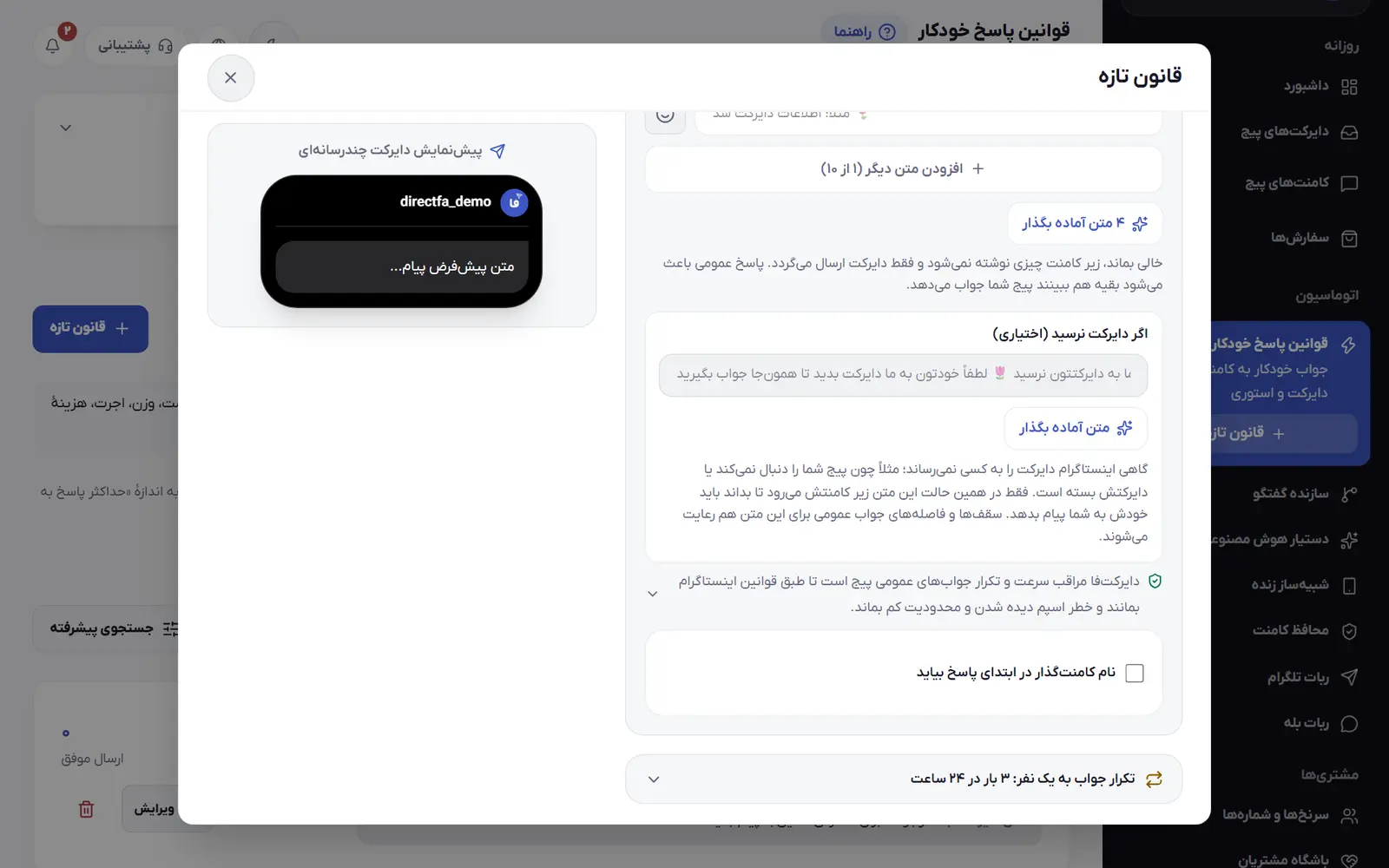
  • جواب دادن به ویس با همان قوانین، سناریوها و دستیاری که پیام نوشته‌شده را جواب می‌دهند.
  • نمایش متن هر ویس زیر خودش در دایرکت‌ها.
  • فرستادن کارت محصول با عکس وقتی مشتری عکس می‌خواهد.
  • شناختن محصول از روی پست خود پیج که مشتری در دایرکت می‌فرستد، اگر آن پست را به محصول وصل کرده باشید.
  • ثبت رسید (عکس، یا شمارهٔ پیگیری تایپ‌شده وقتی دستیار منتظر رسید است) روی سفارشی که دستیار ثبت کرده، با وضعیت «رسید ارسال شده».
  • پیامی کوتاه برای عکس بدون متن و ویس تبدیل‌نشده که می‌گوید پیام رسیده، با متن خود شما یا متن پیش‌فرض.
  • سپردن عکس بدون متن و ویسِ تبدیل‌نشده به شما با «منتظر پاسخ شما».
نکته‌ها و اشکال‌های رایج (۵)
  • تبدیل ویس جدا حساب می‌شود: بر اساس دقیقه، و اگر بعدش جوابی هم ساخته شود، ۱ اعتبار دیگر. نرخ دقیق در «نمای کلی» زیر «چه زمانی یک اعتبار از شما کم می‌شود؟» نوشته شده است.
  • تعداد ویس‌هایی که از یک مشتری در یک روز به متن تبدیل می‌شود سقف دارد؛ ویس‌های بیشتر مثل ویس تبدیل‌نشده به شما سپرده می‌شوند.
  • پیام عکس و ویس به هر نفر هر چند ساعت فقط یک بار می‌رود و وقتی خودتان در همان گفتگو هستید نمی‌رود. اگر خودتان سریع جواب می‌دهید، خاموشش کنید.
  • به محصولات عکس بدهید و پست هر محصول را در «فروش از پست» یا «پست اینستاگرام این محصول (اختیاری)» وصل کنید تا دستیار هم عکس بفرستد و هم پست ارسالی مشتری را بشناسد.
  • رسیدی که در یک سناریو خواسته شده در همان سناریو ثبت می‌شود. عکس رسید برای سفارشی که نه دستیار و نه سناریو گرفته، مثل عکس بدون متن به شما سپرده می‌شود.

پرسش‌های این بخش

دستیار عکسی را که مشتری فرستاده می‌شناسد؟

نه؛ دستیار خودِ عکس را نمی‌بیند و عکس بدون متن را به شما می‌سپارد. اما اگر مشتری پستی از پیج شما را بفرستد که به محصولی وصل است، دستیار همان محصول را می‌شناسد.

با دستیار خاموش هم ویس‌ها به متن تبدیل می‌شوند؟

بله؛ اگر «گوش دادن به وویس‌ها» روشن باشد، دستیار در پلن شما باشد و اعتبارش تمام نشده باشد. متن ویس به قوانین و سناریوها می‌رسد و هزینهٔ تبدیل از اعتبار دستیار کم می‌شود.

دستیار مبلغ رسید را می‌خواند؟

نه. رسید فقط روی سفارش ثبت می‌شود و پنل عددهایش را نمی‌خواند. مبلغ را خودتان با سفارش مقایسه کنید و وضعیت پرداخت را در «سفارش‌ها» تعیین کنید.

برای خواندن بیشتر: تبدیل ویس اینستاگرام به متن

اعتبار دستیار و خرید بسته

در پنل:اتوماسیوندستیار هوش مصنوعینمای کلی

هر جواب تازهٔ دستیار یک اعتبار مصرف می‌کند؛ اول از سهمیهٔ ماهانهٔ پلن و بعد از کیف اعتبار خریداری‌شده. اینجا می‌بینید چه چیزی اعتبار می‌خورد، چطور بسته بخرید و وقتی اعتبار تمام شود چه می‌شود.

قدم‌به‌قدم

  1. مصرف این دوره را ببینید

    در «نمای کلی»، نوار «بودجه پاسخ هوش مصنوعی این دوره» نشان می‌دهد چقدر از سهمیهٔ پلن مصرف شده و در «کیف اعتبار خریداری‌شده» چقدر مانده است. نزدیک تمام شدن سهمیه، رنگ نوار هشدار می‌دهد.

  2. چه چیزی اعتبار مصرف می‌کند

    روی «چه زمانی یک اعتبار از شما کم می‌شود؟» بزنید. جواب تازه به مشتری، پیش‌نویس در «دایرکت‌های پیج»، هر پیام در «اتاق تمرین»، «ساخت دانشنامه از روی پیجم»، «پیشنهاد جواب» و گزارش هفتگی هر کدام «۱ اعتبار» است.

  3. چیزهایی که رایگان است

    جوابی که فقط گفتگو را به شما می‌سپارد، جواب تکراری از حافظه، پیامی مثل «سلام» یا «مرسی»، پیام دربارهٔ «موضوعات ممنوعه»، خطای سمت ما و ویرایش تنظیمات و دانشنامه اعتباری مصرف نمی‌کنند.

  4. بسته اعتبار بخرید

    روی «خرید بسته اعتبار» بزنید تا بسته‌ها با تعداد پاسخ، قیمت هر واحد و درصد ارزان‌تر بودنشان باز شوند. کنار بستهٔ دلخواه «خرید» را بزنید.

  5. پرداخت کنید

    در پنجرهٔ «انتخاب درگاه پرداخت»، «تعداد» بسته را تعیین کنید، اگر کد دارید «کد تخفیف دارید؟» را بزنید و درگاه را انتخاب کنید. اعتبار بعد از تأیید پرداخت به کیف اضافه می‌شود.

  6. ترتیب مصرف اعتبار

    دستیار اول از سهمیهٔ ماهانهٔ پلن مصرف می‌کند و وقتی تمام شد، از کیف اعتبار خریداری‌شده. سهمیهٔ پلن در هر دورهٔ اشتراک دوباره پر می‌شود و اعتبار کیف با شروع دورهٔ تازه پاک نمی‌شود.

  7. وقتی اعتبار تمام شود

    اگر سهمیه و کیف هر دو تمام شوند، دستیار جواب نمی‌دهد. روی «داشبورد» «اعتبار پاسخ دستیار تمام شد» می‌آید، زیر پیام مشتری «دستیار جواب نداد — اعتبار ماهانه تمام شده» نوشته می‌شود و این پیام‌ها در «فرصت‌های از‌دست‌رفته» جمع می‌شوند.

در این بخش چه کارهایی می‌شود کرد

  • نمایش جدای سهمیهٔ پلن و «کیف اعتبار خریداری‌شده»، و اینکه این دوره چقدر از بسته مصرف شده است.
  • مقایسهٔ بسته‌ها با قیمت هر واحد و درصد ارزان‌تر بودن هر بسته.
  • خرید چند بسته در یک پرداخت و استفاده از کد تخفیف؛ با کد تخفیف صددرصدی، بسته بدون رفتن به درگاه فعال می‌شود.
  • افزودن بستهٔ اعتبار هوش مصنوعی همراه خرید پلن در «اشتراک و پلن» با «خرید همزمان بسته (اختیاری)».
  • هشدار روی «داشبورد» وقتی چند پاسخ تا پایان دوره مانده، و بنر «اعتبار پاسخ دستیار تمام شد» با «خرید بستهٔ پاسخ دستیار» و «پیام‌های بی‌جواب».
  • پیام روشن وقتی سهمیهٔ پلن تمام شده و مصرف از کیف اعتبار شروع شده است.
  • ثبت همهٔ پرداخت‌ها در «تراکنش‌های من».
  • ابزارهای هوشمند بعضی بسته‌های کسب‌وکار هم از همین اعتبار استفاده می‌کنند.
نکته‌ها و اشکال‌های رایج (۷)
  • بودجهٔ «استودیوی محتوا» برای کپشن و تصویر جداست و در «انتشار زمان‌بندی‌شده» دیده می‌شود؛ بستهٔ دستیار را با آن اشتباه نگیرید.
  • تبدیل ویس مشتری به متن جدا و بر اساس دقیقه حساب می‌شود و اگر بعدش جوابی ساخته شود، ۱ اعتبار دیگر هم کم می‌شود. نرخ هر دقیقه زیر «چه زمانی یک اعتبار از شما کم می‌شود؟» نوشته شده است.
  • اعتبار بعد از ساخته شدن جواب کم می‌شود؛ اگر ارسال به اینستاگرام ناموفق باشد هم آن اعتبار مصرف شده است.
  • سقف «حداکثر پاسخ به هر نفر در ۲۴ ساعت» در «مرزها و لحن» جلوی مصرف زیاد یک نفر را می‌گیرد؛ وسط ثبت سفارش اعمال نمی‌شود.
  • پیش از تمام شدن اعتبار بسته بخرید: وقتی اعتبار تمام شود، دستیار حتی جواب سلام را هم نمی‌دهد و گفتگوهایی که سؤال دارند با «نیاز به پاسخ شما» منتظر شما می‌مانند.
  • قوانین پاسخ خودکار و سناریوها به اعتبار دستیار وابسته نیستند و با تمام شدن آن از کار نمی‌افتند.
  • اگر فهرست بسته‌ها خالی بود، برای شارژ اعتبار از «پشتیبانی و تیکت» پیام بدهید.

پرسش‌های این بخش

اعتبار بسته‌ای که خریده‌ام منقضی می‌شود؟

نه. اعتبار خریداری‌شده با شروع دورهٔ تازه پاک نمی‌شود و فقط وقتی مصرف می‌شود که سهمیهٔ ماهانهٔ پلن تمام شده باشد. دستیار فقط با اشتراک فعال کار می‌کند.

چرا با اینکه پیامی به مشتری نرسید، اعتبار کم شد؟

اعتبار بعد از ساخته شدن جواب کم می‌شود و اگر ارسال به اینستاگرام شکست بخورد، هزینهٔ ساختن جواب پرداخت شده است. جوابی که فقط گفتگو را به شما می‌سپارد و خطایی که از سمت ما باشد رایگان است.

اگر وسط ماه اعتبار تمام شود چه کنم؟

از «خرید بسته اعتبار» یا «خرید بستهٔ پاسخ دستیار» روی داشبورد یک بسته بخرید تا بعد از تأیید پرداخت، دستیار دوباره جواب بدهد؛ یا صبر کنید تا سهمیهٔ پلن در دورهٔ بعد پر شود. پیام‌های بی‌جواب این فاصله در «فرصت‌های از‌دست‌رفته» هستند.

۱۰ راهنما

بازاریابی و رشد

کمپین، فروش از استوری، تلگرام، قرعه‌کشی، انتشار زمان‌بندی‌شده و گزارش‌ها.

در پنل:بازاریابی و رشدکمپین و ارسال گروهی

پیام گروهی به همه یا گروهی از مشتری‌ها با کد تخفیف و زمان‌بندی؛ کد همکار و پیگیری خودکار کسانی که پرسیدند و نخریدند هم همین‌جاست و فروش هر کدام جدا شمرده می‌شود.

  1. ساخت کمپین تازه.
  2. پیگیری کسانی که جواب ندادند.

قدم‌به‌قدم

  1. ببینید به چند نفر می‌رسد

    بالای صفحه «در دسترس همین حالا» نشان می‌دهد الان به چند نفر می‌شود پیام داد، و «سهمیهٔ دایرکت» سهمیهٔ باقی‌مانده را.

  2. کمپین تازه بسازید

    کنار «کد تخفیف همکار» روی «کمپین تازه» بزنید و در «اسم کمپین (فقط برای خودتان)» یک اسم بنویسید.

    ساخت کمپین تازه و انتخاب مخاطب
    ساخت کمپین تازه و انتخاب مخاطب
  3. گروه مخاطب را انتخاب کنید

    در «برای چه کسانی؟» یک گروه را بزنید؛ برای «علاقه‌مندان یک محصول» و «خریداران یک محصول» محصول را هم انتخاب کنید. زیر آن تعداد در دسترس‌های این گروه نوشته می‌شود.

  4. متن پیام را بنویسید

    در «متن پیام» تا ۹۰۰ حرف بنویسید و با دکمه‌های «اسم مشتری»، «محصولی که پرسیده» و «کد تخفیف» آن‌ها را در متن بگذارید. اگر لازم است دکمهٔ لینک، «پیوست عکس» یا «پیوست وویس» هم اضافه کنید.

  5. کد تخفیف بدهید

    در بخش «کد تخفیف»، «کد تازه برای همین کمپین» را بزنید و نوع، مقدار، سقف استفاده و اعتبار را تعیین کنید، یا «یکی از کدهای قبلی» را بردارید. «{کد}» را در متن بگذارید تا کد به مشتری برسد.

  6. زمان ارسال را تعیین کنید

    در «زمان ارسال» «همین الان» یا «در زمان مشخص» را بزنید؛ تا ۳۰ روز بعد را می‌شود انتخاب کرد. «بقیه وقتی دوباره پیام دادند» را روشن بگذارید تا پیام کسانی که پنجره‌شان بسته است، هر وقت پیام دادند برود.

  7. کمپین را شروع کنید

    کنار فرم «ارسال فوری»، «هزینه (واحد دایرکت)» و «سهمیهٔ باقی‌مانده» را ببینید و «شروع کمپین» یا «زمان‌بندی کمپین» را بزنید. پیشرفت ارسال بالای صفحه می‌آید و با «توقف» نگه داشته می‌شود.

  8. نتیجه را ببینید

    هر کمپین در «کمپین‌ها و ارسال‌ها» می‌آید. روی آن بزنید تا دلیل پیام‌های نرسیده، مسیر پیام تا پرداخت، فروش به تومان و فهرست افراد را ببینید؛ «خروجی اکسل» و «کمپین دوباره با همین پیام» هم همان‌جاست.

  9. کد تخفیف همکار بسازید

    برای پیج همکار یا اینفلوئنسر «کد تخفیف همکار» را بزنید، «برای چه کسی؟» و تخفیف را پر کنید و «ساخت کد» را بزنید. با «لینک مستقیم دایرکت (ig.me) هم بساز» یک لینک هم برای همکار ساخته می‌شود.

در این بخش چه کارهایی می‌شود کرد

  • ارسال به هفت گروه: «همهٔ کسانی که الان در دسترس‌اند»، «مشتری‌های قبلی»، «مشتری‌های VIP»، «کسانی که قیمت پرسیده‌اند»، «کسانی که خرید نکرده‌اند»، «علاقه‌مندان یک محصول» و «خریداران یک محصول».
  • جای‌گذاری اسم مشتری، محصولی که پرسیده و کد تخفیف در متن، همراه دکمهٔ لینک، عکس و وویس.
  • اگر مخاطب ربات تلگرام دارید، انتخاب «فقط اینستاگرام»، «فقط تلگرام» یا «اینستاگرام و تلگرام».
  • کنار گذاشتن کسانی که در ۱، ۲، ۳ یا ۷ روز گذشته پیام گرفته‌اند.
  • گزارش هر ارسال با «رسید»، «نرسید» و «ارسال نشد»، و مسیر «پیام رسید / وارد شدند» تا «پرداخت کردند» با فروش به تومان.
  • کد و لینک اختصاصی برای همکار، با شمارش استفاده از کد و ورود از لینک.
  • «پیگیری خودکار کسانی که پرسیدند و نخریدند» با «بدون پیشنهاد»، «با ارسال رایگان» یا «با تخفیف درصدی».
  • «پیشنهادهای امروز» برای محصولی که چند نفر در هفتهٔ گذشته پرسیده‌اند و نخریده‌اند، با دکمهٔ «ساخت کمپین».
  • «کمپین فروش با یک دکمه»، اگر در پلن شما باشد: محصول، تخفیف و تاریخ را انتخاب می‌کنید و کد تخفیف، کلمهٔ کمپین در کامنت و استوری و دایرکت، یادآور پایان و گزارش فروش با هم ساخته می‌شوند.
نکته‌ها و اشکال‌های رایج (۸)
  • در هر پیج یک ارسال در یک زمان انجام می‌شود. اگر ارسال دیگری در جریان باشد، صبر کنید تمام شود یا زمان ارسال را بعدتر بگذارید.
  • اگر سهمیه برای همه کافی نباشد، ارسال تا جایی که سهمیه هست پیش می‌رود و بقیه «ارسال‌نشده» ثبت می‌شوند.
  • همهٔ گروه‌ها به‌جز «همهٔ کسانی که الان در دسترس‌اند» به باشگاه مشتریان در پلن نیاز دارند؛ اگر نباشد، کنار آن گروه‌ها قفل می‌بینید.
  • سفارشی که با کد کمپین ثبت شود یا تا ۷ روز بعد از رسیدن پیام بیاید، پای همان کمپین حساب می‌شود؛ برای کد همکار این مدت ۱۴ روز است.
  • پیگیری خودکار فقط داخل پنجرهٔ ۲۴ ساعتهٔ اینستاگرام و به هر نفر حداکثر هفته‌ای یک بار می‌رود؛ به کسی که وسط یک سناریوست یا گفتگویش دست هم‌تیمی است نمی‌رود.
  • کدهای تخفیف عمومی سناریوها را در «محصولات و قیمت‌ها»، کارت «کدهای تخفیف» بسازید؛ آن کد در گامی کار می‌کند که «پذیرش کد تخفیف» را دارد.
  • این بخش فقط برای صاحب پیج است و به اپراتورها داده نمی‌شود.
  • مخاطبان ربات تلگرام پنجرهٔ ۲۴ ساعته ندارند و همیشه در دسترس‌اند.

پرسش‌های این بخش

چرا پیام به همهٔ مشتری‌هایم نمی‌رود؟

اینستاگرام فقط تا ۲۴ ساعت بعد از آخرین پیام هر نفر اجازهٔ پیام می‌دهد. با «بقیه وقتی دوباره پیام دادند»، پیام بقیه وقتی می‌رود که خودشان دوباره پیام بدهند.

ارسال گروهی چقدر از سهمیه کم می‌کند؟

هر پیامی که در اینستاگرام برسد یک واحد دایرکت است؛ پیامی که نرسد کسر نمی‌شود و پیام‌های تلگرام رایگان‌اند.
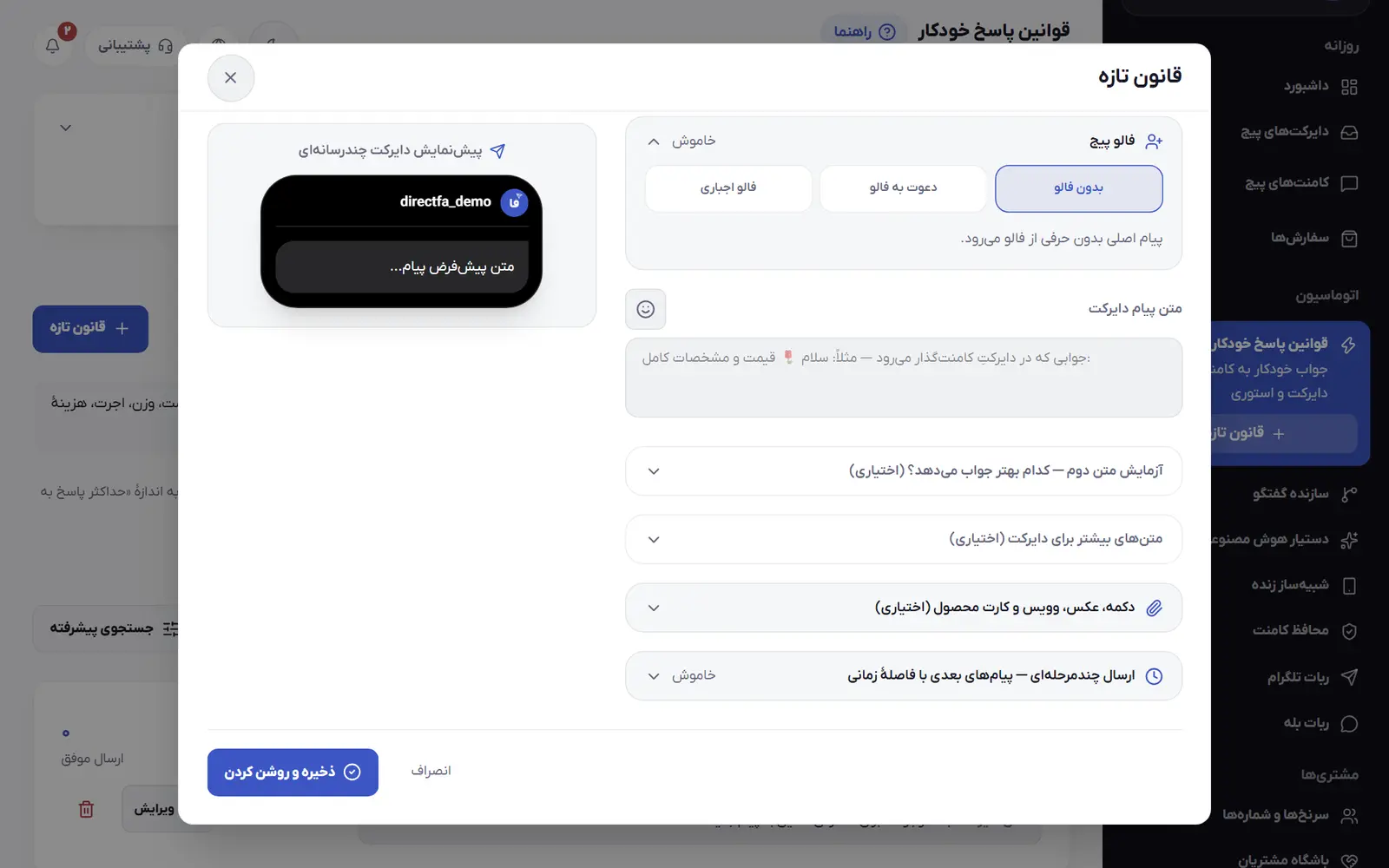
می‌توانم کمپین را وسط کار متوقف کنم؟

بله. «توقف» را بزنید؛ پیام‌های رفته سر جایشان می‌مانند و بقیه دیگر نمی‌روند. کمپین زمان‌بندی‌شده را در صفحهٔ جزئیاتش با «لغو زمان‌بندی» لغو کنید.

برای خواندن بیشتر: پنجرهٔ ۲۴ ساعته اینستاگرام چیست

در پنل:بازاریابی و رشدفروش از استوری

هر استوری را به یک محصول وصل کنید تا هر جواب به آن، حتی یک ایموجی، خودکار کارت همان محصول را با قیمت، موجودی و دکمهٔ سفارش بگیرد.

  1. استوری‌ها و محصول وصل به هر کدام.
  2. وضعیت جواب به ریپلای استوری.

قدم‌به‌قدم

  1. محصول را آماده کنید

    محصولی که در استوری معرفی می‌کنید باید در «محصولات و قیمت‌ها» ثبت شده باشد. برای دکمهٔ سفارش زیر کارت، یک سناریوی سفارش روشن هم در «سازنده گفتگو» لازم است.

  2. استوری را انتخاب کنید

    در «استوری‌های فعال پیج» زیر همان استوری روی «مشخص کردن محصول» بزنید. اگر استوری تازه را نمی‌بینید، «بروزرسانی» را بزنید.

  3. محصول را انتخاب کنید

    در پنجرهٔ «محصول این استوری»، زیر «محصول» نام محصول را جستجو و انتخاب کنید.

  4. گفتگوی سفارش را وصل کنید

    در «گفتگوی ثبت سفارش» سناریوی سفارش را انتخاب کنید تا دکمهٔ «ثبت سفارش» زیر کارت بیاید. با «بدون دکمه سفارش» فقط کارت و قیمت فرستاده می‌شود.

  5. نحوهٔ ارسال را انتخاب کنید

    یکی از «کارت محصول» یا «قیمت داخل متن» را بزنید. با «قیمت داخل متن» کارتی نمی‌رود و قیمت همان لحظهٔ ارسال جایی که {قیمت} نوشته‌اید، وگرنه آخر متن، می‌آید.

  6. جمله را بنویسید و ذخیره کنید

    در «جمله بالای کارت (اختیاری)» تا ۳۰۰ حرف بنویسید؛ اگر خالی بماند جملهٔ پیش‌فرض می‌رود. در «چیزی که مشتری می‌گیرد» نتیجه را ببینید و «ذخیره» را بزنید.

  7. فروش هر استوری را ببینید

    بالای صفحه «جواب به استوری‌ها»، «سفارش از استوری» و «فروش پرداخت‌شده (تومان)» آمده است. در «استوری‌ها و فروششان» کنار هر استوری تعداد جواب، کارت و سفارش همان استوری نوشته شده است.

  8. اتصال را تغییر دهید یا بردارید

    کنار استوری روی «ویرایش» بزنید تا محصول یا گفتگو را عوض کنید. با دکمهٔ سطل زباله در همان پنجره، اتصال آن استوری حذف می‌شود.

در این بخش چه کارهایی می‌شود کرد

  • جواب خودکار به هر جواب استوری، حتی یک ایموجی، با کارت محصول شامل عکس، قیمت و وضعیت موجودی.
  • دکمهٔ «ثبت سفارش» زیر کارت که مشتری را مستقیم وارد سناریوی سفارش می‌کند.
  • «قیمت داخل متن» به‌جای کارت، با قیمت همان لحظهٔ ارسال.
  • دکمهٔ «موجود شد خبرم کن» برای محصول تمام‌شده، اگر فهرست انتظار در پلن شما باشد.
  • نوشتن تعداد باقی‌مانده روی کارت وقتی موجودی سه عدد یا کمتر است.
  • شمارش جواب، کارت، سفارش و فروش پرداخت‌شدهٔ هر استوری.
  • ثبت خودکار استوری‌هایی که جواب گرفته‌اند، حتی پیش از مشخص شدن محصولشان.
نکته‌ها و اشکال‌های رایج (۶)
  • هر نفر از هر استوری در ۲۴ ساعت حداکثر ۲ کارت می‌گیرد و فقط کارت اول یک واحد دایرکت مصرف می‌کند.
  • تا وقتی محصول یک استوری مشخص نشده، جواب‌های آن به قانون‌های کلمه‌ای و دستیار می‌رسد؛ بالای صفحه تعداد این استوری‌ها نوشته می‌شود.
  • جوابی که شکایت باشد، مثل پیگیری سفارشی که نرسیده، کارت محصول نمی‌گیرد و به روال عادی پاسخ‌گویی می‌رود.
  • اگر سناریوی سفارش وصل‌شده خاموش شود، کارت بدون دکمهٔ سفارش می‌رود و هشدارش کنار همان استوری دیده می‌شود.
  • محصول طلا خودکار سفارش نمی‌گیرد: به‌جای «ثبت سفارش» دکمهٔ «درخواست خرید» می‌آید و درخواست مشتری برای اعلام قیمت نهایی به شما می‌رسد.
  • سفارشی که از کارت استوری ثبت شود، پای همان استوری حساب می‌شود و در آمار همین صفحه می‌آید.

پرسش‌های این بخش

استوری‌ام در فهرست نیست، چه کنم؟

اگر اینستاگرام فهرست استوری‌های فعال را به اتصال شما ندهد، صبر کنید تا اولین نفر به استوری جواب بدهد؛ همان استوری به «استوری‌ها و فروششان» اضافه می‌شود و با «مشخص کردن» محصولش را انتخاب می‌کنید.
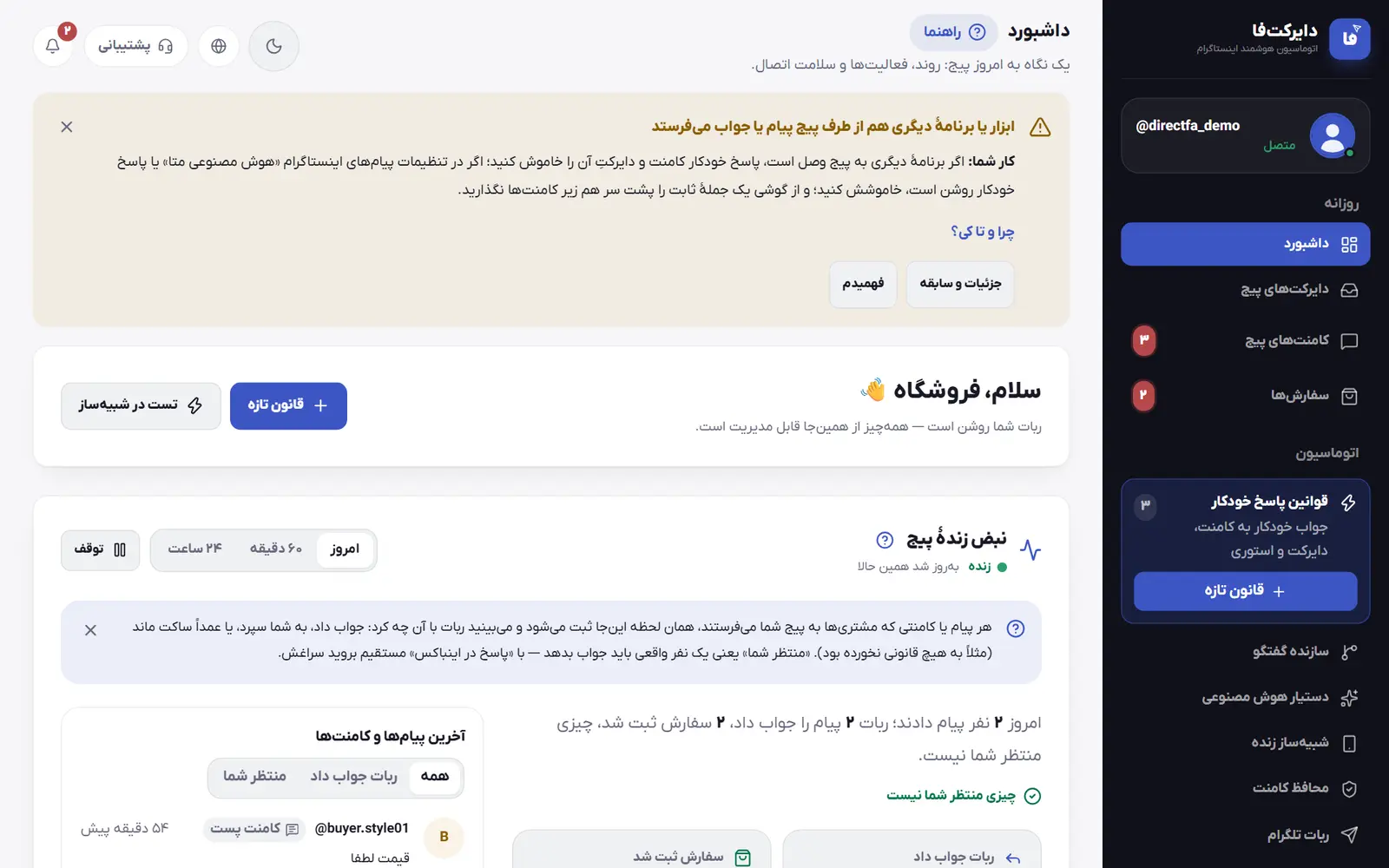
بدون سناریوی سفارش هم کار می‌کند؟

بله. کارت محصول با قیمت و موجودی فرستاده می‌شود، فقط دکمهٔ سفارش ندارد.

با «فروش از پست» چه فرقی دارد؟

«فروش از استوری» به جواب‌هایی می‌رسد که مشتری روی استوری می‌فرستد. «فروش از پست» برای پست‌ها و ریلزهای پیج است، هم پستی که در دایرکت فرستاده می‌شود و هم کامنت زیر آن.

برای خواندن بیشتر: جواب خودکار ریپلای استوری

در پنل:بازاریابی و رشدفروش از پست

هر پست را به محصولش وصل کنید تا هر کس آن پست را در دایرکت بفرستد یا زیرش قیمت بپرسد، کارت همان محصول را با قیمت، موجودی و دکمهٔ سفارش بگیرد؛ بدون ساختن قانون برای هر پست.

قدم‌به‌قدم

  1. پست‌ها را به محصول وصل کنید

    در «پست‌های پیج و محصولشان» کنار هر پست روی «وصل به محصول» بزنید و محصول را انتخاب کنید. یک پست می‌تواند چند محصول داشته باشد و یک محصول در چند پست باشد.

    1. «وصل به محصول»: محصول همین پست را انتخاب کنید.
    2. «ساخت محصول از پست‌ها»: از پست، محصول تازه بسازید.
  2. محصول ندارید؟ از پست بسازید

    اگر محصول‌ها را هنوز نساخته‌اید، «ساخت محصول از پست‌ها» آن‌ها را از کپشن همان پست‌ها می‌سازد و خودش وصل می‌کند.

  3. جواب به پست فرستاده‌شده

    کلید «جواب به پستی که مشتری در دایرکت می‌فرستد» را روشن کنید. وقتی مشتری پست وصل‌شده را با دکمهٔ اشتراک بفرستد، حتی اگر پست چند اسلاید داشته باشد، کارت همان محصول را می‌گیرد.

    1. کارت محصول وقتی مشتری پست را در دایرکت می‌فرستد.
    2. کارت محصول در جواب کامنت زیر همین پست‌ها.
  4. جواب به کامنت زیر پست

    کلید «جواب به کامنت زیر پست‌های وصل به محصول» را روشن کنید و انتخاب کنید کدام کامنت‌ها کارت بگیرند: «پرسش قیمت و موجودی»، «هر کامنتی زیر پست‌های وصل‌شده» یا «فقط کلمه‌های خودم».

  5. متن‌های خودتان را بنویسید

    در «جواب زیر کامنت» هر خط یک جواب بنویسید تا به نوبت زیر کامنت‌ها برود. در «متن کوتاه قبل از کارت در دایرکت» اگر خواستید یک جمله بنویسید؛ اگر خالی بماند، فقط کارت محصول می‌رود.

  6. دکمهٔ سفارش را وصل کنید

    در «دکمهٔ «ثبت سفارش» روی کارت» سناریویی را انتخاب کنید که گام «انتخاب محصول» دارد. مشتری با این دکمه سفارش همان محصول را مستقیم شروع می‌کند.

  7. نتیجه را ببینید

    بالای صفحه تعداد کارت‌های فرستاده‌شده و تعداد نفرها در ۷ روز اخیر آمده است. کنار هر پست هم تعداد کارت‌های همان پست نوشته شده است.

در این بخش چه کارهایی می‌شود کرد

  • کارت محصول با عکس، قیمت و موجودی برای پستی که مشتری در دایرکت می‌فرستد، از جمله پست‌های چند اسلایدی.
  • کارت محصول به‌عنوان دایرکت کامنتی که قیمت یا موجودی پرسیده، بدون ساختن قانون برای هر پست.
  • دکمهٔ «ثبت سفارش» که سفارش همان محصول را مستقیم شروع می‌کند.
  • دکمهٔ «موجود شد خبرم کن» برای محصول تمام‌شده، اگر فهرست انتظار در پلن شما باشد.
  • جواب زیر کامنت فقط با متنی که خودتان نوشته‌اید.
  • پست پیج دیگری که مشتری بفرستد هیچ‌وقت جواب نمی‌گیرد.
نکته‌ها و اشکال‌های رایج (۵)
  • قانونی که خودتان نوشته‌اید همیشه جلوتر است: اگر قانونی جواب کامنت را بدهد، همان می‌رود و کارت نمی‌رود.
  • اولین کارت به هر نفر در ۲۴ ساعت یک واحد دایرکت است و کارت‌های بعدی همان روز رایگان‌اند؛ زدن دکمه‌های کارت هم رایگان است.
  • اگر خودتان در همان گفتگو دستی پیام داده باشید، کارت تا مدتی نمی‌رود تا وسط حرف شما نیاید.
  • کامنتی که شکایت باشد کارت نمی‌گیرد.
  • پستی که مشتری‌ها می‌فرستند یا زیرش قیمت می‌پرسند و به محصولی وصل نیست، در «رادار تقاضا» می‌آید.

پرسش‌های این بخش

زیر پست «قیمت؟» نوشتند و کارتی نرفت، چرا؟

آن پست به محصولی وصل نیست، یا کلید کامنت خاموش است، یا قانونی که خودتان نوشته‌اید همان کامنت را جواب داده است. کنار پست ببینید محصولی آمده یا نه، و ردیف همان کامنت را در «لاگ‌های ارسال» بخوانید.

پست چند اسلایدی را فرستادند؛ کارت می‌رود؟

بله. اینستاگرام هنگام اشتراک پست چند اسلایدی شمارهٔ همان اسلایدی را می‌فرستد که روی صفحه بوده؛ دایرکت‌فا پست اصلی را پیدا می‌کند و کارت محصول وصل‌شده به آن را می‌فرستد.
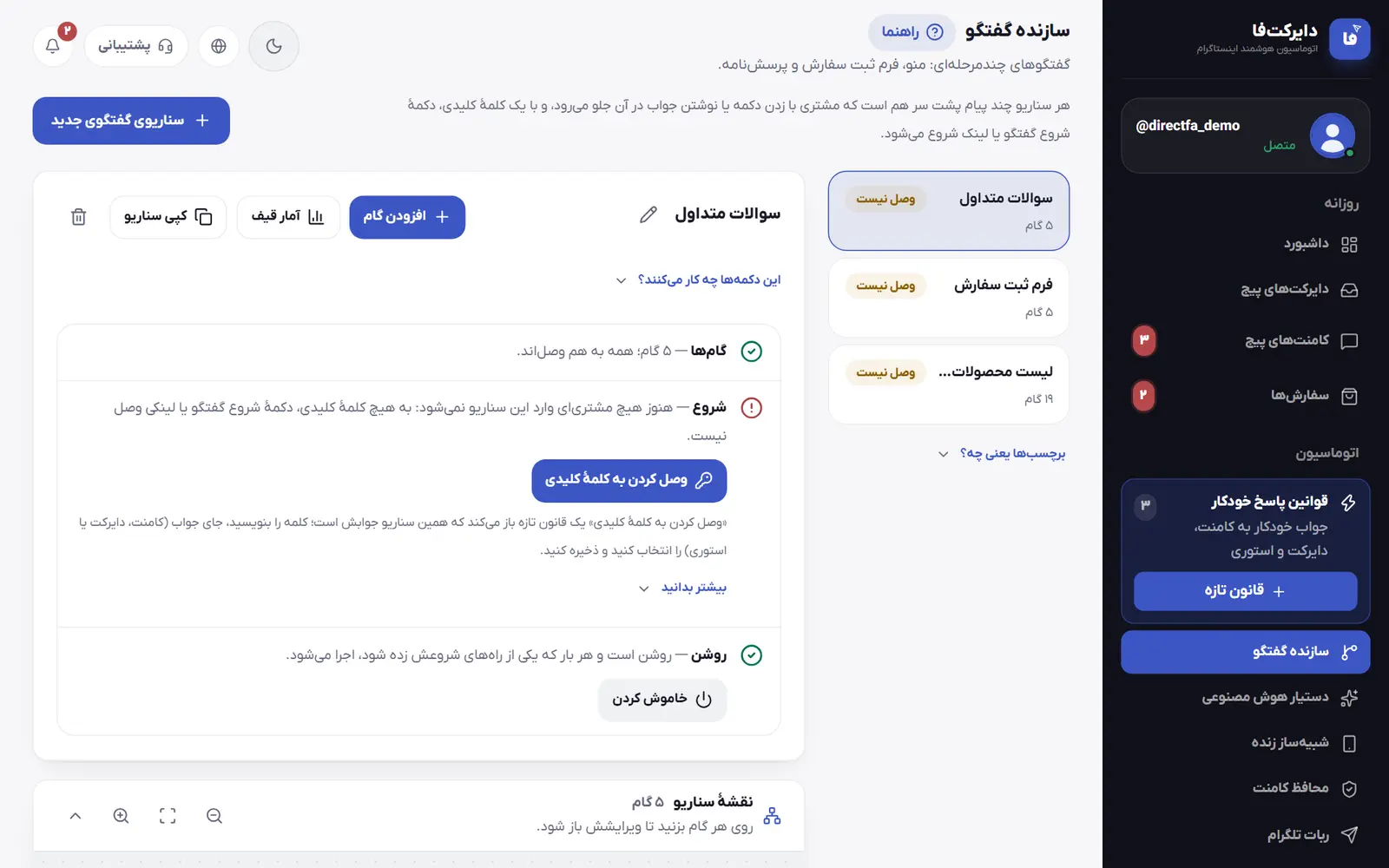
با «فروش از استوری» چه فرقی دارد؟

«فروش از استوری» برای جواب به استوری‌هاست و «فروش از پست» برای پست‌ها و ریلزهای پیج، هم پستی که در دایرکت فرستاده می‌شود و هم کامنت زیر آن.

در پنل:اتوماسیونربات تلگرام

قانون‌ها، سناریوها و ثبت سفارش شما روی ربات تلگرام خودتان؛ بدون پنجرهٔ ۲۴ ساعته و بدون مصرف سهمیهٔ دایرکت، با گفتگوهایی که کنار دایرکت‌ها در همان اینباکس پنل می‌آیند.

قدم‌به‌قدم

  1. ربات را در تلگرام بسازید

    در تلگرام @BotFather را باز کنید و /newbot را بفرستید. یک نام نمایشی و یک نام کاربری که به bot ختم شود انتخاب کنید.

  2. توکن را کپی کنید

    BotFather یک توکن می‌دهد که با عدد شروع می‌شود و یک دونقطه دارد. آن را کامل کپی کنید و به کسی ندهید؛ توکن مثل رمز ربات است.

  3. ربات را به پنل وصل کنید

    در «ربات تلگرام» توکن را در کادر «توکن ربات» بگذارید و «اتصال ربات» را بزنید. بعد از پیام وصل شدن، از تلگرام به ربات پیام بدهید تا جوابش را ببینید.

    اتصال ربات تلگرام
    اتصال ربات تلگرام
  4. شروع ربات را انتخاب کنید

    در «وقتی کسی ربات را شروع کرد (/start)» «منوی خودکار: متن خوش‌آمد و دکمه از کلمه‌های قانون‌ها» را نگه دارید یا یکی از سناریوهای روشن خود را انتخاب کنید. انتخاب همان لحظه ذخیره می‌شود.

  5. پیام خوش‌آمد را بنویسید

    در «پیام خوش‌آمد ربات (وقتی مشتری /start می‌زند)» تا ۵۰۰ حرف بنویسید و «ذخیره متن» را بزنید. «{نام}» با اسم مشتری عوض می‌شود و اگر کادر خالی بماند، متن پیش‌فرض می‌رود.

  6. لینک ربات را پخش کنید

    زیر «مخاطب تلگرامی ربات» لینک t.me ربات آمده است. آن را در بیو، استوری و کانالتان بگذارید؛ تعداد کسانی که به ربات پیام داده‌اند همین‌جا شمرده می‌شود.

  7. روشن، خاموش یا قطع کنید

    با «غیرفعال کن» ربات پیام‌ها را نادیده می‌گیرد و با «فعال کن» دوباره جواب می‌دهد. «قطع اتصال» ربات را جدا می‌کند و گفتگوهای قبلی در اینباکس می‌مانند.

در این بخش چه کارهایی می‌شود کرد

  • عضویت اجباری کانال: ربات اول عضویت مخاطب در کانال شما را بررسی می‌کند و تا عضو نشود، دکمهٔ «عضویت در کانال» و «عضو شدم» را می‌فرستد.
  • در گام «سؤال» با جواب «شماره تماس»، دکمهٔ «ارسال شمارهٔ من» هم زیر پیام می‌آید تا مخاطب شماره‌اش را با یک لمس بفرستد.
  • قانون‌های پاسخ خودکار دایرکت عیناً روی تلگرام هم جواب می‌دهند.
  • سناریوهای چندمرحله‌ای با دکمه‌های شیشه‌ای، مثل فرم سفارش، منو و سؤال‌های پرتکرار.
  • شروع ربات با منوی خودکار یا با اولین گام یک سناریو.
  • ثبت سفارش، انتخاب از کاتالوگ محصول و دریافت عکس رسید پرداخت.
  • رزرو نوبت با همان ویزارد نوبت‌دهی و پیگیری با کد نوبت.
  • گفتگوهای تلگرام کنار دایرکت‌های اینستاگرام در همان اینباکس.
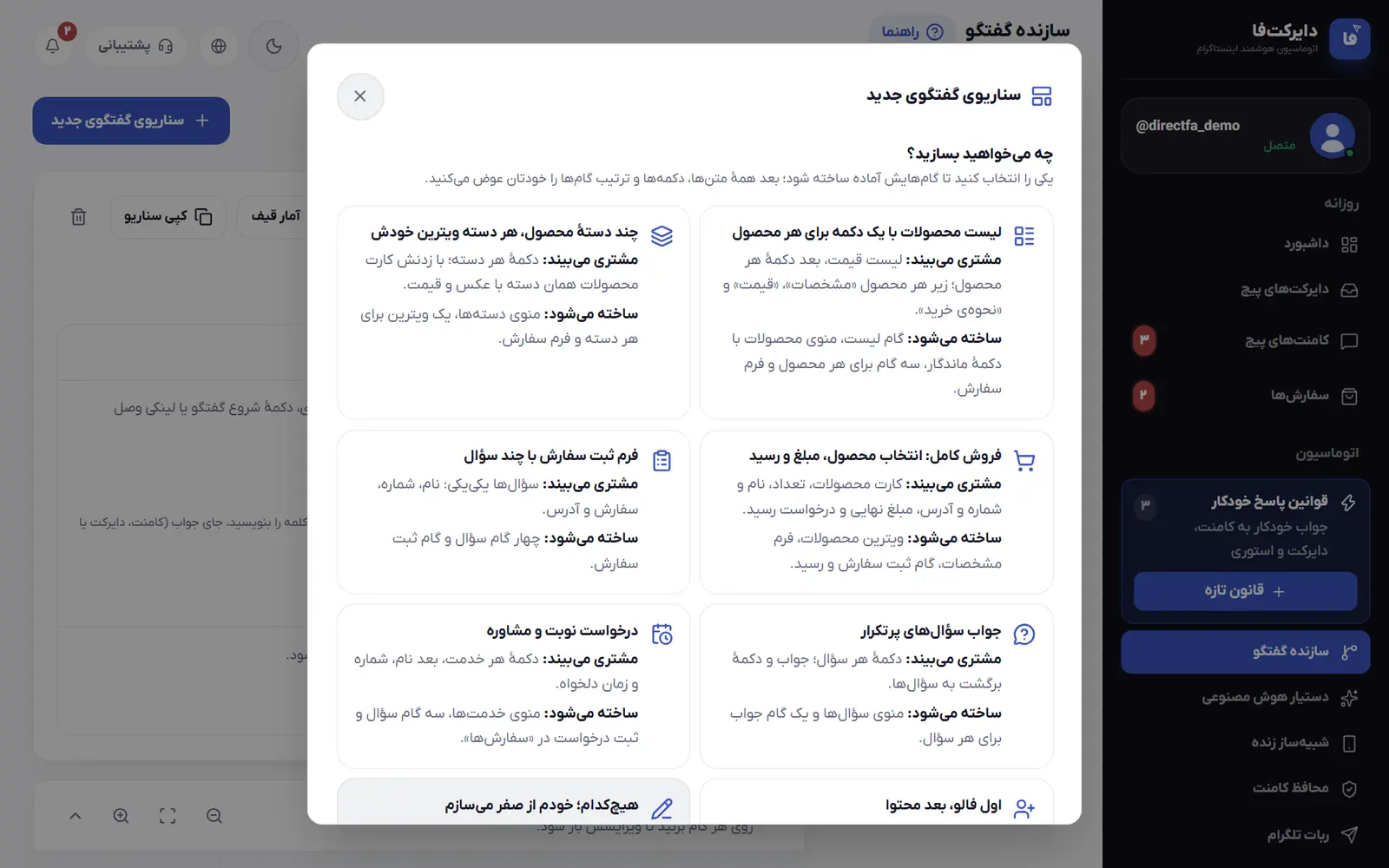
  • ارسال گروهی به همهٔ مخاطبان ربات در هر زمان، بدون پنجرهٔ ۲۴ ساعته.
  • جواب دستیار هوش مصنوعی به پیامی که قانون یا سناریویی جوابش را نداده، اگر دستیار روشن باشد.
نکته‌ها و اشکال‌های رایج (۸)
  • برای «عضویت اجباری کانال»، اول ربات را به کانال عمومی‌تان اضافه و ادمین کنید، بعد آیدی کانال را در صفحهٔ ربات بنویسید و «بررسی و ذخیره» را بزنید؛ بدون ادمین بودن، ربات نمی‌تواند عضویت را بررسی کند.
  • پیام‌های تلگرام نه از سهمیهٔ دایرکت کم می‌کنند و نه سقف پاسخ روزانه دارند؛ این محدودیت‌ها مال اینستاگرام است.
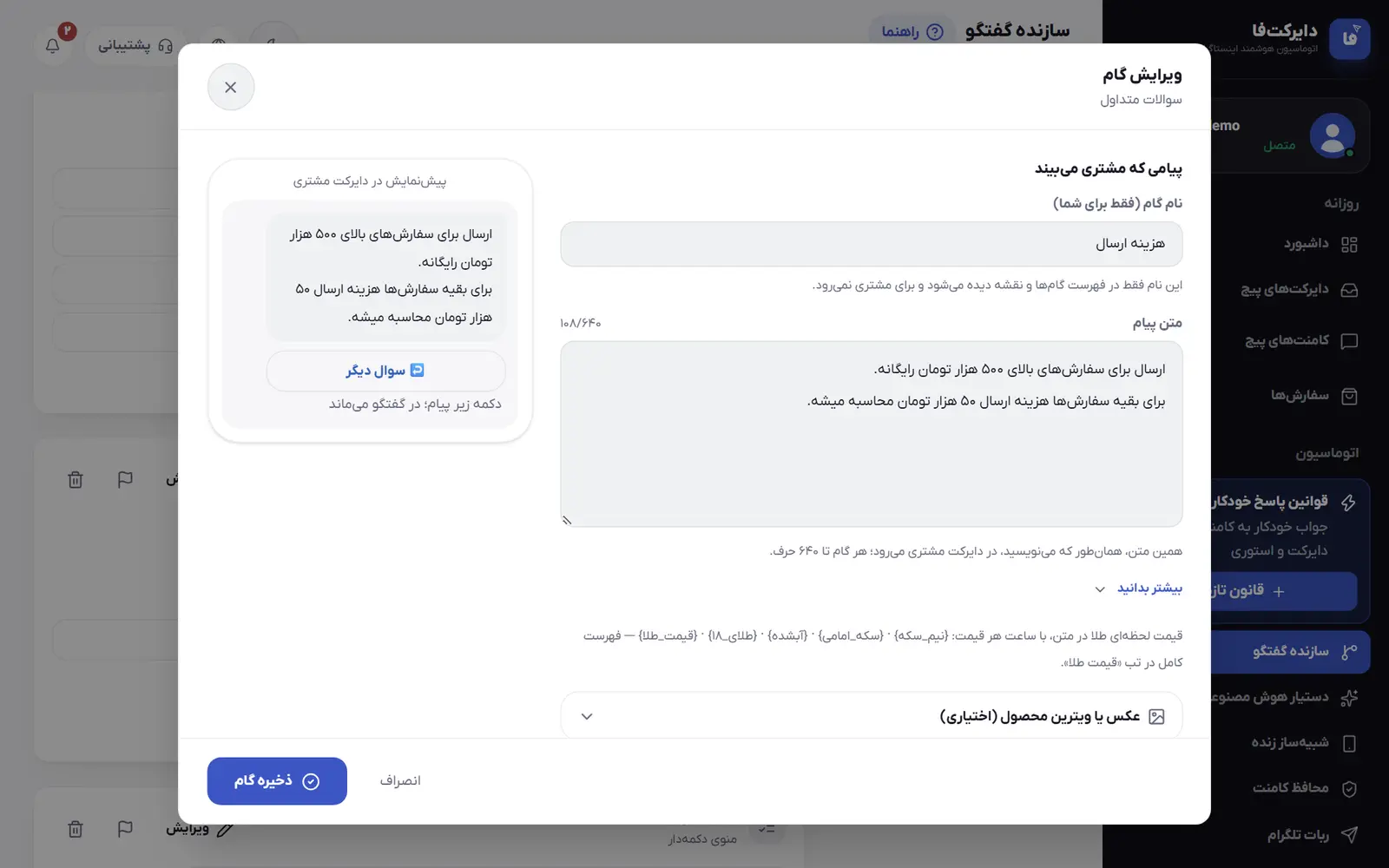
  • لازم نیست چیزی را دوباره بسازید؛ قانون‌ها و سناریوهای فعلی شما بدون تغییر روی تلگرام هم اجرا می‌شوند.
  • روی تلگرام قانون‌هایی جواب می‌دهند که در دایرکت جواب می‌دهند. قانونی که شرط فالو دارد آنجا بدون این شرط جواب می‌دهد.
  • وقتی سناریویی را برای شروع ربات انتخاب کنید، متن خوش‌آمد فرستاده نمی‌شود؛ اگر آن سناریو خاموش شود، منوی خودکار برمی‌گردد.
  • اگر شروع ربات با سناریو در پلن شما نباشد، زیر همان کادر نوشته می‌شود و پلن‌هایی که آن را دارند در «اشتراک و پلن» آمده‌اند.
  • اگر توکن را در BotFather عوض کردید، «قطع اتصال» را بزنید و با توکن تازه دوباره «اتصال ربات» را بزنید.
  • هر پیج ربات تلگرام جداگانهٔ خودش را دارد.

پرسش‌های این بخش

تلگرام از سهمیهٔ دایرکت من کم می‌کند؟

خیر، پیام‌های تلگرام رایگان‌اند. فقط اگر دستیار هوش مصنوعی جواب بدهد، مثل دایرکت اینستاگرام از اعتبار دستیار حساب می‌شود.
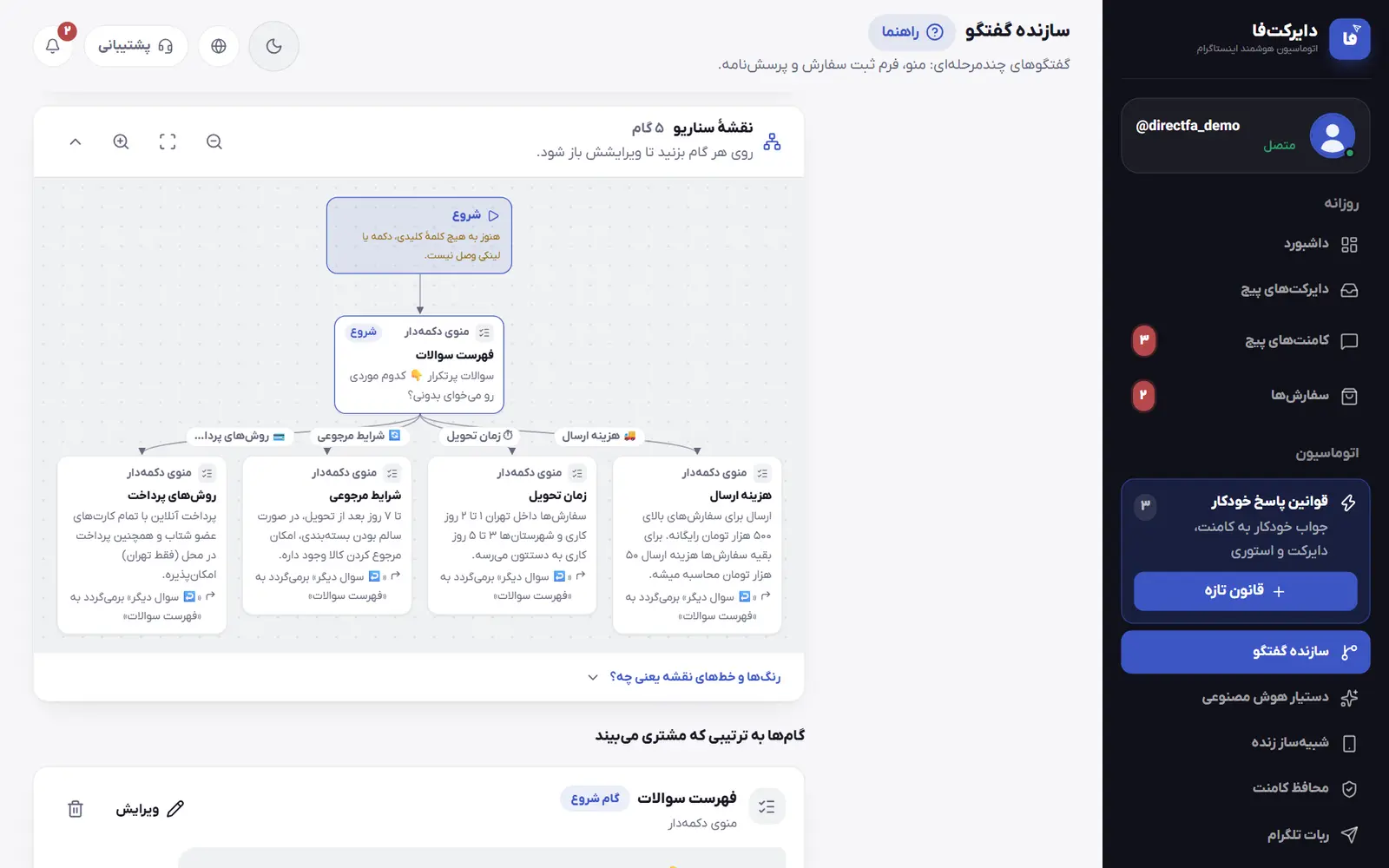
برای مخاطبان تلگرام هم پنجرهٔ ۲۴ ساعته هست؟

خیر. هر کسی که یک بار به ربات پیام داده باشد، در «کمپین و ارسال گروهی» همیشه در دسترس است.

پیام «توکن معتبر نیست» گرفتم؛ چه کنم؟

توکن را دوباره کامل از BotFather کپی کنید؛ شکلش یک عدد، یک دونقطه و یک رشتهٔ حروف است و نباید فاصله یا تکه‌ای از آن جا بماند.

با قطع ربات، گفتگوها پاک می‌شوند؟

خیر. گفتگوهای قبلی در اینباکس می‌مانند، فقط ربات دیگر جواب نمی‌دهد.

برای خواندن بیشتر: ربات منشی تلگرام؛ بیزینس یا ربات

در پنل:اتوماسیونربات بله

قانون‌ها، سناریوها، دستیار و ثبت سفارش شما روی بازوی خودتان در پیام‌رسان بله؛ کانال داخلی برای روزهای قطع یا کندی اینستاگرام و تلگرام، بدون پنجرهٔ ۲۴ ساعته و بدون مصرف سهمیهٔ دایرکت.
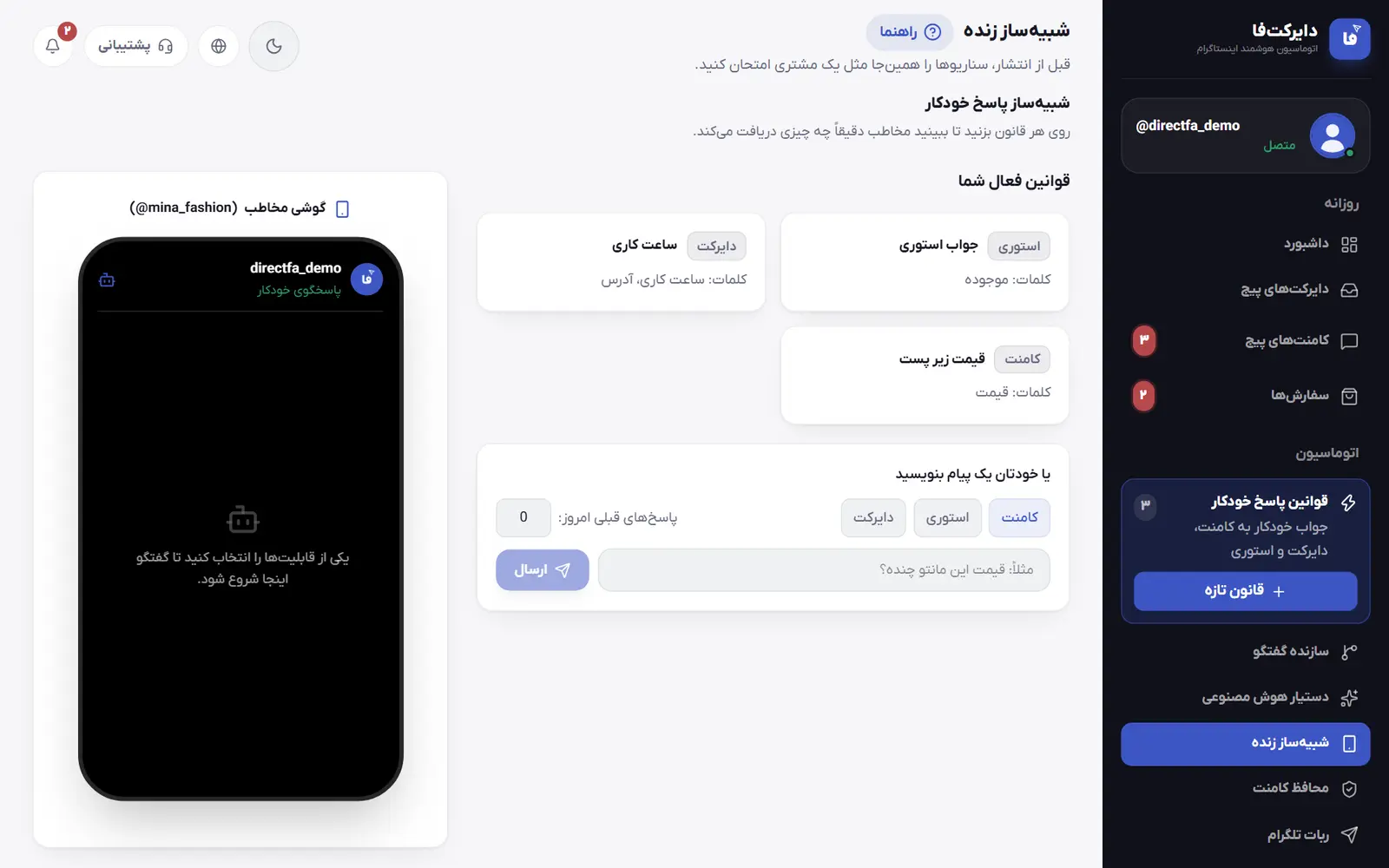
قدم‌به‌قدم

  1. بازو را در بله بسازید

    در بله @botfather را باز کنید و /newbot را بفرستید. یک نام نمایشی و یک نام کاربری که به bot ختم شود انتخاب کنید.

  2. توکن را کپی کنید

    @botfather یک توکن می‌دهد که با عدد شروع می‌شود و یک دونقطه دارد. آن را کامل کپی کنید و به کسی ندهید؛ توکن مثل رمز ربات است.

  3. ربات را به پنل وصل کنید

    در «ربات بله» توکن را در کادر «توکن ربات» بگذارید و «اتصال ربات» را بزنید. بعد از پیام وصل شدن، از بله به ربات پیام بدهید تا جوابش را ببینید.

    اتصال ربات بله
    اتصال ربات بله
  4. شروع ربات را انتخاب کنید

    در «وقتی کسی ربات را شروع کرد (/start)» «منوی خودکار: متن خوش‌آمد و دکمه از کلمه‌های قانون‌ها» را نگه دارید یا یکی از سناریوهای روشن خود را انتخاب کنید. انتخاب همان لحظه ذخیره می‌شود.

  5. پیام خوش‌آمد را بنویسید

    در «پیام خوش‌آمد ربات (وقتی مشتری /start می‌زند)» تا ۵۰۰ حرف بنویسید و «ذخیره متن» را بزنید. «{نام}» با اسم مشتری عوض می‌شود و اگر کادر خالی بماند، متن پیش‌فرض می‌رود.

  6. لینک ربات را پخش کنید

    زیر «مخاطب بله‌ای ربات» لینک ble.ir ربات آمده است. آن را در بیو، استوری، کارت ویزیت و بستهٔ سفارش‌ها بگذارید تا روز قطعی، مشتری بداند کجا پیدایتان کند.

  7. روشن، خاموش یا قطع کنید

    با «غیرفعال کن» ربات پیام‌ها را نادیده می‌گیرد و با «فعال کن» دوباره جواب می‌دهد. «قطع اتصال» ربات را جدا می‌کند و گفتگوهای قبلی در اینباکس می‌مانند.

در این بخش چه کارهایی می‌شود کرد

  • عضویت اجباری کانال: ربات اول عضویت مخاطب در کانال شما را بررسی می‌کند و تا عضو نشود، دکمهٔ «عضویت در کانال» و «عضو شدم» را می‌فرستد.
  • در گام «سؤال» با جواب «شماره تماس»، دکمهٔ «ارسال شمارهٔ من» هم زیر پیام می‌آید تا مخاطب شماره‌اش را با یک لمس بفرستد.
  • قانون‌های پاسخ خودکار دایرکت عیناً روی بله هم جواب می‌دهند.
  • سناریوهای چندمرحله‌ای با دکمه‌های شیشه‌ای، مثل فرم سفارش، منو و سؤال‌های پرتکرار.
  • شروع ربات با منوی خودکار یا با اولین گام یک سناریو.
  • ثبت سفارش، انتخاب از کاتالوگ محصول و دریافت عکس رسید پرداخت.
  • رزرو نوبت با همان ویزارد نوبت‌دهی و پیگیری با کد نوبت.
  • دستیار هوشمند همان‌طور که در دایرکت جواب می‌دهد، در بله هم جواب می‌دهد.
  • گفتگوهای بله کنار دایرکت‌های اینستاگرام و تلگرام در همان اینباکس.
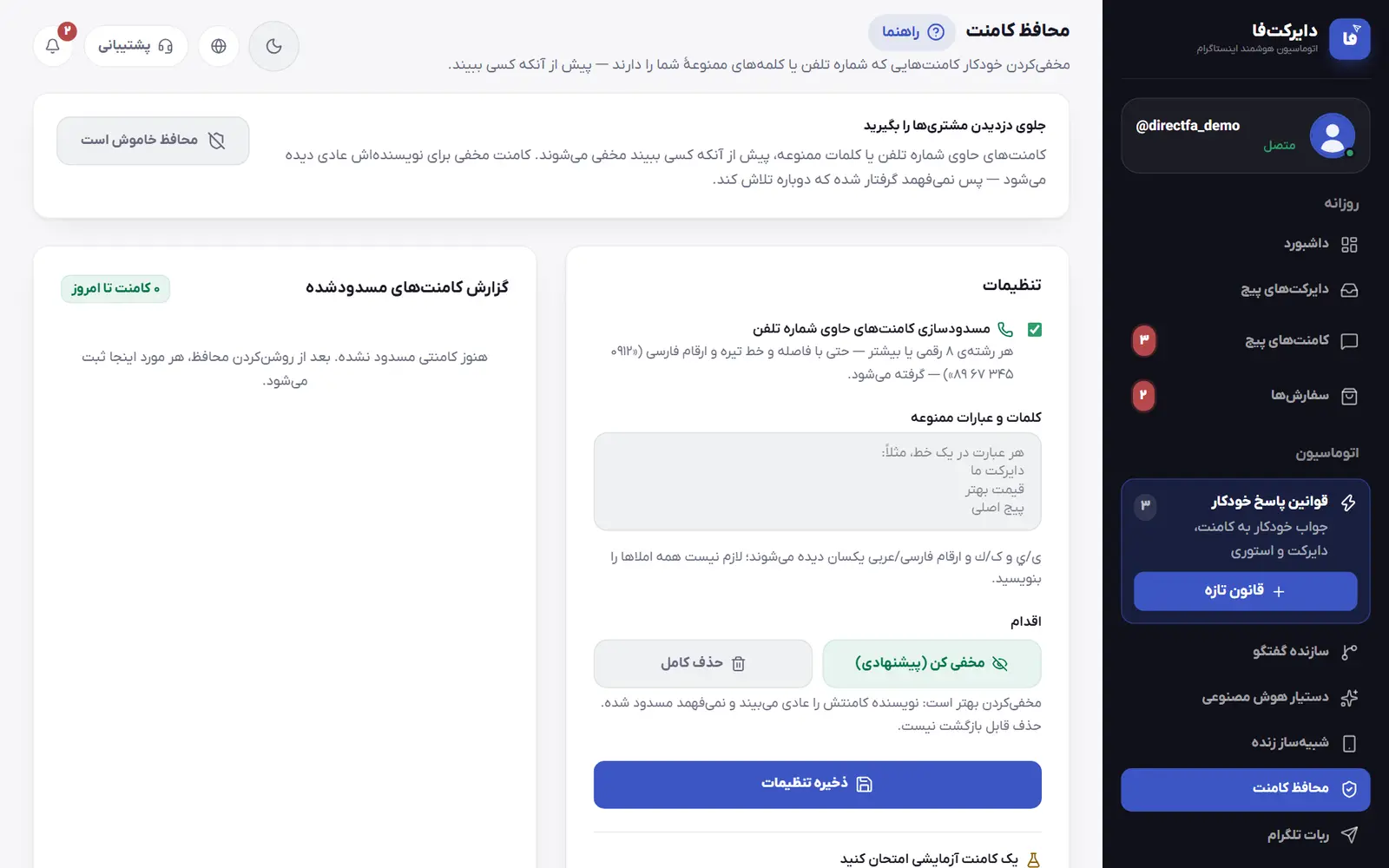
  • ارسال گروهی به همهٔ مخاطبان ربات در هر زمان، بدون پنجرهٔ ۲۴ ساعته.
نکته‌ها و اشکال‌های رایج (۷)
  • برای «عضویت اجباری کانال»، اول ربات را به کانال عمومی‌تان اضافه و ادمین کنید، بعد آیدی کانال را در صفحهٔ ربات بنویسید و «بررسی و ذخیره» را بزنید؛ بدون ادمین بودن، ربات نمی‌تواند عضویت را بررسی کند.
  • پیام‌های بله نه از سهمیهٔ دایرکت کم می‌کنند و نه سقف پاسخ روزانه دارند.
  • لازم نیست چیزی را دوباره بسازید؛ قانون‌ها و سناریوهای فعلی شما بدون تغییر روی بله هم اجرا می‌شوند.
  • وقتی سناریویی را برای شروع ربات انتخاب کنید، متن خوش‌آمد فرستاده نمی‌شود؛ اگر آن سناریو خاموش شود، منوی خودکار برمی‌گردد.
  • شروع ربات با سناریو به «سازنده گفتگو» در پلن نیاز دارد؛ اگر نباشد، زیر همان کادر نوشته می‌شود.
  • هر پیج می‌تواند هم ربات تلگرام و هم ربات بله داشته باشد؛ هر کدام مخاطب‌های خودش را دارد.
  • اگر توکن را در @botfather عوض کردید، «قطع اتصال» را بزنید و با توکن تازه دوباره «اتصال ربات» را بزنید.

پرسش‌های این بخش

ربات بله از سهمیهٔ دایرکت من کم می‌کند؟

خیر، پیام‌های بله رایگان‌اند. فقط اگر دستیار هوش مصنوعی جواب بدهد، مثل دایرکت اینستاگرام از اعتبار دستیار حساب می‌شود.
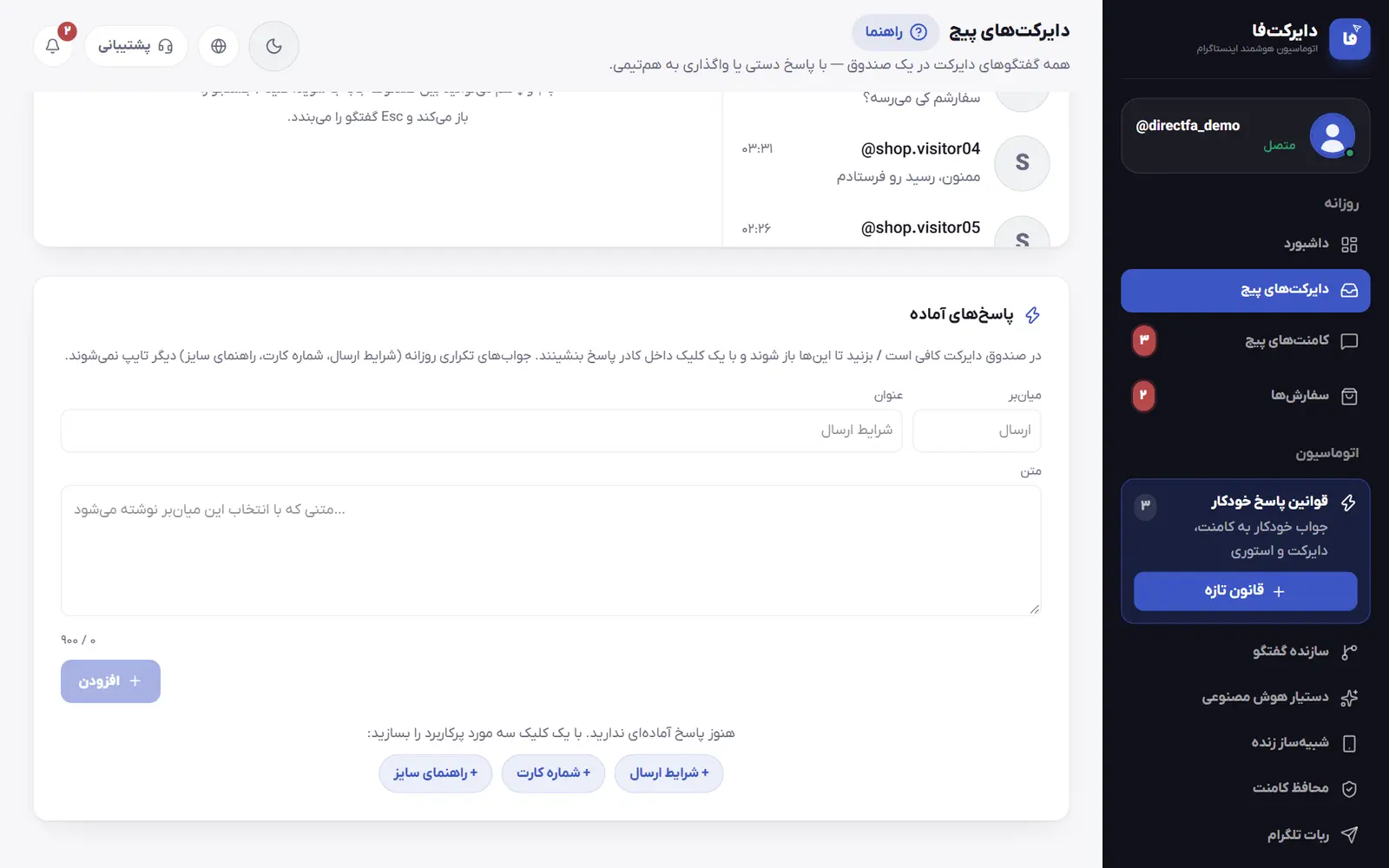
ربات بله در پلن من هست؟

اگر نباشد، به‌جای این صفحه پیام «این قابلیت در پلن فعلی شما فعال نیست.» را می‌بینید. پلن‌ها و امکاناتشان در «اشتراک و پلن» آمده‌اند.

پیام «بله این توکن را نپذیرفت» گرفتم؛ چه کنم؟

توکن را دوباره کامل از @botfather در بله کپی کنید؛ توکن ربات تلگرام در بله کار نمی‌کند.
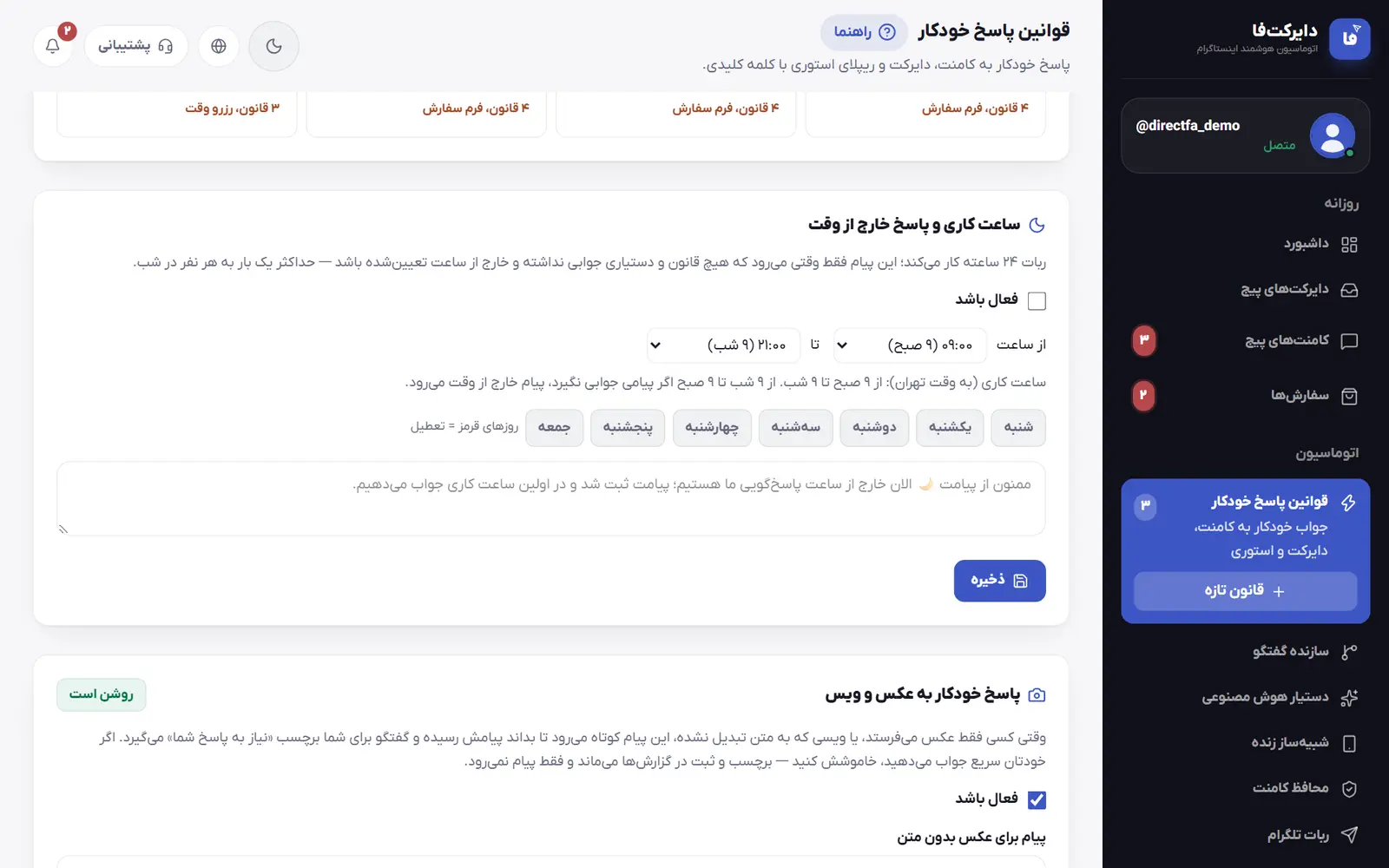
با قطع ربات، گفتگوها پاک می‌شوند؟

خیر. گفتگوهای قبلی در اینباکس می‌مانند، فقط ربات دیگر جواب نمی‌دهد.

در پنل:بازاریابی و رشدقرعه‌کشی کامنت

قرعه‌کشی شفاف از بین کامنت‌های یک پست با شرط کلمه، تگ دوستان، مهلت، فالو و منشن استوری؛ برنده‌ها خودکار دایرکت می‌گیرند و گزارش کامل در فایل Excel می‌ماند.

  1. «قرعه‌کشی جدید».

قدم‌به‌قدم

  1. پست را انتخاب کنید

    روی «قرعه‌کشی جدید» بزنید و یک عنوان بنویسید. در «۱) پست قرعه‌کشی» پست را انتخاب کنید؛ برای پست‌های قبلی‌تر «پست‌های قدیمی‌تر» را بزنید.

    ساخت قرعه‌کشی جدید و انتخاب پست
    ساخت قرعه‌کشی جدید و انتخاب پست
  2. روش انتخاب برنده

    در «روش انتخاب برنده» یکی را بزنید: «قرعه‌کشی تصادفی» بین همهٔ واجدین شرایط، یا «بیشترین کامنت» که کسانی را برنده می‌کند که بیشترین کامنت را گذاشته‌اند.

  3. شرط‌های کامنت را تعیین کنید

    در «۲) شرط‌های کامنت» کلمهٔ لازم را بنویسید (چند کلمه را با ویرگول جدا کنید)، «حداقل تگ دوستان» را بگذارید و اگر لازم است مهلت شرکت را با روز و ساعت تعیین کنید.

  4. شانس هر نفر را تعیین کنید

    اگر می‌خواهید هر کامنت یک شانس باشد، «هر کامنت = یک شانس (به‌جای هر نفر یک شانس)» را بزنید و در «حداکثر شانس هر نفر (۰ = بدون سقف)» سقف بگذارید.

  5. شرط‌های شرکت‌کننده را بچینید

    در «۳) شرط‌های شرکت‌کننده» «شرط فالو بودن پیج»، «منشن پیج در استوری» یا کنار گذاشتن برنده‌های ۶ ماه اخیر را بزنید. یوزرنیم‌های حذفی را هر خط یکی بنویسید و تعداد «برنده‌ها» و «رزرو» را تعیین کنید.

  6. پیام برنده را بنویسید

    در «۴) پیام‌ها و اجرا» متن دایرکت برنده را بنویسید؛ «{برنده}» با یوزرنیم برنده عوض می‌شود. پاسخ عمومی زیر کامنت برنده اختیاری است. بعد «ایجاد قرعه‌کشی» را بزنید.

  7. شرکت‌کننده‌ها را بررسی کنید

    روی کارت قرعه‌کشی «بررسی شرکت‌کننده‌ها» را بزنید. بدون اینکه چیزی ثبت شود، تعداد کامنت‌ها، نفرات واجد شرایط و دلیل کنار رفتن بقیه را می‌بینید.

  8. قرعه‌کشی را اجرا کنید

    «اجرای قرعه‌کشی» را بزنید و تأیید کنید. اول همهٔ کامنت‌های پست روی سرور خوانده می‌شود و بعد قرعه انجام می‌شود؛ برای پست پرکامنت چند دقیقه طول می‌کشد و لازم نیست صفحه باز بماند.

  9. برنده‌ها را پیگیری کنید

    کنار هر برنده وضعیت دایرکتش آمده است. اگر «دایرکت نرفت» بود «ارسال دوباره دایرکت» را بزنید و اگر برنده مراجعه نکرد «جایگزینی برنده (عدم مراجعه)». با «خروجی Excel» گزارش کامل را بگیرید.

در این بخش چه کارهایی می‌شود کرد

  • دو روش: «قرعه‌کشی تصادفی» و «بیشترین کامنت».
  • شرط کلمهٔ لازم، حداقل تگ دوستان در یک کامنت یا جمع کامنت‌ها، و مهلت شرکت با روز و ساعت.
  • شرط فالو، منشن پیج در استوری، کنار گذاشتن برنده‌های ۶ ماه اخیر و فهرست یوزرنیم‌های حذفی.
  • یک شانس برای هر نفر یا برای هر کامنت، با سقف شانس برای هر نفر.
  • تا ۲۰ برنده و ۲۰ رزرو، با جایگزینی برندهٔ غایب از رزروها.
  • خواندن همهٔ کامنت‌های پست روی سرور، تا ۱۰۰ هزار کامنت.
  • پیش‌نمایش شرکت‌کننده‌ها پیش از اجرا و آمار شفاف بعد از اجرا.
  • دایرکت خودکار به برنده‌ها، پاسخ عمومی زیر کامنتشان و قرعه‌کشی خودکار بعد از پایان مهلت.
  • «خروجی Excel» با خلاصه، رتبه‌بندی، همهٔ کامنت‌ها و شرکت‌کنندگان در یک فایل، و «CSV» هر کدام جدا.
نکته‌ها و اشکال‌های رایج (۷)
  • دایرکت به برنده فقط تا ۷ روز بعد از ثبت کامنتش ممکن است؛ قرعه‌کشی را دیرتر از یک هفته بعد از پست نگذارید. پاسخ عمومی زیر کامنت این محدودیت را ندارد.
  • برای قرعه‌کشی خودکار، پایان مهلت را تعیین کنید و «بعد از پایان مهلت، خودکار قرعه‌کشی شود و به برنده‌ها پیام برود» را روشن کنید.
  • لایک و اشتراک پست قابل بررسی نیست. فالو فقط برای کسانی معلوم است که قبلاً به پیج پیام داده‌اند؛ غیرفالوهای قطعی حذف می‌شوند و بقیه با برچسب «غیرقابل‌بررسی» در آمار می‌آیند.
  • فقط دوستان متفاوت شمرده می‌شوند: تگ تکراری، ایمیل، خود پیج و خود کامنت‌گذار تگ حساب نمی‌شوند. کامنت تکراری یک نفر با همان متن هم یک شانس است.
  • اگر روی کارت هشدار داد که چند کامنت جا مانده، چند دقیقه بعد «خواندن دوباره» را بزنید.
  • قرعه‌کشی‌ای که کپی کامنت‌هایش نمانده، به‌جای «خروجی Excel» فقط «Excel شرکت‌کنندگان» دارد.
  • حذف قرعه‌کشی، نتیجه و آرشیو شرکت‌کنندگان را هم پاک می‌کند؛ اگر لازم دارید، اول خروجی Excel بگیرید.

پرسش‌های این بخش

قرعه‌کشی را بعد از ساختن می‌شود ویرایش کرد؟

تا وقتی اجرا نشده، بله؛ روی دکمهٔ مداد کارت بزنید. پست قرعه‌کشی عوض نمی‌شود و بعد از اجرا فقط می‌توانید برنده را جایگزین کنید یا دایرکت را دوباره بفرستید.

چرا به یکی از برنده‌ها دایرکت نرفت؟

زیر نام برنده «دایرکت نرفت» نوشته می‌شود؛ معمولاً کامنت بیش از ۷ روز پیش ثبت شده است. در این حالت برنده را در پاسخ عمومی یا استوری اعلام کنید.

قرعه‌کشی خودکار انجام نشد؛ چه کنم؟

دلیلش روی کارت نوشته می‌شود. مشکل را رفع کنید و دوباره تنظیمش کنید یا قرعه‌کشی را دستی اجرا کنید.

برای خواندن بیشتر: قرعه‌کشی کامنت اینستاگرام بدون تقلب
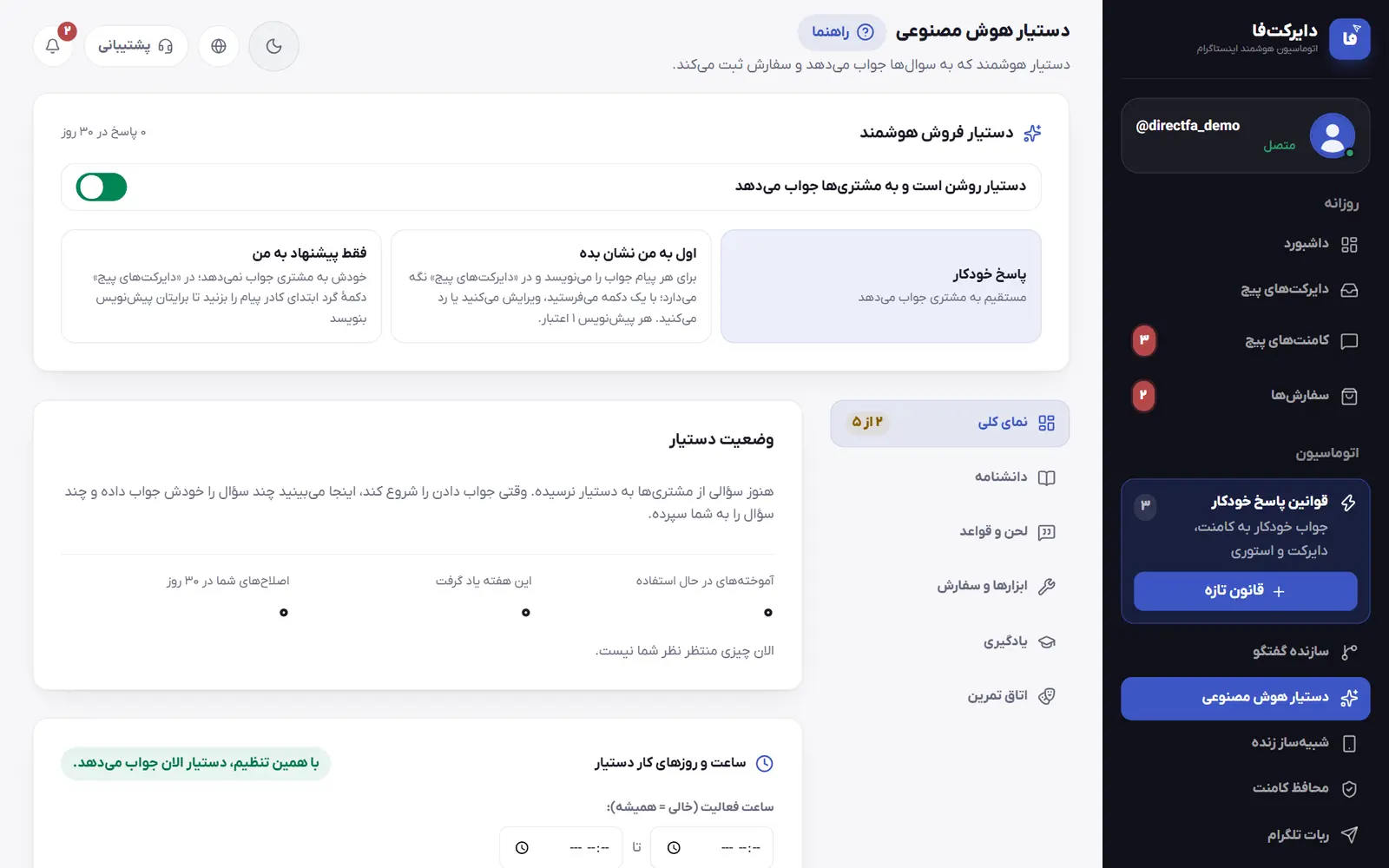
در پنل:بازاریابی و رشدابزارهای رشد

ابزارهای جذب فالوور و شروع گفتگو در یک صفحه: گردونه شانس، تشکر از منشن استوری، معرفی دوستان، باشگاه تولد، دکمه‌های شروع گفتگو، منوی ثابت دایرکت، لینک دایرکت و QR و فروشگاه اینترنتی.

قدم‌به‌قدم

  1. ابزار را باز کنید

    بالای صفحه هر ابزار با وضعیتش آمده است؛ رویش بزنید تا بخشش باز شود. ابزاری که در پلن نیست «برای دیدن پلن‌ها بزنید» را نشان می‌دهد.

    1. سؤال‌های آماده در شروع گفتگو.
    2. جواب به منشن در استوری.
  2. گردونه شانس را تنظیم کنید

    در «گردونه شانس» «کلیدواژه (تطابق دقیق)»، «تناوب شانس»، «اعتبار کد (روز)» و «سقف برد روزانه» را تعیین کنید. اگر فقط فالوورها باید بچرخانند، «فقط فالوورها بتوانند بچرخانند» را روشن کنید.

  3. خانه‌های گردونه را بچینید

    با «افزودن خانه» تا ۱۰ خانه بسازید، نوع هر کدام را «تخفیف درصدی»، «تخفیف مبلغی (تومان)»، «جایزه متنی» یا «پوچ» بگذارید و «شانس» بدهید. «گردونه فعال باشد» را روشن و «ذخیره گردونه» را بزنید.
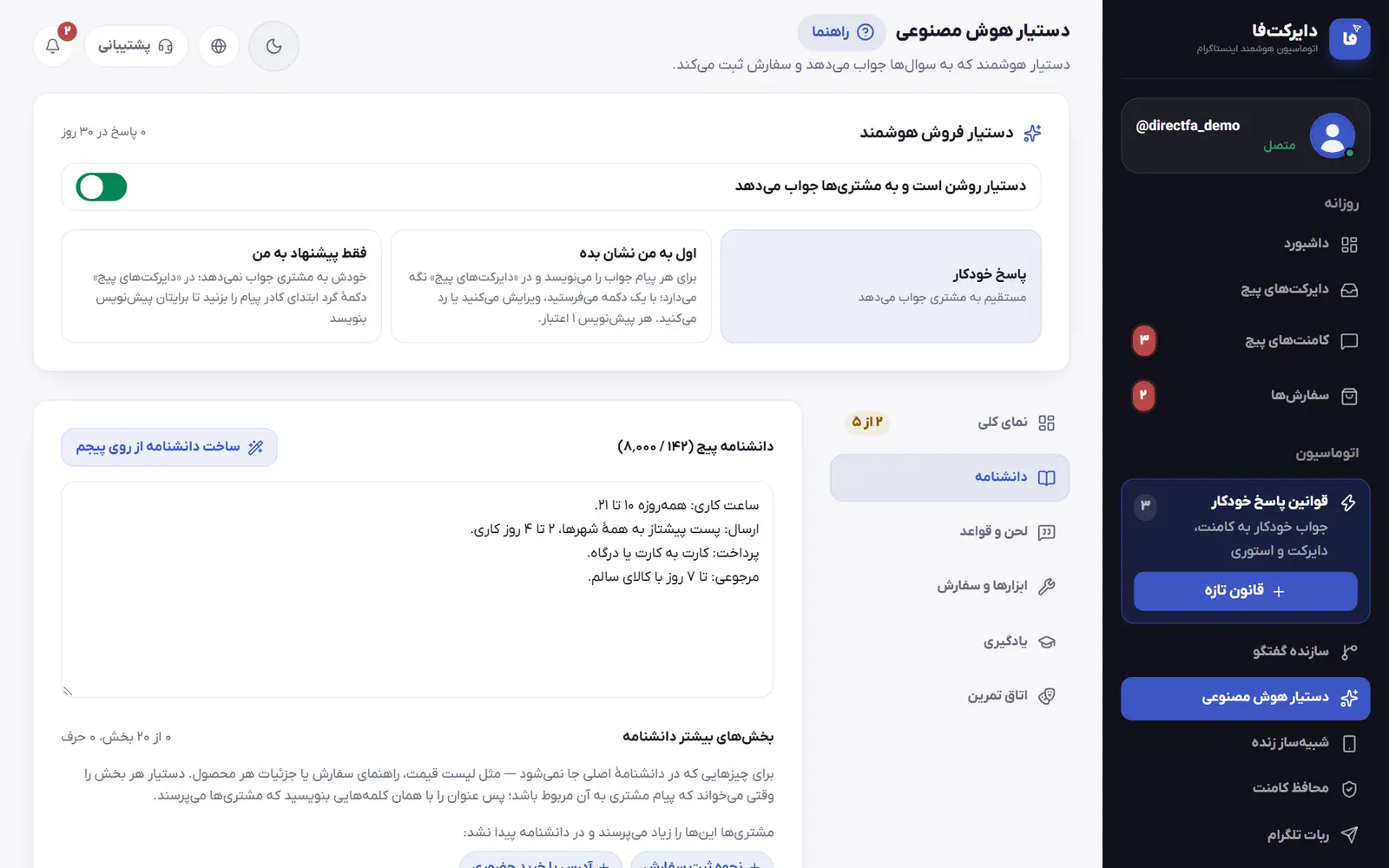
  4. از منشن استوری تشکر کنید

    در «تشکر از منشن استوری» «متن تشکر» را بنویسید و «فاصلهٔ دو تشکر به یک نفر» را از ۱ روز تا ۱ ماه انتخاب کنید. «تشکر خودکار فعال باشد» را روشن و «ذخیره» را بزنید.

  5. معرفی دوستان را راه بیندازید

    در «معرفی دوستان» «کلمهٔ درخواست لینک»، «جایزهٔ معرف»، «هدیهٔ خوش‌آمد دوست» و «حداقل مبلغ خرید برای جایزه (تومان)» را تعیین کنید. «برنامه معرفی فعال باشد» را روشن و «ذخیره» را بزنید.

  6. باشگاه تولد را راه بیندازید

    اول در «سازنده گفتگو» قالب «باشگاه تولد» را بسازید. بعد در «باشگاه تولد» درصد و اعتبار «کد تخفیف تولد» را بگذارید، «تبریک خودکار تولد فعال باشد» را روشن و «ذخیره» را بزنید.

  7. دکمه‌های شروع گفتگو بگذارید

    در «دکمه‌های شروع گفتگو» تا ۴ سؤال بنویسید و برای هر کدام یک قانون یا سناریو را مقصد کنید. بعد «ذخیره و انتشار روی اینستاگرام» را بزنید.
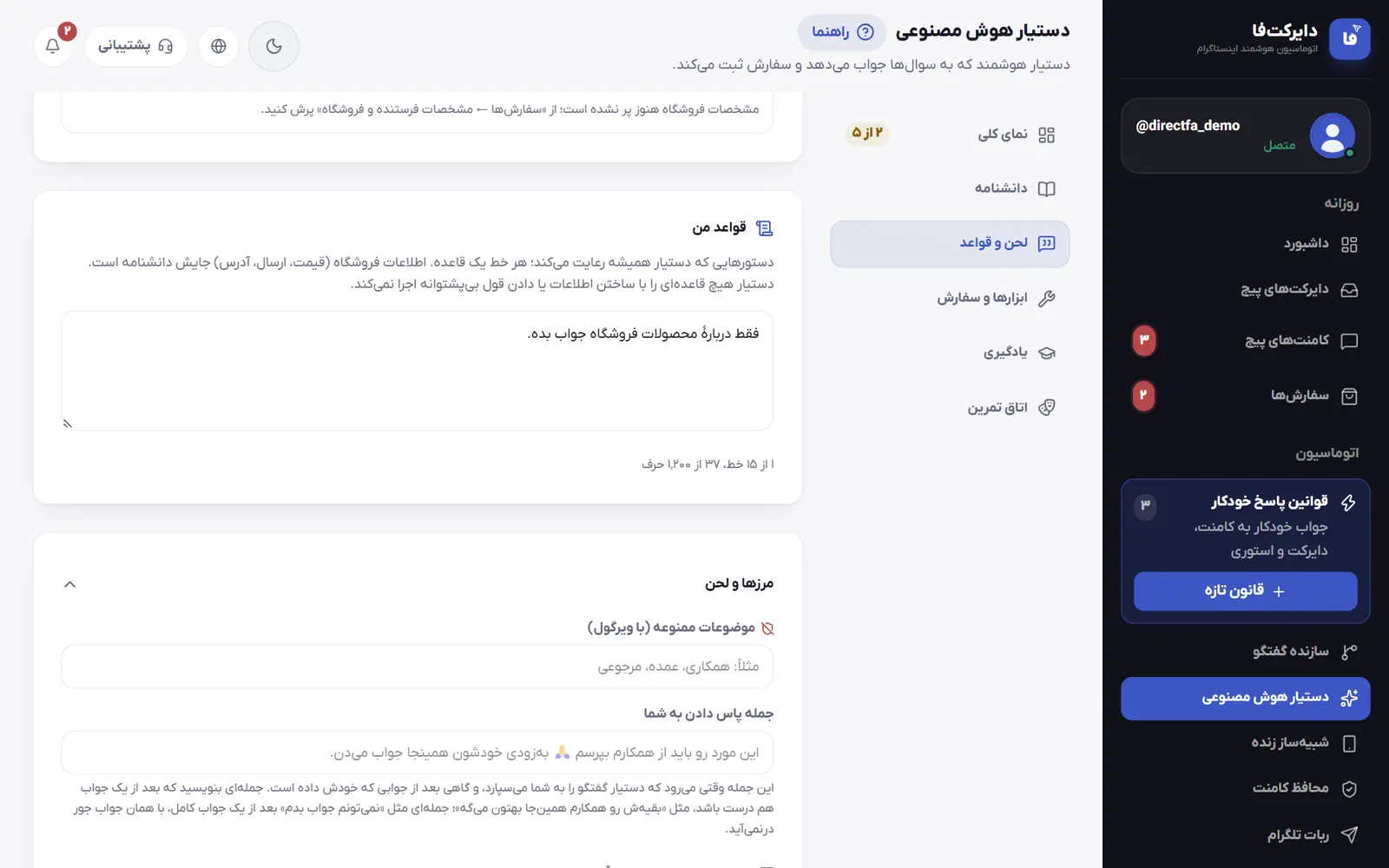
  8. منوی ثابت دایرکت بسازید

    اگر «منوی ثابت دایرکت» را می‌بینید، با «گزینهٔ تازه» گزینه بسازید و هر کدام را به یک قانون، سناریو یا «یک لینک» وصل کنید. بعد «ذخیره و انتشار روی اینستاگرام» را بزنید.

  9. لینک دایرکت و QR بسازید

    در «لینک دایرکت و QR» «عنوان لینک» را بنویسید، در «با باز شدن لینک چه اجرا شود؟» قانون یا سناریو را انتخاب کنید و «ساخت لینک» را بزنید. لینک را کپی کنید یا QR آن را با «دانلود PNG» بگیرید.

در این بخش چه کارهایی می‌شود کرد

  • گردونهٔ شانس با کلیدواژهٔ دایرکت، شرط فالو و کد تخفیف واقعی و یک‌بارمصرف برای برنده.
  • پیام تشکر خودکار برای هر کسی که پیج را در استوری منشن کند.
  • لینک دعوت اختصاصی برای هر مشتری، با کد خوش‌آمد برای دوست و کد جایزه برای معرف.
  • تبریک خودکار روز تولد با کد تخفیف، از دایرکت و اگر بخواهید با «پیامک هم برود».
  • تا ۴ دکمهٔ سؤال آماده در شروع دایرکت، وصل به قانون یا سناریو.
  • «منوی ثابت دایرکت» که در هر گفتگو دیده می‌شود، اگر این بخش برای پیج شما روشن باشد.
  • لینک دایرکت اختصاصی با QR قابل چاپ و شمارش کلیک.
  • کارت «فروشگاه اینترنتی» با تعداد محصولات فعال و دکمهٔ «تنظیمات فروشگاه اینترنتی».
  • آمار هر ابزار: چرخش و برد گردونه، کدهایی که به سفارش رسیدند، تشکرهای ۳۰ روز اخیر، دعوت‌ها و تولدهای نزدیک.
نکته‌ها و اشکال‌های رایج (۹)
  • کلیدواژهٔ گردونه و کلمهٔ درخواست لینک معرفی نباید با کلیدواژهٔ قانون‌های پاسخ خودکار یکی باشد؛ موقع ذخیره بررسی می‌شود.
  • در گردونه، کسی که برای اولین بار پیام می‌دهد قابل بررسی نیست و شانسش را می‌گیرد؛ اینستاگرام وضعیت فالو را فقط برای کسانی اعلام می‌کند که قبلاً پیام داده‌اند.
  • متن تشکر منشن را بی‌وعده بنویسید؛ اگر تخفیف، هدیه یا جایزه در آن باشد، پنل هشدار می‌دهد چون متا آن را پاداش در برابر تعامل و اسپم می‌داند.
  • هر تشکر منشن استوری یک واحد سهمیه مصرف می‌کند و به هر نفر در هر دوره فقط یک بار می‌رود.
  • دکمهٔ شروع گفتگویی که مقصد نداشته باشد روی اینستاگرام منتشر نمی‌شود؛ برای هر دکمه یک قانون یا سناریو انتخاب کنید.
  • حذف یک لینک، QRهای چاپ‌شدهٔ آن را از کار می‌اندازد.
  • تاریخ تولد به شکل «۵ مرداد»، یعنی روز و نام ماه، گرفته می‌شود. تبریک از ساعت ۱۰ صبح روز تولد می‌رود؛ دایرکت اگر پنجرهٔ گفتگو باز باشد و پیامک اگر شماره‌ای از مشتری ثبت شده باشد.
  • دکمه‌های شروع گفتگو را کسی می‌بیند که اولین بار دایرکت پیج را باز می‌کند؛ منوی ثابت دایرکت در هر گفتگو کنار جای نوشتن پیام دیده می‌شود.
  • تاریخ تولد را گام «دریافت تاریخ تولد» در سناریو می‌پرسد؛ این گزینه را به هر گامی هم می‌شود داد.

پرسش‌های این بخش

مشتری چطور گردونه را می‌چرخاند؟

کلیدواژهٔ گردونه را در دایرکت می‌فرستد. اگر شرط فالو روشن باشد، اول فالو بودنش بررسی می‌شود و هر نفر در هر دوره فقط یک شانس دارد.

جایزهٔ معرف کی صادر می‌شود؟

وقتی اولین خرید دوستی که با لینک او آمده پرداخت شود، نه با کلیک روی لینک. دوست همان موقع که با لینک بیاید کد خوش‌آمد می‌گیرد.

«مشتری‌یاب» کجاست؟

در «داشبورد». وقتی کسانی در ۷ روز اخیر زیر پست‌هایتان سؤال خرید پرسیده باشند و جوابی نگرفته باشند، کارت آن همان‌جا دیده می‌شود.

در پنل:بازاریابی و رشدلایو شاپینگ

فروش وسط پخش زنده: هر کس کد یا کلمهٔ سفارش را زیر لایو کامنت کند همان لحظه دایرکت یا فرم سفارش می‌گیرد و تعداد کامنت، دایرکت و سفارش را زنده می‌بینید.

قدم‌به‌قدم

  1. قانون‌های کامنت را آماده کنید

    در «قوانین پاسخ خودکار» برای کد یا کلمهٔ هر محصول یک قانون کامنت روشن بسازید. قانونی که به یک پست خاص محدود شده روی لایو اجرا نمی‌شود.

  2. کلمهٔ سفارش وسط لایو

    کارت «ثبت سفارش وسط لایو» را باز کنید، «کلمه سفارش» را بنویسید و یک فرم سفارش یا «پاسخ ساده (بدون فرم)» را انتخاب کنید. «فعال‌سازی» را بزنید؛ برای تغییر بعدی همین دکمه «به‌روزرسانی» است.

    1. کلمهٔ سفارش وسط لایو.
  3. حالت لایو را روشن کنید

    پیش از شروع پخش، در «شروع یک لایو جدید» «عنوان لایو» را بنویسید و در «قانون پاسخ‌دهی حین لایو» یک قانون یا «همه قوانین کامنتی فعال» را انتخاب کنید. بعد «شروع حالت لایو» را بزنید.

  4. پخش را شروع کنید

    لایو را در اپ اینستاگرام شروع کنید و کد محصولات را به بیننده‌ها بگویید. هر کس کد را کامنت کند، همان لحظه دایرکت می‌گیرد.

  5. آمار زنده را دنبال کنید

    در کارت لایو، «کامنت کد محصول»، «دایرکت ارسال‌شده»، «سفارش ثبت‌شده» و «سرنخ در این بازه» هر ۵ ثانیه به‌روز می‌شوند.

  6. لایو را تمام کنید

    بعد از پایان پخش «پایان لایو» را بزنید. نتیجهٔ هر لایو با مدت، کامنت کد، دایرکت، سفارش و سرنخ در «لایوهای قبلی» می‌ماند.

در این بخش چه کارهایی می‌شود کرد

  • پاسخ خودکار دایرکت به کامنت‌های لایو با همان قانون‌های کامنت پیج.
  • کلمهٔ سفارش مخصوص لایو که فرم سفارش را مستقیم به دایرکت بیننده می‌فرستد و با قانون‌های عادی پیج تداخل ندارد.
  • انتخاب یک قانون مشخص یا همهٔ قانون‌های کامنتی فعال برای هر لایو.
  • شمارش زندهٔ کامنت‌های کد، دایرکت‌های ارسال‌شده، سفارش‌ها و سرنخ‌ها.
  • تاریخچهٔ لایوهای قبلی با مدت و نتیجهٔ هر کدام.
نکته‌ها و اشکال‌های رایج (۶)
  • قانون‌هایی که «فقط وسط لایو فعال باشد» دارند همیشه در لایو جواب می‌دهند؛ بقیهٔ قانون‌های کامنت فقط وقتی جواب می‌دهند که لایو را از همین صفحه شروع کرده باشید.
  • کلمهٔ سفارش وسط لایو به‌صورت قانونی با نام «سفارش وسط لایو» در «قوانین پاسخ خودکار» هم دیده می‌شود.
  • حالت لایو را پیش از شروع پخش روشن کنید تا کامنت‌های اول هم جواب بگیرند.
  • برای اینکه همهٔ بیننده‌ها سریع جواب بگیرند، سقف تکرار قانون لایو را «بدون سقف» بگذارید.
  • سرنخ‌ها بر اساس زمان لایو شمرده می‌شوند، نه قانون؛ هر شماره‌ای که در این بازه ثبت شود حساب می‌شود.
  • اگر «پایان لایو» را فراموش کنید، حالت لایو بعد از ۱۲ ساعت خودش بسته می‌شود؛ شروع لایو تازه هم لایو قبلی را می‌بندد.

پرسش‌های این بخش

اگر حالت لایو را روشن نکنم چه می‌شود؟

فقط کلمهٔ «ثبت سفارش وسط لایو» و قانون‌هایی که «فقط وسط لایو فعال باشد» دارند به کامنت‌های لایو جواب می‌دهند؛ بقیهٔ قانون‌ها جواب نمی‌دهند و آمار لایو هم ثبت نمی‌شود.

سفارش‌های کدام قانون در آمار لایو می‌آید؟

اگر قانون مشخصی انتخاب کرده باشید فقط سفارش‌های همان قانون، وگرنه هر سفارشی که در زمان لایو از یک قانون آمده باشد.

در پنل:بازاریابی و رشدانتشار زمان‌بندی‌شدهپست جدید

پست، آلبوم، ریلز و استوری را با کپشن و کامنت اول آماده کنید و زمان بدهید تا خودکار منتشر شود؛ پیش‌نویس، تکرار، ریلز تریال، تقویم محتوا و گزارش پست‌ها هم همین‌جاست.

  1. تقویم یا فهرست پست‌های زمان‌بندی‌شده.

قدم‌به‌قدم

  1. نوع محتوا و فایل

    در «پست جدید» زیر «محتوا» یکی از «پست»، «ریلز» یا «استوری» را بزنید و با «آپلود عکس یا ویدیو» فایل را بگذارید. ویدیو MP4 یا MOV تا ۱ گیگابایت قبول می‌شود.

  2. آلبوم بسازید (اختیاری)

    برای پست، در «پست آلبومی (اسلایدی)» با «افزودن اسلاید» تا ۹ رسانهٔ دیگر اضافه کنید. اسلایدها را بکشید تا جابه‌جا شوند؛ اسلاید اول کاور پست است.

  3. کپشن را بنویسید

    در «متن» کپشن را تا ۲۲۰۰ حرف بنویسید. شمارندهٔ هشتگ بالای ۵ هشتگ هشدار می‌دهد و پیش‌نمایش، دو خطی را که پیش از «بیشتر» دیده می‌شود نشان می‌دهد. استوری کپشن ندارد.

  4. کامنت اول بگذارید (اختیاری)

    با «+ کامنت اول (هشتگ‌ها اینجا)» هشتگ‌ها را به کامنتی ببرید که خود پیج درست بعد از انتشار می‌گذارد. اگر ثبت کامنت رد شود، پست سر جایش می‌ماند و دلیلش در تاریخچه نوشته می‌شود.

  5. زمان انتشار را انتخاب کنید

    در «زمان انتشار» یکی از ساعت‌های پیشنهادی را بزنید یا روز و ساعت را انتخاب کنید؛ ساعت‌های ستاره‌دار پرتعامل‌ترین ساعت‌های خود پیج‌اند. زمان باید دست‌کم ۵ دقیقه بعد باشد.

  6. تکرار یا ریلز تریال

    در «تکرار خودکار محتوا» «هر روز»، «هر هفته» یا «هر ماه» را بزنید و «چند بار منتشر شود؟» را بنویسید. برای ریلز می‌توانید «انتشار به‌صورت ریلز تریال (اول فقط برای غیرفالوورها)» را بزنید.

  7. ثبت یا انتشار فوری

    «ثبت زمان‌بندی» را بزنید، یا اگر همین حالا لازم دارید «انتشار همین الان». پست در زمان خودش با حدود ۵ دقیقه اختلاف منتشر می‌شود.

  8. برنامه و تقویم

    در «برنامه و تقویم» ماه یا هفته را با پست‌ها، ایده‌ها و مناسبت‌ها می‌بینید. روی یک روز بزنید و «پست برای این روز» را بزنید تا فرم روی همان روز باز شود؛ پست در صف را می‌شود روی روز دیگری کشید.

  9. هر پست را مدیریت کنید

    روی پست در «صف انتشار» یا «تاریخچه» بزنید: «تغییر زمان»، «ویرایش متن»، «انتشار همین الان» یا «لغو»؛ برای پست ناموفق «تلاش دوباره — همین الان».

در این بخش چه کارهایی می‌شود کرد

  • انتشار خودکار پست، آلبوم تا ۱۰ اسلاید، ریلز و استوری در زمان دلخواه.
  • کامنت اول خودکار از طرف پیج، مناسب برای هشتگ‌ها.
  • ساعت‌های پیشنهادی بر اساس پرتعامل‌ترین ساعت‌های خود پیج.
  • تکرار روزانه، هفتگی یا ماهانه با تعداد مشخص؛ ماه‌ها شمسی حساب می‌شوند.
  • ریلز تریال برای نمایش اول به غیرفالوورها، دستی یا خودکار.
  • «ذخیره در پیش‌نویس‌ها» برای ادامهٔ کار روی همین دستگاه یا گوشی.
  • «ساخت پست مشابه» که فرم را با رسانه و متن یک پست قبلی پر می‌کند.
  • تقویم شمسی با مناسبت‌ها و روزهای سوگواری، بانک «ایده‌ها» و «برنامه‌ساز» که چند هفته برنامهٔ محتوا پیشنهاد می‌کند.
  • «گزارش» پست‌هایی که از همین‌جا منتشر شده‌اند، اگر در پلن شما باشد.
  • «استودیوی محتوا» برای کپشن و سناریوی ریلز، و «استودیوی تصویر»، با اعتبار جداگانهٔ استودیو، اگر در پلن شما باشد.
  • در «استودیوی تصویر»: ۱۲ فونت فارسی، «سبک آماده» برای متن (مثل نئون، دورخط و نستعلیق)، دورخط، سایه، درخشش و متن دو رنگ، و چرخاندن هر بخش با دستگیرهٔ روی طرح.
  • بیش از ۱۶۰ «استیکر» در سه دستهٔ ایموجی، آیکن و طرح دستی؛ رنگ آیکن‌ها را می‌شود عوض کرد.
  • قالب‌های آمادهٔ استوری مثل «حراج نئون»، «فقط امروز»، «تازه رسید»، «ارسال امروز»، «قرعه‌کشی»، «نظر مشتری» و «سؤال از مخاطب».
  • «فیلتر» و تنظیم روشنایی، کنتراست، اشباع و گرمی برای عکس، «کامل با پس‌زمینهٔ محو» برای عکس افقی در استوری، و فهرست «لایه‌ها».
نکته‌ها و اشکال‌های رایج (۱۱)
  • برای انتشار، پیج باید با دسترسی انتشار محتوا وصل باشد. اگر پیام «دسترسی» دیدید، یک بار در «اتصال پیج» دکمهٔ «اتصال دوباره» را بزنید.
  • ریلز تریال در حالت دستی با «اشتراک با همه» در خود اپ اینستاگرام به فالوورها می‌رسد؛ در حالت خودکار، اگر در ۷۲ ساعت اول خوب دیده شود، اینستاگرام خودش برای فالوورها هم منتشرش می‌کند.
  • اینستاگرام از هر پیج حداکثر ۱۰۰ انتشار در ۲۴ ساعت می‌پذیرد و ریلز تریال هم جزو همین سقف است. پستی که سر موعد به سقف بخورد، خودکار در اولین زمان مجاز منتشر می‌شود.
  • اگر انتشار به خطای گذرا بخورد، پنل خودش تا ۳ بار امتحان می‌کند. اگر اینستاگرام خود فایل را رد کند، مثلاً عکس بزرگ‌تر از ۸ مگابایت، دلیلش در تاریخچه نوشته می‌شود.
  • ریلز باید بین ۳ ثانیه تا ۱۵ دقیقه باشد و ویدیوی استوری و ویدیوی داخل آلبوم حداکثر ۶۰ ثانیه. ویدیوی بلند ممکن است مدتی «در حال پردازش در اینستاگرام» بماند و بعد خودکار منتشر می‌شود.
  • اگر اینترنت وسط آپلود قطع شود، آپلود از همان‌جا ادامه پیدا می‌کند و فرم نیمه‌کاره هم روی همین مرورگر می‌ماند.
  • «حذف از تاریخچه» و «پاک‌کردن تاریخچه» فقط سابقهٔ داخل پنل را پاک می‌کنند؛ پستی که منتشر شده روی اینستاگرام می‌ماند.
  • اگر به اپراتور بخش «انتشار زمان‌بندی‌شده» را بدهید، با «فقط دیدن» صف و تقویم را می‌بیند و با «کامل» پست هم می‌سازد.
  • آلبوم فقط برای پست است؛ ریلز و استوری یک رسانه دارند.
  • روی گوشی، در «استودیوی تصویر» روی هر بخش طرح بزنید و از نوار پایین «تنظیمات این بخش» را باز کنید؛ تنظیمات پایین صفحه می‌آید و تغییرها همان لحظه روی طرح بالای آن دیده می‌شوند.
  • برای ساختن همان طرح با محصول دیگر، در «طرح‌های من» دکمهٔ کپی کنار طرح را بزنید و بعد محصول را انتخاب کنید؛ طرح ذخیره‌شده دست نمی‌خورد.

پرسش‌های این بخش

ریلز تریال چیست و چه شرطی دارد؟

ریلزی که اول فقط به غیرفالوورها نشان داده می‌شود. شرطش را اینستاگرام تعیین می‌کند؛ اگر رد شود دلیلش نوشته می‌شود و با «انتشار به‌صورت ریلز معمولی» منتشرش می‌کنید.

اگر انتشار وسط کار قطع شود چه کنم؟

اول پیج اینستاگرام را نگاه کنید؛ ممکن است پست منتشر شده باشد. اگر آنجا نیست، روی همان مورد در تاریخچه بزنید و «نگاه کردم، منتشر نشده — منتشر شود» را بزنید.

آمار پست‌هایم کجاست؟

اگر «گزارش» در پلن شما باشد، آنجا برای هر پستی که از همین‌جا منتشر شده دسترسی، لایک، ذخیره‌ها، کامنت، شماره و سفارش را در ۲۴ ساعت اول، ۷ روز اول و تا الان می‌بینید.

برای خواندن بیشتر: ریلز تریال اینستاگرام چیست

گزارش فروش، فروش پست‌ها و مخاطب‌شناسی

در پنل:گزارش‌هاگزارش فروش

سه گزارش کنار هم: «گزارش فروش» قیف تعامل تا پرداخت را نشان می‌دهد، «فروش پست‌ها» می‌گوید کدام پست فروخت و «مخاطب‌شناسی پیج» می‌گوید مخاطبانتان چه کسانی‌اند.

  1. بازهٔ گزارش.

قدم‌به‌قدم

  1. بازهٔ گزارش را انتخاب کنید

    در «گزارش فروش و قیف تبدیل» یکی از بازه‌های ۷، ۳۰ یا ۹۰ روز را بزنید. بالای گزارش فروش پرداخت‌شدهٔ سفارش‌های همان بازه و زمانی که پاسخ‌های خودکار برایتان صرفه‌جویی کرده‌اند آمده است.

  2. قیف تبدیل را بخوانید

    قیف از «تعامل دریافتی» تا «پرداخت تأییدشده» پیش می‌رود و درصد تبدیل فقط بین پله‌هایی نوشته می‌شود که واحد شمارششان یکی است. زیر آن «روند روزانه»، «پرفروش‌ترین سناریوها» و «فعال‌ترین قوانین» آمده است.

  3. سبدهای رهاشده را یادآوری کنید

    در «سبدهای رهاشده» کسانی را می‌بینید که وسط سناریو رها کرده‌اند و بیش از ۳۰ دقیقه ساکت‌اند. متن یادآوری را ویرایش کنید و دکمهٔ یادآوری را بزنید؛ پیام فقط به کسانی می‌رود که پنجرهٔ ۲۴ ساعته‌شان باز است.

  4. تست متن و ساعت طلایی را ببینید

    اگر برای قانونی نسخهٔ دوم متن گذاشته‌اید، نتیجه در «تست‌های متن در حال اجرا» می‌آید. «ساعت طلایی پیج شما» از پیام و کامنت ۳۰ روز اخیر نشان می‌دهد مخاطبانتان چه روز و ساعتی فعال‌ترند.

  5. ببینید کدام پست فروخت

    در «فروش پست‌ها» برای هر پست بازدید را از اینستاگرام، و کامنت، نفر در دایرکت، سرنخ، خرید و درآمد را از دایرکت‌فا کنار هم می‌بینید. با «پربازدیدترین»، «بیشترین کامنت» یا «بهترین تبدیل» فهرست را مرتب کنید.

    1. بازهٔ گزارش پست‌ها.
  6. جزئیات هر پست را باز کنید

    روی «جزئیات» هر پست بزنید تا «سفارش‌های این پست»، «قانون‌هایی که زیر این پست جواب دادند» و تحلیل نظرات آن را ببینید. «فرصت‌های فروش این بازه» پست‌های با کامنت بی‌جواب یا دایرکت بدون فروش را نشان می‌دهد.

  7. از هوش محتوا ایده بگیرید

    پایین «فروش پست‌ها»، کارت «هوش محتوا» «امتیاز سلامت محتوا»، «نقشهٔ پست بعدی» و توصیه‌ها را نشان می‌دهد و قالب، ساعت، روز و کپشن پست‌ها را مقایسه می‌کند. برای مقایسه دست‌کم ۳ پست لازم است.

  8. مخاطبانتان را بشناسید

    در «مخاطب‌شناسی پیج» «بهترین زمان انتشار»، «جنسیت مخاطبان»، «هرم سنی»، «شهرهای مخاطبان»، فالوورهای تازه و قیف «از فالوور تا خریدار» را ببینید. زیر بیشتر کارت‌ها یک پیشنهاد عملی آمده است.

در این بخش چه کارهایی می‌شود کرد

  • فروش پرداخت‌شده و قیف تعامل تا پرداخت در بازهٔ ۷، ۳۰ یا ۹۰ روز.
  • روند روزانهٔ پیام‌ها و فروش، پرفروش‌ترین سناریوها و فعال‌ترین قوانین.
  • یادآوری گروهی به سبدهای رهاشده، با جای‌گذاری {محصول}، {مبلغ} و فیلدهای فرم مثل {نام}.
  • «پیامک بازگشت به سفارش نیمه‌کاره»: وقتی پنجرهٔ ۲۴ ساعتهٔ دایرکت بسته شد، مشتری پیامکی با لینک دایرکت پیج شما می‌گیرد، اگر پلن پیامک داشته باشد.
  • گزارش فروش هر پست از بازدید تا درآمد، و «کدام قانون پول‌ساز است؟» با رتبه‌بندی قانون‌ها بر اساس فروش پرداخت‌شده.
  • هوش محتوا: امتیاز سلامت، نقشهٔ پست بعدی و مقایسهٔ قالب، ساعت، روز و کپشن از آمار خود اینستاگرام.
  • تحلیل نظرات هر پست، اگر در پلن شما باشد؛ هزینه‌اش از اعتبار «استودیوی محتوا» کم می‌شود.
  • مخاطب‌شناسی: سن، جنسیت، شهر و کشور فالوورها، رشد فالوور در ۳۰ روز و قیف فالوور تا خریدار.
  • نقشهٔ ساعت طلایی و بهترین زمان انتشار به وقت تهران.
نکته‌ها و اشکال‌های رایج (۷)
  • در «فروش پست‌ها» هر کامنتی که قانونی را فعال کند به پستش وصل می‌شود و سفارشی که از همان گفتگو دربیاید پای همان پست حساب می‌شود؛ پس قانون‌های کامنت را فعال نگه دارید.
  • «دایرکت ← خرید» می‌تواند از ۱۰۰٪ بگذرد، چون سفارش مشتری قدیمی هم پای پستِ اولین کامنتش ثبت می‌شود.
  • اینستاگرام بازدید پروفایل و فالوورِ حاصل از ریلز را به برنامه‌ها نمی‌دهد؛ برای ریلز این خانه‌ها خالی می‌مانند.
  • آمار جمعیتی را اینستاگرام فقط برای پیج‌های بالای حدود ۱۰۰ فالوور می‌دهد. آمار با باز کردن صفحه حداکثر هر ۶ ساعت یک بار تازه می‌شود و با «به‌روزرسانی» همان لحظه دوباره خوانده می‌شود.
  • نقشهٔ فعالیت و قیف «از فالوور تا خریدار» از دادهٔ خود پنل ساخته می‌شوند و حتی وقتی آمار جمعیتی اینستاگرام نیامده، کار می‌کنند. درصد بالای ۱۰۰ در این قیف خطا نیست.
  • اگر پیام «آمار این پیج از اینستاگرام خوانده نمی‌شود» را دیدید، «اتصال دوباره» را بزنید و در صفحهٔ اینستاگرام همهٔ دسترسی‌ها را تأیید کنید؛ پاسخ خودکار در این مدت کار می‌کند.
  • هر یادآوری موفق سبد رهاشده یک واحد دایرکت مصرف می‌کند. هر اجرا تا سقفی می‌فرستد که زیر دکمه نوشته شده و بقیه با اجرای بعدی می‌روند.

پرسش‌های این بخش

چرا بین شماره تماس و سفارش درصد تبدیل نوشته نمی‌شود؟

«شماره تماس» هر نفر را یک بار می‌شمارد و «سفارش» هر خرید را جدا؛ نسبت این دو درصد معناداری نمی‌دهد.

عدد فروش بر اساس تاریخ پرداخت است؟

نه، بر اساس تاریخ ثبت سفارش؛ یعنی فروش پرداخت‌شدهٔ سفارش‌هایی که در همان بازه ثبت شده‌اند.

چرا مخاطب‌شناسی خالی است؟

یا پیج کمتر از حدود ۱۰۰ فالوور دارد، یا اینستاگرام اجازهٔ خواندن آمار را نداده است. در حالت دوم «اتصال دوباره» را بزنید و همهٔ دسترسی‌ها را تأیید کنید.

برای خواندن بیشتر: آمار پیج اینستاگرام برای فروشنده‌ها

۶ راهنما

محصول، فروشگاه و ابزارها

کاتالوگ محصولات، فروشگاه اینترنتی، نوبت‌دهی، پیامک و اتصال به سیستم‌های دیگر.

در پنل:محصول و فروشگاهمحصولات و قیمت‌ها

کاتالوگ فروشگاه شما: نام، قیمت، عکس، موجودی، رنگ و سایز هر محصول و هزینه و روش‌های ارسال. سناریوها، کارت‌های محصول، دستیار و فروشگاه اینترنتی از همین فهرست می‌خوانند.

  1. افزودن محصول تازه.
  2. آوردن محصول‌ها از سایت یا پست‌ها.

قدم‌به‌قدم

  1. محصول تازه بسازید

    بالای صفحه «محصول جدید» را بزنید. برای ثبت فقط «نام محصول» و «قیمت (تومان)» لازم است و بقیهٔ خانه‌ها اختیاری‌اند.

    1. نام محصول.
    2. قیمت به تومان.
    3. عکس‌های محصول.
    4. ذخیرهٔ محصول.
  2. عکس‌ها را بگذارید

    در «عکس‌های محصول» تا ۱۰ عکس بگذارید و ترتیبشان را با فلش‌ها عوض کنید. عکس اول عکس اصلی است و روی کارت‌ها و فاکتور می‌نشیند.

  3. قیمت و توضیح کوتاه

    قیمت را کامل و به تومان بنویسید. «توضیح کوتاه (اختیاری)» کنار قیمت روی کارت اینستاگرام می‌آید، مثل تعداد رنگ‌ها یا بازهٔ سایز.

  4. رنگ و سایز

    تیک «این محصول چند حالت دارد (مثل رنگ، سایز یا جنس)» را بزنید، گزینه و مقدارهایش را با ویرگول بنویسید و «ساخت ترکیب‌ها» را بزنید. برای هر ترکیب موجودی، قیمت و کد بگذارید؛ قیمت خالی یعنی قیمت محصول.

  5. موجودی

    در «موجودی (اختیاری)» تعداد را بنویسید تا با هر سفارش خودکار کم شود؛ خالی یعنی بدون شمارش. وقتی صفر شود، محصول از کاتالوگ دایرکت مخفی می‌شود.

  6. جزئیات بیشتر و ذخیره

    در «جزئیات بیشتر (اختیاری)» «قیمت خرید شما»، «قیمت قبل از تخفیف»، «دسته‌بندی» و «کد محصول» را بنویسید و «ایجاد محصول» را بزنید.

  7. ترتیب کاروسل

    از منوی ⋯ هر محصول را ویرایش، مخفی، کپی یا جابه‌جا کنید. ۱۰ محصول اول «ترتیب کاروسل» در گام «انتخاب محصول» اول دیده می‌شوند؛ پرفروش‌ها را با «انتقال به اول کاروسل» جلو بیاورید.

  8. هزینهٔ ارسال

    پایین صفحه، در کارت «هزینه ارسال» تیک «از سفارش‌ها هزینه ارسال گرفته شود» را بزنید، «هزینه ارسال هر سفارش (تومان)» را بنویسید و «ذخیره» را بزنید.

    1. روش‌های ارسال با هزینهٔ هر کدام.
  9. روش‌های ارسال بسازید

    در «روش‌های ارسال (اختیاری)» با «افزودن روش ارسال» هر روش را با اسم و هزینه‌اش بسازید، مثل «پس‌کرایه (هنگام تحویل)» یا «تحویل حضوری»، و در سناریو گام «انتخاب روش ارسال» را بعد از انتخاب محصول بگذارید.

در این بخش چه کارهایی می‌شود کرد

  • دو شکل نمایش «فهرست» و «کارتی»، جست‌وجو با نام، کد یا توضیح، فیلتر دسته‌بندی و صفحه‌بندی برای کاتالوگ‌های بزرگ.
  • دکمه‌های «همه»، «فعال»، «مخفی»، «رو به اتمام» و «ناموجود» با شمار هرکدام، و مرتب‌سازی با «پرفروش‌ترین»، «گران‌ترین»، «ارزان‌ترین» و «کم‌موجودترین».
  • کار گروهی روی محصولات انتخاب‌شده: «فعال کردن»، «مخفی کردن»، «تغییر درصدی قیمت»، «تغییر دسته» و «حذف».
  • چند گزینه مثل رنگ، سایز و طرح برای هر محصول؛ هر ترکیب موجودی، قیمت و کد خودش را دارد و ترکیب تمام‌شده سفارش نمی‌گیرد.
  • سود هر عدد از روی «قیمت خرید شما»، تعداد فروش کل و ۳۰ روز اخیر، و ارزش انبار به قیمت خرید.
  • «ورود از اکسل» و «خروجی اکسل»، همراه ترکیب‌ها و لینک عکس‌ها، و «اتصال به سایت» برای همگام‌سازی با سایت خودتان.
  • «هزینه ارسال» ثابت برای هر سفارش یا، اگر در پیج شما باشد، «بر اساس وزن سفارش»، با ارسال رایگان بالای مبلغ دلخواه، و «کدهای تخفیف» اگر در پلن شما باشد.
  • «روش‌های ارسال»: «هزینهٔ ثابت»، «طبق هزینهٔ ارسال بالا»، «پس‌کرایه (هنگام تحویل)» یا «تحویل حضوری»؛ هزینهٔ روش انتخابی خودکار به مبلغ سفارش، ریز حساب و فاکتور اضافه می‌شود و برای «تحویل حضوری» آدرس پرسیده نمی‌شود.
  • کلید «قیمت دلاری محصولات» در پلن‌هایی که این امکان را دارند: قیمت را به دلار، یورو، درهم، لیر یا یوآن بنویسید تا قیمت تومانی با نرخ روز خودکار به‌روز شود.
نکته‌ها و اشکال‌های رایج (۹)
  • قیمت را با همهٔ صفرها بنویسید؛ عدد کمتر از ۱۰٬۰۰۰ تومان کنار محصول «قیمت ناقص؟» می‌گیرد و دستیار آن را به مشتری نمی‌گوید.
  • در «یادداشت برای دستیار هوشمند (اختیاری)» جنس، راهنمای سایز و اسم‌های دیگری که مشتری‌ها به محصول می‌گویند را بنویسید؛ مشتری این متن را نمی‌بیند و دستیار از رویش جواب می‌دهد.
  • لینک پست یا ریلز محصول را در «پست اینستاگرام این محصول (اختیاری)» بگذارید تا وقتی مشتری همان پست را در دایرکت می‌فرستد، دستیار بفهمد کدام محصول را می‌خواهد.
  • با «ترتیب دستی» یا «جدیدترین اول» تعیین کنید محصول تازه کجای کاروسل بیاید.
  • در متن گام‌های بعد از «انتخاب روش ارسال» از {روش_ارسال} و {هزینه_ارسال} استفاده کنید؛ {مبلغ} همیشه جمع نهایی همراه هزینهٔ ارسال است.
  • اگر محصولی را موقتاً نمی‌فروشید، به‌جای حذف آن را مخفی کنید. حذف به سفارش‌های قبلی دست نمی‌زند، ولی برگشت ندارد.
  • وقتی موجودی محصولی را که تمام شده بود دوباره وارد کنید، مشتری‌هایی که در فهرست انتظارش بودند خودکار خبر می‌گیرند.
  • با کلید «قیمت دلاری محصولات»، قیمت تومانی با نرخ بازار آزاد و «حاشیهٔ سود پیش‌فرض (درصد)» کارت «نرخ ارز امروز» حساب می‌شود؛ اگر نرخ تازه نرسد، آن محصول‌ها موقتاً سفارش نمی‌گیرند. وقتی پیج از قیمت ارزی استفاده می‌کند، این کلید روشن می‌ماند.
  • حد «ارسال رایگان برای خرید بالای» با جمع کالا بعد از تخفیف مقایسه می‌شود و فقط روی «طبق هزینهٔ ارسال بالا» اثر دارد؛ هزینهٔ ثابت همیشه گرفته می‌شود.

پرسش‌های این بخش

مشتری روش ارسال را چطور انتخاب می‌کند؟

در گام «انتخاب روش ارسال» روش‌ها با هزینه‌شان دکمه می‌شوند؛ با تیک «روش‌ها دکمهٔ ماندگار زیر پیام باشند» تا سه روش زیر خود پیام می‌مانند. بعد از انتخاب، «جمع کالا»، هزینهٔ روش و «مبلغ قابل پرداخت» برای مشتری می‌رود.

چطور همهٔ محصولاتم را یکجا وارد کنم؟

«خروجی اکسل» را بگیرید و قالب کنید؛ «عنوان» و «قیمت (تومان)» الزامی‌اند و در «لینک عکس» آدرس مستقیم عکس‌ها را بگذارید. بعد «ورود از اکسل» و «بررسی فایل» را بزنید و ثبت کنید؛ هر فایل حداکثر ۵۰۰ ردیف دارد.

می‌خواهم قیمت فقط در دایرکت گفته شود، نه در سایت. چه کنم؟

قیمت لازم است و کارت‌های دایرکت آن را نشان می‌دهند. در «سفارش و پرداخت» فروشگاه، «نمایش قیمت‌ها» را خاموش کنید تا سایت قیمت نشان ندهد و سفارش فقط در دایرکت ثبت شود.

در پنل:محصول و فروشگاهفروشگاه اینترنتی

سایت فروشگاهی شما با سبد خرید و لینک اختصاصی. محصولات، قیمت، موجودی و هزینهٔ ارسال همان بخش محصولات پنل است و سفارش‌های سایت کنار سفارش‌های دایرکت در «سفارش‌ها» می‌آیند.

قدم‌به‌قدم

  1. فروشگاه را روشن کنید

    کلید «فروشگاه خاموش است» را بزنید تا روشن شود؛ از این لحظه هر کسی با «لینک فروشگاه» سایت را می‌بیند. تا وقتی خاموش است، فقط خودتان با «پیش‌نمایش (فقط برای شما)» آن را می‌بینید.

    1. روشن کردن فروشگاه اینترنتی.
  2. آدرس اختصاصی بگیرید

    در کادر «آدرس اختصاصی» یک اسم انگلیسی بنویسید و وقتی «آزاد است» آمد، «ثبت آدرس» را بزنید تا فروشگاه با آدرس خودتان، مثل name.directfa.com، هم باز شود.

  3. کمبودها را درست کنید

    در «نمای کلی»، «آمادگی فروشگاه» هر چیزی را که کم است نام می‌برد؛ کنار هر مورد «درست کردن» را بزنید تا به همان بخش بروید.

  4. ظاهر را بچینید

    در «ظاهر» نام، «معرفی کوتاه»، لوگو و تم را انتخاب کنید؛ با «رنگ برند خودم» دکمه‌ها رنگ شما را می‌گیرند. گوشه‌ها، ستون‌ها و «نوار اعلان بالای سایت» هم همین‌جاست.

  5. صفحهٔ اصلی را بچینید

    در «صفحهٔ اصلی» ترتیب بخش‌ها را با فلش‌ها عوض کنید و هر کدام را «نمایش» یا «پنهان» کنید. تا ۵ بنر با «افزودن بنر» و تا ۱۲ محصول برای «پیشنهاد ما» بگذارید.

  6. محتوا و قوانین را بنویسید

    در «محتوا و قوانین»، «دربارهٔ ما»، «چرا از ما بخرید»، «سؤالات متداول» و «راه‌های ارتباط» را پر کنید. برای متن قوانین می‌توانید از «شروع با متن پیشنهادی» شروع کنید.

  7. سفارش و پرداخت را تنظیم کنید

    در «سفارش و پرداخت»، «ثبت سفارش در سایت» را روشن کنید. دست‌کم یک روش تحویل و یک روش پرداخت را روشن کنید و اگر «کارت به کارت» را می‌خواهید، «شمارهٔ کارت» را هم بنویسید.

  8. سئو را کامل کنید

    در «سئو» عنوان، توضیح و «عکس پیش‌نمایش لینک» را بگذارید و با «نمایش در گوگل» تعیین کنید فروشگاه در جست‌وجوی گوگل بیاید یا نه.

  9. ذخیره کنید و لینک را پخش کنید

    تغییرها را با «ذخیرهٔ تغییرات» در نوار پایین صفحه ذخیره کنید. بعد لینک را در بیو و استوری بگذارید و «QR فروشگاه» را از «نمای کلی» روی بسته‌ها چاپ کنید.

در این بخش چه کارهایی می‌شود کرد

  • ۱۰ تم آماده مثل «روشن و ساده»، «بوتیک پوشاک» و «طلا و جواهر (تیره)»، با رنگ برند، شکل گوشه و تعداد ستون جدا برای کامپیوتر و گوشی.
  • بخش‌های صفحهٔ اصلی با ترتیب و عنوان دلخواه: بنرها، دسته‌بندی‌ها، پیشنهاد ما، تازه‌ها، تخفیف‌دارها، پرفروش‌ها، همهٔ محصولات، نظر مشتری‌ها، چرا از ما بخرید و دربارهٔ ما.
  • دو لینک برای یک فروشگاه: directfa.com/p/ و نام کاربری پیج، و آدرس اختصاصی با اسم انگلیسی دلخواه شما.
  • تحویل با ارسال به آدرس خریدار (با همان هزینهٔ ارسال بخش محصولات) یا تحویل حضوری، و پرداخت کارت به کارت با ارسال رسید یا پرداخت در محل.
  • «مهلت ارسال رسید (ساعت)»: سفارش کارت به کارتی که رسیدش در این مدت نرسد، خودکار لغو می‌شود و کالاها و کد تخفیفش برمی‌گردد؛ سفارش پرداخت در محل هیچ‌وقت خودکار لغو نمی‌شود.
  • کدهای تخفیف بخش محصولات در سایت هم کار می‌کنند؛ «حداقل مبلغ سفارش (تومان)» و «بیشترین تعداد از هر کالا در یک سفارش» را هم خودتان تعیین می‌کنید.
  • خریدار سفارشش را در صفحهٔ سفارش دنبال می‌کند، رسید را با «ارسال رسید» می‌فرستد و بعداً با «پیگیری سفارش» (کد پیگیری و موبایل) دوباره پیدایش می‌کند.
  • «آمار فروشگاه»: بازدید، سفارش، نرخ تبدیل، منبع بازدیدکننده‌ها، «محصولات پربازدید»، «بیشترین جست‌وجوها»، «جست‌وجوهای بی‌نتیجه» و «کلیک روی بنرها».
  • راه‌های ارتباط مثل تلفن، واتساپ، تلگرام، ایتا، بله و روبیکا، صفحهٔ جدا برای هر متن قوانین و دکمهٔ «سؤال دارید؟ در دایرکت بپرسید» در صفحهٔ محصول.
نکته‌ها و اشکال‌های رایج (۱۰)
  • درگاه پرداخت اینترنتی هنوز برای فروشگاه‌ها فعال نیست؛ پرداخت کارت به کارت با ارسال رسید یا در محل است و تأیید پرداخت با خود شماست.
  • اگر «ثبت سفارش در سایت» روشن است ولی چیزی کم است، کادری زیر همان کلید می‌گوید چه چیزی را درست کنید؛ تا آن موقع دکمه‌های فروشگاه به دایرکت می‌روند.
  • خاموش کردن «نمایش قیمت‌ها» یعنی سایت فقط ویترین است و سفارش فقط در دایرکت ثبت می‌شود.
  • فروشگاه و پیش‌نمایش نسخهٔ ذخیره‌شده را نشان می‌دهند؛ برای دیدن تغییرات تازه، اول ذخیره کنید. اگر بدون ذخیره از صفحه بروید، پنل اول از شما می‌پرسد.
  • هزینهٔ ارسال سایت همان تنظیم دایرکت است؛ برای تغییرش در «سفارش و پرداخت» «تغییر هزینهٔ ارسال (بخش محصولات)» را بزنید. اگر تنظیم نشده باشد، ارسال رایگان حساب می‌شود.
  • اگر پیامک مشتری در تنظیمات اطلاع‌رسانی سفارش روشن باشد، خریدار سایت با هر تغییر وضعیت سفارش پیامک هم می‌گیرد.
  • آدرس اختصاصی بعد از ثبت فقط با فاصلهٔ زمانی دوباره عوض می‌شود و آدرس قبلی تا مدتی به آدرس تازه می‌رود؛ زمان دقیقش زیر همان کادر نوشته شده است.
  • سایت ووکامرس دارید؟ در «محصولات» «اتصال به سایت» را بزنید تا محصولاتش وارد پنل شوند؛ فروشگاه همان محصولات پنل را نشان می‌دهد. این دکمه به قابلیت «موجودی محصول» پلن نیاز دارد.
  • شرایط ارسال و بازگشت کالا را بنویسید و برای همهٔ محصولات عکس بگذارید؛ خریدار پیش از خرید دنبال هر دو می‌گردد.
  • تنظیمات فروشگاه، از جمله شمارهٔ کارت، فقط برای صاحب پیج باز است و هم‌تیمی‌ها این بخش را نمی‌بینند.

پرسش‌های این بخش

چرا فروشگاهم سبد خرید ندارد و دکمه‌ها به دایرکت می‌روند؟

«ثبت سفارش در سایت» یا «نمایش قیمت‌ها» خاموش است، روش تحویل یا پرداختی روشن نیست، یا شمارهٔ کارت برای کارت به کارت وارد نشده. کادر زیر کلید در «سفارش و پرداخت» همین را می‌گوید.

سفارش‌های سایت کجا می‌آیند؟

در «سفارش‌ها»، کنار سفارش‌های دایرکت و با نشان «فروشگاه». رسید را همان‌جا تأیید یا رد می‌کنید و وضعیت را تغییر می‌دهید؛ خریدار تغییر را در صفحهٔ سفارشش می‌بیند.

خریدار چطور سفارشش را پیگیری می‌کند؟

بعد از ثبت، صفحهٔ سفارش برایش باز می‌شود و بعدها با «پیگیری سفارش» پایین سایت و کد پیگیری و شماره‌اش به آن برمی‌گردد. سفارشی را که هنوز پرداخت یا پذیرفته نشده، خودش هم می‌تواند لغو کند.

برای خواندن بیشتر: ساخت فروشگاه اینترنتی برای پیج اینستاگرام

در پنل:بسته‌های اختصاصینوبت‌دهی

مشتری با کلیدواژهٔ رزرو در دایرکت یا با لینک رزرو، خودش خدمت، روز و ساعت خالی را انتخاب می‌کند. شما نوبت‌ها را در تقویم تأیید، جابه‌جا یا لغو می‌کنید و یادآور خودکار می‌رود.

  1. «نوبت جدید»: ثبت دستی یک نوبت.

قدم‌به‌قدم

  1. خدمت‌ها را تعریف کنید

    در «خدمات قابل رزرو» نام خدمت، «مدت (دقیقه)»، قیمت، بیعانه و ظرفیت را بنویسید و «افزودن» را بزنید. اگر خدمتی ندارید، می‌توانید با یک قالب آمادهٔ صنف شروع کنید.

  2. پرسنل یا اتاق‌ها را اضافه کنید

    اگر چند نفر یا چند اتاق هم‌زمان کار می‌کنند، در «پرسنل / منابع» اضافه‌شان کنید و زیر اسم هر نفر خدمت‌هایش را روشن کنید. ساعت کاری جدای هر نفر با دکمهٔ تقویم کنار اسمش است.

  3. ساعت کاری هفته را بنویسید

    در «ساعت کاری و تنظیمات نوبت‌دهی» روی نام هر روز بزنید و ساعت شروع و پایان را بنویسید؛ «+ بازه دوم» بازهٔ دیگری می‌سازد. تعطیلی‌های خاص را با «+ افزودن روز تعطیل» بگذارید.

  4. قواعد رزرو را تعیین کنید

    «حداقل فاصله رزرو از الان»، «تا چند روز آینده رزرو باز باشد»، «مهلت لغو مشتری» و «یادآوری چند ساعت قبل از نوبت» را بنویسید. برای تأیید تک‌تک نوبت‌ها «نوبت‌ها اول به تأیید من برسند (حالت دستی)» را تیک بزنید.

  5. اطلاعات بیعانه را بدهید

    برای خدمت بیعانه‌دار، در «اطلاعات پرداخت بیعانه» شماره کارت و نام صاحب کارت را بنویسید و «مهلت پرداخت بیعانه» را بگذارید. رسیدی که مشتری در گفتگو می‌فرستد در «سفارش‌ها» بررسی می‌شود.

  6. نوبت‌دهی را روشن کنید

    تیک «نوبت‌دهی فعال باشد» را بزنید، «کلیدواژه دایرکت» را بنویسید (پیش‌فرض «نوبت») و «ذخیره تنظیمات» را بزنید. بعد «لینک رزرو مستقیم» بالای صفحه می‌آید.

  7. نوبت‌ها را مدیریت کنید

    بین «روز»، «هفته» و «آینده» جابه‌جا شوید و روی هر نوبت بزنید. برگهٔ نوبت «تأیید نوبت»، «انجام شد»، «نیامد»، «جابه‌جایی»، «لغو» و «یادداشت خصوصی» را دارد.

  8. نوبت تلفنی یا حضوری ثبت کنید

    «نوبت جدید» را بزنید یا در نمای «هفته» روی یک ساعت خالی بزنید و خدمت، ساعت و «نام مشتری» را بنویسید. با تیک «پیامک تأیید نوبت برای مشتری فرستاده شود» پیامک تأیید هم می‌رود.

در این بخش چه کارهایی می‌شود کرد

  • راه‌های شروع رزرو برای مشتری: کلیدواژه در دایرکت، «لینک رزرو اینستاگرام»، «لینک رزرو تلگرام» (اگر ربات تلگرام وصل باشد)، دکمهٔ «شروع رزرو نوبت» در سازندهٔ گفتگو و بنر فروشگاه اینترنتی.
  • قالب آمادهٔ خدمت برای «سالن زیبایی / آرایشگاه»، «کلینیک / درمانی»، «آتلیه عکاسی»، «آموزشگاه / کلاس»، «مشاوره / وکالت» و «تعمیرات / خدمات فنی».
  • ظرفیت هم‌زمان برای کلاس و کار گروهی؛ با تعریف پرسنل، ظرفیت برای هر نفر جدا حساب می‌شود و هر نفر می‌تواند ساعت کاری خودش را داشته باشد.
  • یادآور خودکار پیش از نوبت: در دایرکت اگر مشتری در ۲۴ ساعت گذشته پیام داده باشد، و با پیامک اگر پلن پیامک دارد و شمارهٔ مشتری ثبت شده است.
  • مشتری با فرستادن «لغو نوبت» در دایرکت، تا پیش از مهلت لغو، خودش نوبتش را لغو می‌کند.
  • «سقف نوبت باز هر مشتری» تعیین می‌کند هر نفر هم‌زمان چند نوبت باز داشته باشد.
  • شمار نوبت‌های «امروز»، «این هفته» و «در انتظار تأیید»، و «انجام‌شده (۳۰ روز)»، «نیامده (۳۰ روز)» و «لغو (۳۰ روز)».
  • از برگهٔ هر نوبت با «گفتگو با مشتری در دایرکت» مستقیم به گفتگوی همان مشتری می‌روید.
  • جست‌وجوی نوبت با نام، شماره یا کد نوبت و فیلتر وضعیت؛ جابه‌جایی روی ساعت‌های خالی یا «ساعت دلخواه»، با خبر دادن به مشتری.
  • ثبت دستی حتی در ساعت پر یا روز تعطیل با «ثبت در ساعتی که خالی نیست (جاسازی)».
  • پیام‌های گفتگوی رزرو و خبرهای نوبت از سهمیهٔ دایرکت شما کم نمی‌کنند.
نکته‌ها و اشکال‌های رایج (۷)
  • یادآور دایرکت فقط تا ۲۴ ساعت بعد از آخرین پیام مشتری ممکن است؛ برای نوبت‌های دورتر یادآور مطمئن پیامک است. روی هر نوبت نوشته می‌شود یادآور از کدام راه رفت یا چرا نرسید.
  • رسید بیعانه در «سفارش‌ها» کنار بقیهٔ رسیدها بررسی می‌شود؛ با تأیید پرداخت، نوبت خودکار قطعی می‌شود، مگر حالت دستی روشن باشد. اگر تا پایان مهلت بیعانه رسیدی نرسد، زمان نوبت آزاد می‌شود.
  • نوبت قطعی‌ای که ۱۲ ساعت از پایانش گذشته باشد خودکار «انجام‌شده» می‌شود؛ اگر مشتری نیامد، خودتان «نیامد» را بزنید.
  • کلیدواژهٔ نوبت‌دهی نباید با کلمهٔ کلیدی قانون‌های دایرکت یا گردونهٔ شانس یکی باشد؛ پنل هنگام ذخیره تداخل را می‌گوید.
  • ساعت شروع هر بازه باید قبل از پایانش باشد؛ وگرنه ذخیره انجام نمی‌شود و پنل نام همان روز را می‌گوید.
  • ساعت کاری خاص هر نفر جای ساعت کاری مجموعه را برای همان نفر می‌گیرد، ولی روزهای تعطیل مجموعه برای همه اعمال می‌شود.
  • اگر «نوبت‌دهی» در منو قفل است، با ارتقای پلن باز می‌شود.

پرسش‌های این بخش

مشتری دقیقاً چطور نوبت می‌گیرد؟

کلیدواژه (پیش‌فرض «نوبت») را در دایرکت می‌فرستد یا لینک رزرو را می‌زند؛ بعد خدمت، فرد (اگر پرسنل دارید)، روز و یک ساعت خالی را با دکمه انتخاب می‌کند و نامش را می‌نویسد. آخر کار پیام تأیید با کد نوبت می‌گیرد.

یادآور نوبت چه زمانی و از چه راهی می‌رود؟

به اندازهٔ «یادآوری چند ساعت قبل از نوبت» پیش از نوبت. در دایرکت اگر پنجرهٔ ۲۴ ساعته باز باشد، و با پیامک اگر پلن پیامک دارد، شمارهٔ مشتری ثبت شده و یادآوری پیامکی در تنظیمات تیک خورده است.

می‌توانم نوبت‌دهی را با سایت نوبت‌دهی خودم هماهنگ کنم؟

بله، اگر پلن شما «اتصال‌ها و API» را دارد. نوبت‌ها در هر دو جهت، با API و وب‌هوک، همگام می‌شوند؛ راهنمایش در همان بخش است.

برای خواندن بیشتر: راه‌اندازی نوبت‌دهی در دایرکت

پیامک و اطلاع‌رسانی

در پنل:روزانهسفارش‌هااطلاع‌رسانی و پیگیری

پیامک‌هایی که از طرف پیج شما می‌رود: خبر وضعیت سفارش و نوبت برای مشتری، و هشدار سفارش، رسید و نوبت تازه و گزارش پایان روز برای خودتان. هزینه اول از سهمیهٔ پیامک پلن و بعد از کیف پول پیامکی کم می‌شود.

قدم‌به‌قدم

  1. تنظیمات را باز کنید

    در «سفارش‌ها» کنار «فهرست» و «تخته»، «اطلاع‌رسانی و پیگیری» را بزنید. پنجره با برگهٔ «پیام‌های سفارش» باز می‌شود؛ «امتیاز و نظر» و «پیگیری بعد از خرید» برگه‌های کنار آن هستند.

    پنجرهٔ اطلاع‌رسانی و پیگیری سفارش
    پنجرهٔ اطلاع‌رسانی و پیگیری سفارش
  2. کانال‌های مشتری را انتخاب کنید

    در «کانال‌های اطلاع‌رسانی به مشتری» تیک «دایرکت اینستاگرام»، «چت تلگرام» و «پیامک» را بزنید یا بردارید. خبرهای خودکار مشتری در چت، مثل یادآور نوبت، فقط از کانال‌های روشن می‌روند.

  3. پیامک مشتری را روشن کنید

    با تیک «پیامک»، هر تغییر وضعیت سفارش همراه پیام چت با پیامک هم به مشتری می‌رسد و پیگیری بعد از خرید، وقتی دایرکت نرسد، پیامک می‌شود. پیامک فقط به سفارشی می‌رود که شمارهٔ مشتری را دارد.

  4. هشدار به خودتان

    در «هشدار پیامکی به خود شما» تیک «سفارش جدید ثبت شد» و «رسید پرداخت جدید رسید» را بزنید. با هشدار سفارش جدید، هر نوبت جدید هم برایتان پیامک می‌شود.

  5. گزارش پایان روز

    «گزارش پایان روز» را تیک بزنید و ساعتش را بین ۱۸ تا ۲۳ انتخاب کنید. یک پیامک خلاصه از تعداد سفارش، فروش و رسیدهای منتظر بررسی می‌گیرید؛ روزهای بی‌اتفاق پیامکی نمی‌رود.

  6. شماره را بنویسید و ذخیره کنید

    در «شماره دریافت هشدارها» شماره‌ای را بنویسید که هشدارها به آن برسد؛ خالی بماند، به شمارهٔ حساب شما می‌رود. بعد «ذخیره تنظیمات» را بزنید.

  7. پیامک نوبت‌دهی

    یادآور پیامکی نوبت جداست: در «نوبت‌دهی» تیک «یادآوری پیامکی هم برود (نیازمند قابلیت پیامک پلن)» را بزنید. پیامک تأیید نوبتی که خودتان ثبت می‌کنید، هنگام ثبت همان نوبت انتخاب می‌شود.

  8. سهمیه و کیف پول را ببینید

    در «اشتراک و پلن» کارت «پیامک‌های شما» سهمیهٔ رایگان این دوره و «کیف پول پیامکی» را نشان می‌دهد. وقتی سهمیه تمام شود، پیامک‌ها از کیف پول کم می‌شوند و آن را از «بسته‌های افزایش پیامک» شارژ می‌کنید.

در این بخش چه کارهایی می‌شود کرد

  • پیامک خودکار به مشتری برای تأیید پرداخت، رد رسید، ارسال سفارش همراه کد رهگیری پستی و بقیهٔ تغییرهای وضعیت سفارش.
  • پیامک ثبت و تأیید، جابه‌جایی، لغو و یادآور نوبت برای مشتری‌های نوبت‌دهی.
  • هشدار پیامکی سفارش جدید، رسید جدید و نوبت جدید به شمارهٔ خودتان، و گزارش پیامکی پایان روز.
  • هشدار پیامکی دستیار برای «مشتری آماده خرید» و «مشتری ناراضی»، از بخش «چه وقت شما را خبر کند» در «دستیار هوش مصنوعی».
  • «پیامک بازگشت به سفارش نیمه‌کاره» در «گزارش فروش»: مشتری‌ای که وسط سفارش رها کرد و پنجرهٔ ۲۴ ساعتهٔ دایرکتش بسته شد، پیامکی با لینک دایرکت پیج شما می‌گیرد.
  • پیامک خبر موجود شدن کالا برای فهرست انتظار و تبریک تولد؛ هر کدام از بخش خودش.
  • نام پیج شما اول هر پیامک می‌آید تا مشتری بداند پیام از کجاست.
  • هر پیامک در «لاگ‌های ارسال» ثبت می‌شود؛ پیامک وضعیت سفارش با عنوان «پیامک تغییر وضعیت سفارش».
  • سهمیهٔ رایگان پیامک در هر دورهٔ اشتراک، کیف پول پیامکی برای بعد از سهمیه و خرید بسته از همان صفحهٔ اشتراک.
نکته‌ها و اشکال‌های رایج (۷)
  • اول هر پیامک نام پیج می‌آید: نام نمایشی اینستاگرام، و اگر نبود، نام کاربری پیج. ایموجی و نشانی اینترنتی از نام حذف و نام بلندتر از ۲۴ حرف کوتاه می‌شود.
  • گزینه‌های پیامکی این پنجره فقط وقتی باز است که پلن شما «اطلاع‌رسانی پیامکی» را داشته باشد، و پیامک فقط به گیرنده‌ای می‌رود که شماره‌اش ثبت شده است.
  • فقط پیامکی که با موفقیت ارسال شود از سهمیه یا کیف پول کم می‌شود. پیامک بلندتر از ۷۰ حرف به تعداد تکه‌هایش حساب می‌شود؛ وقتی سهمیه و کیف پول هر دو تمام شوند، پیامکی نمی‌رود.
  • پیامک‌های کیف پول با پایان اشتراک از بین نمی‌روند؛ سهمیهٔ رایگان پلن اما با هر دورهٔ تازهٔ اشتراک از نو شروع می‌شود.
  • در «اعلان‌ها» اگر تلگرام یا بله را وصل کنید، هشدارهای خودتان آنجا هم می‌آید؛ با خاموش کردن «پیامک» همان‌جا، دیگر پیامکی برای آن‌ها نمی‌رود و از سهمیه کم نمی‌شود. اگر هیچ پیام‌رسانی نرسد، پیامک می‌رود.
  • خریدار فروشگاه اینترنتی چت ندارد؛ تغییر وضعیت را در صفحهٔ سفارشش می‌بیند و اگر «پیامک» روشن باشد، پیامک هم می‌گیرد.
  • پیامک یادآور نوبت، تبریک تولد و خبر موجود شدن کالا به تیک «پیامک» این پنجره وابسته نیستند.

پرسش‌های این بخش

متن پیامک‌ها را خودم می‌نویسم؟

نه. متن پیامک‌ها از پیش تعیین شده و ثابت است و اول هر کدام نام پیج شما می‌آید. متن‌های دلخواه شما، مثل پیام پیگیری بعد از خرید، در دایرکت فرستاده می‌شوند.

چرا برای یک سفارش پیامک نرفت؟

یکی از این‌ها برقرار نبوده: تیک «پیامک» خاموش است، شمارهٔ مشتری روی سفارش نیست، پلن پیامک ندارد، یا سهمیه و کیف پول هر دو تمام شده‌اند. بعد از هر تغییر وضعیت، پنل می‌گوید پیامک رفت یا نه.

هشدارها به کدام شماره می‌آید؟

به شماره‌ای که در «شماره دریافت هشدارها» نوشته‌اید؛ اگر خالی باشد، به شمارهٔ موبایل حساب کاربری خودتان. هشدار پیامکی دستیار هم به همین شماره می‌رود.

برای خواندن بیشتر: پیامک تراکنشی برای فروشگاه‌ها

در پنل:حساباتصال‌ها و API

پنل را به سایت وردپرسی یا هر نرم‌افزار دیگرتان وصل کنید: با کلید API محصول، موجودی، سفارش و نوبت را همگام کنید و با وب‌هوک خروجی، هر سفارش، مخاطب، رسید یا نوبت تازه همان لحظه به سایتتان خبر داده شود.

  1. کلید API برای سایت یا نرم‌افزار شما.
  2. آدرس وب‌هوک برای خبر گرفتن از سفارش‌ها.

قدم‌به‌قدم

  1. کلید API بسازید

    در کارت «کلید API» روی «ساخت کلید API» بزنید. کلید فقط همین یک بار نمایش داده می‌شود؛ همان لحظه کپی‌اش کنید و جای امنی نگه دارید.

  2. آدرس وب‌هوک را اضافه کنید

    در «وب‌هوک خروجی (خبررسانی لحظه‌ای)» روی «افزودن آدرس وب‌هوک» بزنید و در «آدرس دریافت‌کننده (https)» آدرس عمومی سایتتان را بنویسید. رویدادها را تیک بزنید و «ذخیره آدرس» را بزنید.

  3. رویدادها را انتخاب کنید

    رویدادها: «مخاطب جدید»، «شمارهٔ جدید مخاطب»، «سفارش جدید»، «به‌روزرسانی سفارش»، «رسید پرداخت جدید»، «نوبت جدید»، «نوبت تغییر کرد» و «نوبت لغو شد». تیک‌ها را هر وقت خواستید عوض کنید؛ دست‌کم یکی باید بماند.

  4. امضا را چک کنید

    کنار هر آدرس «کلید امضا» آمده است؛ با دکمهٔ چشم کنارش آن را ببینید و کپی کنید. سایت شما امضای هر پیام را با این کلید چک می‌کند تا مطمئن شود پیام از دایرکت‌فاست.

  5. ارسال آزمایشی بزنید

    «ارسال تست» را بزنید؛ نتیجه همان‌جا نوشته می‌شود: «رسید» همراه کد پاسخ سایت، یا «نرسید» همراه دلیلش.

  6. کد آماده را بردارید

    «راهنمای اتصال + نمونه کد وردپرس» را باز کنید. کد دریافت وب‌هوک در وردپرس، همگام‌سازی موجودی با API، سفارش‌ها و ارسال پیام، ردیابی فروش سایت و همگام‌سازی نوبت‌دهی آنجاست.

  7. تحویل‌ها را پیگیری کنید

    در «گزارش تحویل‌ها (۳۰ مورد آخر)» وضعیت هر ارسال را ببینید. روی هر ردیف بزنید تا بدنهٔ ارسال‌شده و «پاسخ سایت شما» را ببینید و ارسال ناموفق را با «تلاش دوباره» دوباره بفرستید.

در این بخش چه کارهایی می‌شود کرد

  • کلید API برای خواندن و تغییر محصول، موجودی و قیمت (روی تنوع‌ها هم)، خواندن سفارش‌ها و تغییر وضعیتشان، خواندن مخاطب‌ها، فرستادن پیام دایرکت در پنجرهٔ ۲۴ ساعته و ثبت و تغییر نوبت.
  • تا ۳ آدرس وب‌هوک برای هر پیج، هر کدام با رویدادها و کلید امضای خودش.
  • ارسال دوبارهٔ خودکار: اگر سایت شما جواب ندهد، هر رویداد تا ۵ بار با فاصله فرستاده می‌شود.
  • ثبت فروش سایت روی همان پست، قانون و سناریویی که خریدار را فرستاد، با روشن کردن «شمارش کلیک» روی دکمهٔ لینک‌دار در سازندهٔ گفتگو.
  • همگام‌سازی دوطرفهٔ نوبت‌دهی با سایت نوبت‌دهی خودتان.
  • کد انتقال کاتالوگ ووکامرس، با تنوع‌ها و عکس‌ها و بدون ساختن محصول تکراری، برای سایتی که «اتصال به سایت» بخش محصولات رویش کار نمی‌کند.
  • مستند کامل برای برنامه‌نویس‌ها در نشانی /api/v1/openapi.json.
نکته‌ها و اشکال‌های رایج (۶)
  • کلید API مثل رمز عبور است؛ اگر لو رفت، «ساخت کلید جدید (کلید قبلی باطل می‌شود)» یا «باطل کردن کلید» را بزنید. باطل کردن کلید و حذف آدرس حتی بعد از پایان پلن هم ممکن است.
  • اگر چند تحویل پشت سر هم شکست بخورد، کنار آن آدرس «خودکار غیرفعال شد» می‌آید و ارسال به آن متوقف می‌شود؛ مشکل سایت را برطرف کنید و تیک «فعال» را دوباره بزنید.
  • آدرسی که به شبکهٔ داخلی اشاره کند پذیرفته نمی‌شود؛ آدرس باید از اینترنت در دسترس باشد.
  • برای آوردن محصولات ووکامرس، ساده‌ترین راه «اتصال به سایت» در «محصولات» است و کدی لازم ندارد. در کد انتقال، واحد پول سایت خودکار خوانده و به تومان تبدیل می‌شود.
  • سقف مصرف API، ۱۲۰ درخواست در دقیقه و برای پیام‌ها ۲۰ پیام در دقیقه است.
  • هر پیج کلید و آدرس‌های خودش را دارد و این بخش فقط برای صاحب پیج باز است؛ اگر در منو قفل است، با ارتقای پلن باز می‌شود.

پرسش‌های این بخش

برای وصل کردن سایت وردپرسی باید برنامه‌نویس باشم؟

نه لزوماً. در «راهنمای اتصال + نمونه کد وردپرس» کد آماده هست؛ آن را در فایل functions.php پوستهٔ سایت بگذارید و کلید امضا یا کلید API خودتان را جایگزین کنید. برای کارهای پیچیده‌تر، کمک یک برنامه‌نویس بهتر است.

سایتم وردپرسی نیست؛ باز هم می‌شود وصل کرد؟

بله. API و وب‌هوک به زبان یا سیستم خاصی وابسته نیستند و مستند کامل در نشانی /api/v1/openapi.json است. کد آمادهٔ داخل پنل فقط برای وردپرس است.

اگر سایتم مدتی از دسترس خارج شود، رویدادها از دست می‌روند؟

هر رویداد تا ۵ بار با فاصله دوباره فرستاده می‌شود. اگر باز هم نرسید، آن را از «گزارش تحویل‌ها (۳۰ مورد آخر)» با «تلاش دوباره» دستی بفرستید.

برای گزارش مالی هم به API نیاز دارم؟

نه. در «سفارش‌ها» بخش «حسابداری فروشگاه» فروش وصول‌شده را در هر بازه نشان می‌دهد و «خروجی CSV» می‌دهد.

در پنل:گزارش‌هالاگ‌های ارسال

فهرست هر کامنت و پیامی که پنل پردازش کرده: از چه کسی آمد، کدام سناریو چه فرستاد، وضعیت ارسال، هزینه از سهمیه و دلیل هر پیامی که بی‌جواب ماند. لاگ‌ها ۹۰ روز نگه‌داری می‌شوند.

قدم‌به‌قدم

  1. سلامت ارسال را ببینید

    بالای صفحه کارت «سلامت ارسال» وضعیت اتصال پیج، «ارسال موفق (۷ روز)»، نرخ خطا و پیام‌های در صف را نشان می‌دهد. اگر پلن شما این کارت را ندارد، جای آن کارت ارتقای پلن می‌آید.

    1. وضعیت هر ارسال: رفت، نرفت یا در صف.
    2. جستجو در لاگ‌ها.
  2. عددهای کلی را بخوانید

    زیر آن چهار عدد هست: «کل رویدادهای پردازش‌شده»، «ارسال‌های موفق» با نرخ موفقیت، «ارسال‌های ناموفق» و «رویدادهای بدون تطبیق».

  3. جست‌وجو کنید

    در کادر جست‌وجو نام کاربری، متن کامنت یا نام سناریو را بنویسید. جست‌وجو روی کل تاریخچهٔ نگه‌داری‌شده انجام می‌شود.

  4. فیلتر بگذارید

    با «تفکیک سناریو» ردیف‌های یک قانون را جدا کنید، با «وضعیت» فقط یک نوع نتیجه را ببینید و با «کانال» اینستاگرام و تلگرام را از هم جدا کنید.

  5. هر ردیف را بخوانید

    هر ردیف «زمان ثبت»، «کاربر اینستاگرام»، «متن دریافتی»، سناریوی مرتبط، «وضعیت ارسال» و «هزینه از سهمیه» را دارد. زیر متن هر پیام یک جملهٔ ساده می‌گوید دقیقاً چه اتفاقی افتاد.

  6. وضعیت‌ها را بشناسید

    «ارسال موفق» یعنی پاسخ رفت و «ارسال ناموفق» یعنی اینستاگرام آن را نپذیرفت. «سقف پاسخ روزانه» و «سقف اشتراک تمام شده» یعنی سقف قانون یا سهمیه مانع شد، «در صف ارسال» به نوبت می‌رود و «ارسالی نداشت» یعنی چیزی نرفت.

  7. هزینهٔ هر ارسال را ببینید

    ستون «هزینه از سهمیه» می‌گوید هر ارسال چه کم کرد: «دایرکت»، «هوش مصنوعی»، «استودیوی محتوا» یا «پیامک». «رایگان» یعنی چیزی از سهمیه کم نشد و خط تیره یعنی هزینه‌ای ثبت نشده است.

  8. ردیف‌های قدیمی‌تر را باز کنید

    فهرست هر ۱۰ ثانیه خودش تازه می‌شود. برای ردیف‌های قدیمی‌تر پایین فهرست «نمایش موارد بیشتر» را بزنید؛ «به‌روزرسانی» هم فهرست را همان لحظه تازه می‌کند.

  9. در صورت لزوم پاک کنید

    «پاک‌سازی لاگ‌ها» پایین صفحه کل تاریخچهٔ همین پیج را پاک می‌کند. کارت سلامت ارسال، تحلیل‌ها و گزارش هفتگی هم از همین ردیف‌ها ساخته می‌شوند و با آن صفر می‌شوند.

در این بخش چه کارهایی می‌شود کرد

  • لاگ هر پیج جدا، با نگه‌داری ۹۰ روزه؛ جست‌وجو و فیلترها روی همین بازه کار می‌کنند.
  • یک جملهٔ ساده برای هر ردیف، حتی برای پیام‌هایی که با هیچ قانونی جور نبودند.
  • دلیل بی‌جواب ماندن به زبان ساده؛ مثلاً قانون فقط به پست دیگری وصل است، فقط وقتی جواب می‌دهد که پیام دقیقاً همان کلمه باشد، خاموش است یا برای جای دیگری ساخته شده.
  • دلیل خطاهای اینستاگرام، مثل بسته بودن پنجرهٔ ۲۴ ساعته، قطع شدن اتصال پیج یا پیام بلندتر از سقف ۱۰۰۰ نویسه.
  • برای سقف پاسخ هر مخاطب، تعداد پاسخ‌ها و ساعتی که مخاطب دوباره جواب می‌گیرد.
  • نرخ موفقیت فقط از ارسال‌های انجام‌شده حساب می‌شود؛ پیامی که اصلاً قرار نبود جواب بگیرد، خطا شمرده نمی‌شود.
  • پاسخ‌های تلگرام، کارهای دستیار هوشمند، نوبت‌دهی و پیامک‌های وضعیت سفارش هم در همین فهرست ثبت می‌شوند.
  • در «تفکیک سناریو»، گروه «فعالیت خود پنل و سناریوهای قدیمی» تاریخچهٔ قانون‌های تغییرنام‌داده و کارهای خود پنل را پیدا می‌کند و «بدون سناریو (بدون تطبیق)» پیام‌های بی‌تطبیق را.
نکته‌ها و اشکال‌های رایج (۶)
  • ردیف «ارسالی نداشت» همیشه خطا نیست؛ بیشترشان پیام‌هایی‌اند که کلمهٔ کلیدی هیچ قانونی را نداشتند.
  • اگر مشتری می‌گوید جواب نگرفته، نام کاربری‌اش را جست‌وجو کنید؛ جملهٔ زیر ردیف دلیلش را می‌گوید.
  • اگر کارت سلامت گفت «اتصال پیج قطع است!»، پیج را از «اتصال پیج» دوباره وصل کنید؛ تا آن موقع پاسخی نمی‌رود.
  • پیام‌هایی که به‌خاطر تمام شدن سهمیه یا اشتراک بی‌جواب ماندند، بعد از تمدید یا ارتقا از «فرصت‌های از‌دست‌رفته» با «ارسال دوباره» فرستاده می‌شوند؛ تا وقتی پنجرهٔ ۲۴ ساعتهٔ مشتری باز است.
  • برای پیدا کردن دلیل خطاها، «وضعیت» را روی «ارسال ناموفق» بگذارید تا دلیل‌ها کنار هم دیده شوند.
  • «پاک‌سازی لاگ‌ها» برگشت ندارد؛ فقط وقتی واقعاً لازم است بزنید.

پرسش‌های این بخش

چرا قانونم به یک کامنت جواب نداد؟

ردیف همان کامنت را با نام کاربری پیدا کنید؛ جملهٔ زیرش دلیل را می‌گوید، مثلاً قانون به پست دیگری وصل است، کامنت متن دیگری هم داشته، قانون خاموش است یا مخاطب به سقف پاسخ قانون رسیده.

«رایگان» در ستون هزینه یعنی چه؟

یعنی آن ارسال چیزی از سهمیه‌ها کم نکرد؛ مثل پاسخ‌های تلگرام یا پیام‌های نوبت‌دهی.

لاگ‌ها تا کی نگه داشته می‌شوند؟

۹۰ روز. جست‌وجو و فیلترها روی همین ۹۰ روز انجام می‌شوند و با «پاک‌سازی لاگ‌ها» می‌توانید زودتر پاکشان کنید.

۶ راهنما

بسته‌های تخصصی

ابزارهای ویژهٔ کافه و رستوران، املاک، نمایشگاه خودرو، آموزشگاه، سفارش تاریخ‌دار و طلافروشی — در پلن‌هایی که این بسته‌ها را دارند.

در پنل:بسته‌های اختصاصیکافه و رستوران

منوی آنلاین و QR میزها، سفارش سر میز، بیرون‌بر و پیک، تختهٔ سفارش‌ها، صف و پیجر، رزرو میز، صفحه‌های تلویزیون و باشگاه مهمان‌ها؛ همه در یک بخش و هر قسمت با کلید روشن و خاموش خودش.

قدم‌به‌قدم

  1. بسته را راه بیندازید

    در «کافه و رستوران» زیر «مجموعهٔ شما چیست؟» نوع مجموعه را انتخاب کنید و «شروع کنیم» را بزنید. اگر بعداً کادر «بستهٔ کافه و رستوران خاموش است» را دیدید، «روشن کردن بسته» را بزنید.

    1. «شروع کنیم»: نوع کسب‌وکار را انتخاب کنید و بسته را راه بیندازید.
  2. مشخصات مجموعه

    در زبانهٔ «تنظیمات»، «نام روی منو»، «شمارهٔ تماس»، «آدرس» و لینک نقشه را بنویسید، «لوگو» بگذارید و «ذخیرهٔ مشخصات» را بزنید.

  3. ساعت کاری

    در کارت «ساعت کاری» ساعت‌های هر روز و «تعطیلی‌های تکی (مثل عید یا عزاداری)» را بگذارید و «ذخیرهٔ ساعت‌ها» را بزنید. منوی آنلاین باز یا بسته بودن را از همین ساعت‌ها می‌گوید.

  4. منو را بسازید

    در زبانهٔ «منو» با «بخش جدید» بخش و با «آیتم جدید» آیتم را با «نام آیتم»، «قیمت (تومان)» و عکس بسازید. منوی کاغذی یا اکسل دارید؟ «خواندن منو از عکس» یا «ورود از اکسل» را بزنید.

  5. منو را روشن کنید

    در «تنظیمات»، کارت «ظاهر منوی آنلاین»، «منو روشن است» را روشن کنید، «رنگ‌بندی» و «چیدمان» را انتخاب کنید و «ذخیرهٔ ظاهر منو» را بزنید. بعد «لینک منو» را از زبانهٔ «منو» در بیو بگذارید.

  6. میزها و QR هر میز

    در «میزها» «افزودن چند میز» را بزنید، «از شمارهٔ» و «تا شمارهٔ» را بنویسید و «ساختن» را بزنید. با «چاپ QR میزها» انتخاب کنید QR منوی وب میز را باز کند یا «گفتگوی دایرکت میز» را.

  7. سفارش آنلاین را روشن کنید

    در «تنظیمات»، کارت «سفارش آنلاین»، زیر «مهمان چطور سفارش بدهد؟» و «از کجا؟» راه‌های سفارش را روشن کنید، پرداخت هر نوع را انتخاب کنید و «ذخیرهٔ تنظیمات سفارش» را بزنید.

  8. سفارش‌ها را جلو ببرید

    در زبانهٔ «سفارش‌ها» هر سفارش مثل فیش در ستون «تازه» می‌آید و با «پذیرفتن و شروع»، «آماده شد» و «سرو شد» یا «تحویل شد» جلو می‌رود. مهمان هر مرحله را خودکار می‌شنود.

  9. صف و رزرو

    در «تنظیمات» «صف انتظار روشن است» یا «رزرو آنلاین روشن است» را روشن کنید و «ذخیرهٔ تنظیمات صف» یا «ذخیرهٔ تنظیمات رزرو» را بزنید. مهمان با «صف» یا «رزرو» در دایرکت نوبت یا میز می‌گیرد.

در این بخش چه کارهایی می‌شود کرد

  • منوی آنلاین با عکس، ویدیوی کوتاه، اندازه‌ها، افزودنی‌ها، برچسب‌ها، ساعت سرو هر بخش، «منوی انگلیسی» و «تمام شد امروز» که نیمه‌شب خودش برمی‌گردد.
  • ابزارهای منو: «تغییر گروهی قیمت»، «بنرها» (تا ۳ بنر)، «گزارش منو»، «چاپ منوی کامل» و «خروجی اکسل»؛ «ترجمهٔ انگلیسی» و «خواندن منو از عکس» را دستیار هوشمند انجام می‌دهد و هر بار یک واحد از اعتبار دستیار مصرف می‌شود.
  • سفارش سر میز با صدا زدن گارسون و درخواست صورتحساب که در «میزهایی که صدا زده‌اند» به شما می‌رسد؛ بیرون‌بر با «سقف سفارش هر ساعت تحویل»؛ پیک با «محدوده‌های ارسال»، هزینهٔ ارسال و حداقل سفارش هر محدوده.
  • پرداخت با «پرداخت در صندوق»، «کارت به کارت» یا «پرداخت هنگام تحویل»، با «حق سرویس (درصد)» و «مالیات بر ارزش افزوده (درصد)» روی صورتحساب.
  • تختهٔ سفارش‌ها با زنگ سفارش تازه، «چاپ فیش آشپزخانه» برای چاپگر ۸۰ میلی‌متری، «تأیید پرداخت» برای کارت به کارت، «تمام‌شده‌های امروز» و «شلوغیم» که زمان آماده‌سازی را بیشتر اعلام می‌کند.
  • صف انتظار: مهمان با «صف» در دایرکت، QR ورودی یا صفحهٔ وب نوبت می‌گیرد و وقتی میز آماده شد صدا زده می‌شود؛ با «پیجر سفارش برای صندوق» مهمان شمارهٔ فیشش را می‌فرستد و وقتی سفارش آماده شد صدا زده می‌شود.
  • رزرو میز «بر اساس میزها» یا «بر اساس تعداد نفرات»، با یادآوری، «بیعانهٔ هر نفر (تومان)»، بیعانه بعد از چند بار «نیامد»، شب‌های خاص با بیعانهٔ خودشان و «هر رزرو منتظر تأیید من بماند».
  • پنج صفحه در «صفحه‌های نمایش»: «منوی زنده روی تلویزیون»، «نمایشگر زندهٔ رستوران»، «تلویزیون پیشخوان»، «تلویزیون ورودی» و «صفحهٔ کد باشگاه».
  • «باشگاه مشتریان»: فهرست مهمان‌ها با سابقه، بخش‌هایی مثل «در خطر رفتن» و «تولد این هفته»، «کد تخفیف شخصی»، و در «کارت مهر، هدیه و نظرسنجی» کارت مهر، کارت هدیه و نظرسنجی.
  • «حسابداری و انبار» با «فرمول ساخت»، «بستن صندوق» و «سود و زیان»؛ «مناسبت‌ها» برای پکیج جشن با «دنگ»، فروش بلیت، کترینگ و پیشنهاد «ساعت خلوت».
  • «شعبه‌ها»: مهمانی که «شعبه» یا نام محلهٔ یک شعبه را بنویسد، آدرس، تلفن و نقشهٔ همان شعبه را می‌گیرد.
  • عدد قرمز کنار «کافه و رستوران» در منو، سفارش‌های پذیرفته‌نشده، میزهای صدا زده و رزروهای منتظر تأیید را می‌شمارد.
نکته‌ها و اشکال‌های رایج (۷)
  • قانون‌های پاسخ خودکار شما مقدم‌اند؛ اگر قانونی همان کلمه‌ها را داشته باشد، کارت «این قانون‌ها زودتر از کافه جواب می‌دهند» می‌آید و با «خاموش کردن این قانون» راه برای کافه باز می‌شود.
  • کلمه‌هایی که هر بخش را در دایرکت باز می‌کنند و متن پیام‌ها را در «کلمه‌ها و متن‌های دایرکت» به سلیقهٔ خودتان بنویسید؛ پیام‌های بلند (بیشتر از ۱۴ کلمه) به دستیار سپرده می‌شوند.
  • اگر «کارت به کارت» را روشن می‌کنید، «شمارهٔ کارت و نام صاحب کارت» را در کارت «سفارش آنلاین» حتماً بنویسید؛ همین شماره برای بیعانهٔ رزرو هم به کار می‌رود.
  • اگر لینک منو صفحه‌ای نشان نمی‌دهد، منو خاموش است؛ در زبانهٔ «منو» «روشن کردن منو» را بزنید و «منو روشن است» را روشن و ذخیره کنید.
  • اگر عکس QR یک میز بیرون از مجموعه پخش شد، در «میزها» «ویرایش» همان میز، «ساختن QR تازه» و بعد «بله، QR تازه بساز» را بزنید؛ QR قبلی همان لحظه از کار می‌افتد.
  • مرورگر تلویزیون تا یک بار لمس نشود صدا پخش نمی‌کند؛ بعد از روشن کردن تلویزیون یک بار روی صفحه بزنید.
  • هر مهمان در ۲۴ ساعت یک واحد از سهم دایرکت مصرف می‌کند و تلگرام رایگان است.

پرسش‌های این بخش

آیتم‌های منو را باید جدا از محصولات وارد کنم؟

نه. هر آیتم منو یک محصول پیج است؛ کاتالوگ دایرکت، دستیار هوشمند و سفارش‌ها همان را می‌بینند و چیزی دوبار وارد نمی‌شود.

اگر غذایی وسط روز تمام شد چه کنم؟

در «منو» کنار همان آیتم «تمام شد امروز» را بزنید، یا در «سفارش‌ها» «تمام‌شده‌های امروز» را باز کنید. آیتم فردا خودکار برمی‌گردد.

با خاموش کردن بسته، سوابق پاک می‌شود؟

نه. وقتی «بستهٔ کافه و رستوران روشن است» خاموش باشد، هیچ بخشی از بسته به مهمان جواب نمی‌دهد و منوی آنلاین بسته می‌شود، ولی تنظیمات و سوابق می‌مانند.

برای خواندن بیشتر: منوی دیجیتال کافه و رستوران

در پنل:بسته‌های اختصاصیاملاک

دفتر فایل‌های ملکی با کد: مخاطب کد فایل را در دایرکت، کامنت یا ریپلای استوری می‌فرستد و عکس‌ها و مشخصات همان فایل را می‌گیرد، بدون ساختن قانون. درخواست خریدارها، بازدیدها و گزارش مالک هم همین‌جاست.

  1. فایل‌ها، خریدارها، بازدیدها و گزارش.
  2. ساخت فایل تازه با کد.

قدم‌به‌قدم

  1. پاسخ‌ها را روشن کنید

    در «املاک» اگر کادر «پاسخ خودکار بستهٔ املاک خاموش است» را می‌بینید، «روشن کردن بسته» را بزنید. تا روشن نشود، کد فایلی که مخاطب می‌فرستد جواب خودکار نمی‌گیرد.

  2. فایل بسازید

    «فایل جدید» را بزنید و «کد فایل»، «نوع معامله»، «نوع ملک»، «محله» و «متراژ» را بنویسید. قیمت را همان‌طور که می‌گویید بنویسید، مثلاً ۲.۵ میلیارد؛ زیر کادر به حروف خوانده می‌شود.

    ساخت فایل ملکی با کد
    ساخت فایل ملکی با کد
  3. عکس، ویدیو و ویس بگذارید

    با «افزودن عکس» عکس‌ها را بگذارید و روی بهترین عکس «عکس اصلی شود» را بزنید. با «افزودن ویدیو» ویدیوی بازدید را اضافه کنید؛ هر ویدیو جدا پشت کارت فایل فرستاده می‌شود. در «ویس فایل» با «ضبط ویس» همان‌جا صدایتان را ضبط کنید یا با «بارگذاری ویس» فایل صوتی بگذارید؛ ویس در دایرکت بعد از کارت، یک پیام جداست و کارت را تغییر نمی‌دهد.

  4. پست‌ها را وصل کنید

    زیر «پست‌های این فایل» «انتخاب از پست‌های پیج» را بزنید و پست‌های همین ملک را انتخاب کنید تا کامنت‌های زیرشان با همین فایل جواب بگیرند. بعد «ذخیرهٔ فایل» را بزنید.

  5. جای جواب را تعیین کنید

    در زبانهٔ «تنظیمات»، زیر «کجا جواب بدهد؟» «پیام در دایرکت»، «کامنت زیر پست» و «ریپلای استوری» را روشن یا خاموش کنید؛ هر کلید همان لحظه ذخیره می‌شود.

  6. دکمه‌های کارت را انتخاب کنید

    کارت فایل با عکس‌ها و سه دکمه می‌رود. در «دکمه‌های زیر کارت فایل» پیش‌فرض را نگه دارید، یا «دکمه‌های خودم» را بزنید و از میان «فایل مدنظرم (فرم کوتاه)»، «ارتباط با مشاور» و بقیه سه دکمه انتخاب کنید.

  7. کارهای امروز

    زبانهٔ «کارهای امروز» را باز کنید: بازدیدهای امروز، «بازدیدهایی که هنوز هماهنگ نشده‌اند»، خریدارها و مالک‌هایی که امروز باید پیگیری شوند و ملک‌هایی که مالک از دایرکت سپرده، یک‌جا آمده‌اند.

  8. فایل جور برای خریدار

    در «درخواست خریدارها» روی درخواست هر خریدار «فایل‌های جور» را بزنید، فایل‌ها را انتخاب کنید و دکمهٔ ارسال به دایرکت را بزنید. این دکمه فقط وقتی هست که پنجرهٔ ۲۴ ساعتهٔ اینستاگرام خریدار باز باشد.

در این بخش چه کارهایی می‌شود کرد

  • یک کد برای هر فایل، بدون ساختن قانون: کد با رقم فارسی یا انگلیسی، با یا بدون پیشوند، در دایرکت، کامنت یا ریپلای استوری شناخته می‌شود.
  • ویس هر فایل، ضبط‌شده در همین پنل یا بارگذاری‌شده، که در دایرکت جدا بعد از کارت فایل می‌رود.
  • کارت فایل با گالری عکس، ویدیوها و تا سه دکمه؛ پیش‌فرض «درخواست بازدید»، «فایل‌های مشابه» و «بودجه‌های دیگر» است و «ارتباط با مشاور» نام و شمارهٔ مشاور همان فایل را با دکمهٔ واتساپ، تلگرام و اینستاگرام او می‌فرستد.
  • مخاطبی که «بودجه» بنویسد، بازه‌های قیمت را با تعداد فایل هر بازه می‌بیند و فایل‌های همان بازه را می‌گیرد؛ بازه‌های خودتان را در «بازه‌های بودجهٔ خرید (اختیاری)» و «بازه‌های رهن (اختیاری)» بنویسید.
  • «قیمت بعد از گرفتن شماره»: جای قیمت از مخاطب شماره خواسته می‌شود و بعد از ثبت شماره، قیمت و کارت کامل فرستاده می‌شود.
  • «اول فالو، بعد اطلاعات فایل»: پیش از کارت، پیام فالو با دکمهٔ «فالو کردم» می‌رود.
  • «فایل مدنظرم» چهار سؤال کوتاه (منطقه، متراژ و خواب، بودجه، شماره) می‌پرسد و خواستهٔ خریدار را در «درخواست خریدارها» و «سرنخ‌ها» ثبت می‌کند.
  • خبر فایل تازه: وقتی فایلی با درخواست خریداری جور شود و پنجرهٔ ۲۴ ساعتهٔ اینستاگرام باز باشد، در دایرکت خبر می‌گیرد؛ هر فایل فقط یک بار به هر نفر. با «اطلاع پیامکی فایل مطابق درخواست» وقتی پنجره بسته است، خبر با پیامک می‌رود.
  • پروندهٔ هر خریدار با «مرحلهٔ کار»، «روز پیگیری بعدی»، یادداشت خصوصی و برچسب «مشتری داغ»، «مشتری گرم» یا «مشتری سرد».
  • درخواست بازدید از دایرکت: تا مخاطب شماره ندهد «منتظر شماره» می‌ماند و بعد «درخواست‌شده» می‌شود تا در «بازدیدها» «روز و ساعت بازدید» و «مشاور» را بگذارید.
  • سمت مالک: پیام مالکی که ملکش را در دایرکت می‌سپارد پیش‌نویس فایل می‌شود، و با «گزارش خصوصی مالک» برای هر فایل لینکی ساخته می‌شود که مالک تقاضای فایلش را ببیند.
  • «لینک و متن آگهی»: «متن آماده برای دیوار و واتساپ» با «کپی متن» و «فرستادن در واتساپ»، و صفحهٔ جدای هر فایل وقتی «فروشگاه اینترنتی» پیج روشن است.
  • «بودجه‌بندی» تعداد فایل‌ها و خریدارهای منتظر هر بازهٔ قیمت را نشان می‌دهد، «گزارش» «پرپرسیده‌ترین فایل‌ها» و «تقاضا و موجودی هر محله» را، و «ابزارها» «تبدیل رهن و اجاره» و «حساب کمیسیون» را.
  • هر فایل می‌تواند «تنظیمات پاسخ خودکار این فایل» خودش را داشته باشد.
نکته‌ها و اشکال‌های رایج (۸)
  • زیر کامنت اینستاگرام فقط یک پیام خصوصی اجازه می‌دهد، پس کارت فایل تنها می‌رود و ویس با اولین دکمه‌ای که مخاطب زیر کارت بزند یا اولین پیامش در دایرکت تا ۲۴ ساعت می‌رسد؛ اگر در ۲۴ ساعت گذشته به پیج دایرکت داده باشد، همان لحظه.
  • برای کد فایل‌ها قانون جداگانه نسازید؛ قانونی که همان کلمه را داشته باشد زودتر جواب می‌دهد و کارت فایل با دکمه‌هایش نمی‌رود.
  • وقتی ملک واگذار شد، وضعیت فایل را «واگذار شد» یا «اجاره رفت» کنید؛ کسی که بعداً کدش را بفرستد «پیام فایل واگذارشده» و فایل‌های مشابه را می‌گیرد.
  • اگر فرم فایل نوشت «این فایل شاید تکراری باشد»، کد مشابه را نگاه کنید؛ اگر واحد دیگری است، با خیال راحت ذخیره کنید.
  • کامنتی که کد یک فایل را دارد همیشه جواب می‌گیرد؛ برای بقیهٔ کامنت‌ها در «کدام کامنت‌ها جواب بگیرند؟» انتخاب کنید کدام جواب بگیرند.
  • دکمه‌های «دکمه‌های بیشتر زیر پیام‌های دایرکت» بالای کیبورد گوشی مشتری می‌آیند و نسخهٔ کامپیوتر اینستاگرام آن‌ها را نشان نمی‌دهد.
  • از سهم دایرکت برای هر مخاطب در ۲۴ ساعت فقط یک واحد کم می‌شود؛ پاسخ‌های تکراری و زدن دکمه‌ها رایگان است.
  • می‌توانید به همکارتان فقط دسترسی بخش «املاک» را بدهید.

پرسش‌های این بخش

مخاطب کد را با عدد فارسی یا با پیشوند می‌نویسد؛ فایل پیدا می‌شود؟

بله. رقم فارسی و انگلیسی یکی حساب می‌شود. اگر زیر پست‌ها چیزی مثل «فایل ۱۲۰» می‌نویسید، پیشوند را در «پیشوند کد در پست‌های شما (اختیاری)» بگذارید؛ کد با یا بدون آن شناخته می‌شود.

اطلاعات مالک برای مشتری فرستاده می‌شود؟

نه. آنچه در بخش «مالک (فقط برای شما)» می‌نویسید، یعنی نام و شمارهٔ مالک، آدرس دقیق و یادداشت خصوصی، فقط برای شماست.

خریداری که مدتی پیام نداده را چطور خبر کنم؟

اینستاگرام فقط تا ۲۴ ساعت بعد از آخرین پیام مشتری اجازهٔ پیام می‌دهد. وقتی این پنجره بسته است، «فایل‌های جور» او را در «درخواست خریدارها» ببینید و تلفنی معرفی کنید.

برای خواندن بیشتر: ربات املاک اینستاگرام

در پنل:بسته‌های اختصاصیخودرو

دفتر خودروهای نمایشگاه با کد: مشتری کد، اسم مدل یا پست خودرو را می‌فرستد و عکس‌ها، قیمت و شرایط همان خودرو را می‌گیرد. طرح اقساط، درخواست خریدارها، بازدید و تست‌درایو و معاوضه هم همین‌جاست.

  1. افزودن خودرو.

قدم‌به‌قدم

  1. بسته را روشن کنید

    در «خودرو» اگر کادر «پاسخ خودکار بستهٔ خودرو خاموش است» را می‌بینید، «روشن کردن بسته» را بزنید؛ تا روشن نشود، کد یا مدلی که مشتری می‌فرستد جواب خودکار نمی‌گیرد.

  2. خودرو را ثبت کنید

    «افزودن خودرو» را بزنید، با «عکس بگیر» یا «از گالری» عکس بگذارید و «مدل خودرو» را انتخاب کنید یا نامش را بنویسید. «کد خودرو» از پیش پر می‌شود؛ فقط مدل و کد اجباری است.

  3. قیمت را بنویسید

    در «قیمت نقد (تومان)» قیمت را همان‌طور که می‌گویید بنویسید و «نوع قیمت» را «نقدی»، «نقد و اقساط»، «فقط اقساطی» یا «تلفنی» بگذارید. بعد «ثبت خودرو» را بزنید.

  4. پست‌ها را وصل کنید

    در فرم خودرو، زیر «پست‌های این خودرو» «انتخاب از پست‌های پیج» را بزنید؛ کامنت زیر هر کدام از این پست‌ها، کارت همین خودرو را می‌گیرد.

  5. طرح اقساط بسازید

    در زبانهٔ «اقساط» «افزودن طرح» را بزنید، نوع را «سود ماهانه»، «چکی با افزایش ثابت» یا «لیزینگ و بانک (اقساط مساوی)» بگذارید، پیش‌پرداخت و «تعداد قسط» را بنویسید و «ذخیرهٔ طرح» را بزنید.

  6. جای جواب را تعیین کنید

    در زبانهٔ «تنظیمات» «جواب در دایرکت»، «جواب زیر کامنت» و «جواب ریپلای استوری» را روشن یا خاموش کنید. هر تغییر در این زبانه همان لحظه ذخیره می‌شود.

  7. قیمت گفتن را تنظیم کنید

    در کارت «قیمت» یکی از «قیمت را بگو»، «قیمت بعد از گرفتن شماره» یا «قیمت را نگو» را بزنید و «مهلت تازگی قیمت (روز)» را بنویسید.

  8. مشخصات نمایشگاه

    در کارت «نمایشگاه» «نام نمایشگاه»، «آدرس»، «ساعت کاری» و «لینک نقشه (نشان، بلد یا گوگل)» را بنویسید تا مشتری آدرس و ساعت کار را از همین‌جا بگیرد.

  9. قیمت‌های قدیمی را تأیید کنید

    اگر بالای «خودروها» کادر قیمت‌های تأییدنشده آمد و قیمت‌ها عوض نشده، «قیمت‌ها هنوز درست است» را بزنید؛ وگرنه «بررسی یکی‌یکی» را بزنید.

در این بخش چه کارهایی می‌شود کرد

  • یک کد برای هر خودرو، بدون ساختن قانون: مشتری کد، اسم مدل یا پست خودرو را می‌فرستد و کارت همان خودرو را می‌گیرد؛ اگر از یک مدل چند خودرو دارید، فهرستشان می‌رود.
  • کارت دایرکت با عکس‌ها و ویدیوهای خودرو، قیمت، مشخصات و کد، و زیرش «شرایط اقساط» (اگر طرحی به آن خودرو بخورد)، «هماهنگی بازدید» و «خودروهای مشابه»؛ زیر کامنت یک پیام خصوصی با دکمهٔ «مشخصات کامل» می‌رود.
  • خودروی رزرو با «خبرم کنید» و خودروی فروخته‌شده با «خودروهای مشابه» و «ماشین مدنظرم» جواب می‌گیرد.
  • قیمت با تاریخش: قیمتی که بیش از «مهلت تازگی قیمت (روز)» تأیید نشده، با تاریخ ثبتش فرستاده می‌شود؛ «توقف موقت اعلام قیمت» همهٔ قیمت‌ها را موقتاً «تلفنی» می‌کند.
  • محاسبهٔ اقساط از طرح‌های خودتان، با «پیش‌نمایش با قیمت نمونه» و «جمع کل پرداختی»؛ اگر «کمترین پیش‌پرداخت مشتری (٪، اختیاری)» را بنویسید، مشتری با «با پیش‌پرداخت من» حساب خودش را می‌گیرد.
  • «ماشین مدنظرم» مدل، سال، بودجه و شماره را می‌پرسد و در «درخواست‌ها» ثبت می‌کند. وقتی خودروی جوری برسد، اگر پنجرهٔ ۲۴ ساعتهٔ اینستاگرام باز باشد در دایرکت خبر می‌گیرد؛ هر خودرو یک بار به هر نفر، با «سقف خبر روزانه برای هر نفر» و «ساعت سکوت»، و هر کس «لغو» بفرستد دیگر خبری نمی‌گیرد.
  • بازدید و تست‌درایو از دایرکت: تا مشتری شماره ندهد «منتظر شماره» می‌ماند، بعد «منتظر هماهنگی» می‌شود؛ در «بازدیدها» روز و ساعت را بگذارید و «آمد» یا «نیامد» را بزنید.
  • «معاوضه»: پیشنهاد معاوضه، فروش به نمایشگاه و امانی با مشخصات، کارکرد و عکس‌های خودروی مشتری.
  • ابزارهای دفتر: «انتخاب» چند خودرو برای عوض کردن وضعیت یا «تغییر قیمت به درصد» با «پیش‌نمایش قیمت‌های تازه»، «پروندهٔ خودرو» با «تاریخچهٔ قیمت» و پرسش‌ها، «کپی خودرو با کد تازه»، «کپی متن آگهی» و «کپی لینک صفحهٔ خودرو».
  • «دستیار هوشمند خودروها را بشناسد»: دستیار از قیمت، مشخصات و طرح‌های اقساط همین خودروها جواب می‌دهد و هیچ‌وقت پلاک، شاسی یا اطلاعات مالک را نمی‌بیند.
نکته‌ها و اشکال‌های رایج (۶)
  • برای کد یا اسم مدل خودروها قانون جداگانه نسازید؛ قانونی که همان کلمه را داشته باشد زودتر جواب می‌دهد و کارت خودرو با دکمه‌هایش نمی‌رود.
  • خودرویی که «نوع قیمت» آن «نقدی» است دکمهٔ «شرایط اقساط» نمی‌گیرد، مگر در «اقساط این خودرو» طرحی برایش تیک بزنید؛ برای خودروی قسطی «نقد و اقساط» یا «فقط اقساطی» را انتخاب کنید.
  • اگر کدی بگذارید که اسم یک مدل یا سال هم هست، فرم کنار «کد خودرو» هشدار می‌دهد و کد دیگری پیشنهاد می‌کند؛ وگرنه از مشتری پرسیده می‌شود کد را می‌خواهد یا مدل را.
  • پلاک، شمارهٔ شاسی، مالک و قیمت خرید را فقط در «محرمانه (فقط برای شما)» بنویسید و پلاک را پیش از گذاشتن عکس بپوشانید؛ عکس اصلی همان است که در دایرکت دیده می‌شود.
  • پاسخ‌های بسته برای هر مخاطب در ۲۴ ساعت یک واحد از سهم دایرکت مصرف می‌کنند و هر خبر خودروی جور هم یک واحد مصرف می‌کند؛ جواب در تلگرام رایگان است.
  • می‌توانید به همکارتان فقط دسترسی بخش «خودرو» را بدهید؛ بخش «محرمانه (فقط برای شما)» برای همکار نشان داده نمی‌شود.

پرسش‌های این بخش

مشتری فقط «۲۰۶» می‌فرستد؛ کد حساب می‌شود یا مدل؟

بسته به «وقتی مشتری فقط یک عدد می‌فرستد (مثل ۲۰۶)» در «تنظیمات». پیش‌فرض «بپرس: کد آگهی یا مدل؟» است؛ اگر کدهایتان با اسم مدل‌ها قاطی نمی‌شود، «همیشه کد آگهی است» را بزنید.

پلاک و اطلاعات مالک برای مشتری فرستاده می‌شود؟

نه. آنچه در «محرمانه (فقط برای شما)» می‌نویسید فقط برای شماست؛ پلاک، شمارهٔ شاسی، مالک و قیمت خرید را دستیار هوشمند هم نمی‌بیند.

خریداری که مدتی پیام نداده، خبر خودروی جور را می‌گیرد؟

در دایرکت نه؛ اینستاگرام فقط تا ۲۴ ساعت بعد از آخرین پیام مشتری اجازهٔ پیام می‌دهد. این خریدارها را در «درخواست‌ها» کنار خودروهای جورشان، یا در «پروندهٔ خودرو» زیر «زنگ بزنید» ببینید و تلفنی خبر کنید.

در پنل:بسته‌های اختصاصیدوره‌ها

دوره‌ها و کلاس‌ها را با شهریه، بیعانه و ظرفیت بسازید؛ مخاطب با نام یا کد دوره کارت آن را می‌گیرد و از همان دایرکت ثبت‌نام می‌کند. صف انتظار، اقساط، تعیین سطح، مشاوره و یادآوری‌ها هم همین‌جاست.

  1. ساخت دورهٔ تازه.

قدم‌به‌قدم

  1. بسته را روشن کنید

    در «دوره‌ها» کلید «فعال بودن بسته» را روشن کنید یا در کادر بالای صفحه «روشن کردن بسته» را بزنید. ذخیرهٔ تنظیمات دیگر بسته را روشن نمی‌کند.

  2. دوره بسازید

    «دورهٔ جدید» را بزنید، «کد دوره»، «نام دوره»، «شهریه (تومان)»، «بیعانهٔ ثبت‌نام (تومان)» و «تعداد اقساط باقی شهریه» را بنویسید و «ذخیرهٔ دوره» را بزنید.

  3. کلاس اضافه کنید

    زیر همان دوره «کلاس جدید» را بزنید، «نام کلاس»، «روز شروع»، «ظرفیت» و «زمان برگزاری» را بنویسید و «ذخیرهٔ کلاس» را بزنید. تا دوره کلاس نداشته باشد، ثبت‌نام باز نمی‌شود.

  4. کارت بیعانه را بنویسید

    در «تنظیمات و لینک»، کارت «ثبت‌نام و پرداخت»، شماره کارت و نام صاحب کارت را در «شمارهٔ کارت برای واریز بیعانه» بنویسید، «مهلت نگه داشتن جا برای بیعانه (ساعت)» را بدهید و «ذخیرهٔ ثبت‌نام و پرداخت» را بزنید.

  5. مخاطب ثبت‌نام می‌کند

    مخاطب نام یا کد دوره را می‌فرستد، کارت را می‌گیرد، «ثبت‌نام» را می‌زند، کلاس را انتخاب می‌کند و نام و موبایلش را می‌دهد. اگر بیعانه دارد، جایش تا پایان مهلت نگه داشته می‌شود تا رسید را بفرستد.

  6. رسید را تأیید کنید

    رسید بیعانه مثل بقیهٔ رسیدها در «سفارش‌ها» بررسی می‌شود و با «پرداخت شد» ثبت‌نام خودکار قطعی و به دانشجو خبر داده می‌شود.

  7. ثبت‌نام‌ها را مدیریت کنید

    در «ثبت‌نام‌ها» هر ثبت‌نام را با «قطعی کن»، «لغو» یا «پایان دوره» جلو ببرید و کنار هر قسطی که پرداخت شده، «پرداخت شد» را تیک بزنید.

  8. ثبت‌نام حضوری

    برای کسی که حضوری یا تلفنی ثبت‌نام کرده، در «ثبت‌نام‌ها» «ثبت‌نام دستی» را بزنید، کلاس، «نام دانشجو»، «موبایل» و «وضعیت» را بدهید و «ثبت» را بزنید.

  9. آزمون تعیین سطح

    در «تعیین سطح» سؤال‌ها و «امتیاز» هر گزینه را بنویسید، سطح‌ها را با «دورهٔ پیشنهادی» بسازید و «ذخیرهٔ آزمون» را بزنید. نتیجهٔ هر مخاطب در «سرنخ‌ها» ثبت می‌شود.

در این بخش چه کارهایی می‌شود کرد

  • کارت هر دوره با شهریه، اقساط، مدرس، مدرک و کلاس‌های پیش‌رو با تعداد جای خالی هر کدام.
  • فهرست همهٔ دوره‌ها به‌صورت کارت‌های کشویی با کلمه‌هایی مثل «دوره‌ها»، «کلاس» یا «شهریه»؛ کلمه‌ها را در «کلمه‌هایی که فهرست دوره‌ها را باز می‌کنند» عوض می‌کنید.
  • جواب در دایرکت، زیر کامنت و ریپلای استوری، هر کدام با کلید خودش در «کجا جواب بدهد»؛ برای کامنت «سقف جواب زیر کامنت برای هر نفر در ۲۴ ساعت» هم دارید.
  • هیچ کلاسی بیشتر از ظرفیتش ثبت‌نام نمی‌گیرد؛ کلاس پر «صف انتظار» دارد و با انصراف کسی یا بیشتر شدن ظرفیت، نفر اول صف خبردار می‌شود.
  • اقساط: باقی شهریه بر اساس تعداد اقساط تقسیم می‌شود و قسط اول روز شروع کلاس است؛ «فاصلهٔ اقساط» را ماهانه، هر دو هفته یا هفتگی می‌گذارید و با «مبلغ‌ها را خودم می‌نویسم» مبلغ هر قسط را خودتان تعیین می‌کنید.
  • «شرایط ثبت‌نام» هر دوره با «حداقل سن»، «حداقل مدرک» و «شرط دیگر (اختیاری)»؛ دستیار به «شرایطم می‌خوره؟» فقط از روی همین‌ها جواب می‌دهد.
  • «هر ثبت‌نام منتظر تأیید من بماند»: تا خودتان «قطعی کن» را نزنید، هیچ ثبت‌نامی قطعی نمی‌شود.
  • «مشاورهٔ رایگان»: دکمه‌ای زیر کارت‌ها و فرم نام، شماره و زمان تماس؛ درخواست‌ها در «مشاوره‌ها» با «تماس گرفتم» و «انجام شد» پیگیری می‌شوند.
  • یادآوری شروع کلاس چند روز قبل، بین ۱۰ صبح تا ۸ شب، همراه لینک کلاس آنلاین برای دانشجوهای قطعی، و «یادآوری روز قبل از هر قسط»؛ در دایرکت اگر گفتگو باز باشد، وگرنه با پیامک اگر در پلن شما فعال باشد.
  • آزمون تعیین سطح با دکمه؛ اگر مخاطب بعد از آزمون ثبت‌نام کند، سطحش روی ثبت‌نام هم می‌نشیند.
  • «لینک مستقیم دوره‌ها» برای اینستاگرام و تلگرام؛ در بایو، استوری یا سایت بگذارید تا فهرست دوره‌ها با یک لمس باز شود.
  • دستیار هوشمند با «دستیار هوشمند به دوره‌ها دسترسی دارد» شهریه، زمان شروع و جای خالی را از همین دفتر جواب می‌دهد و کارت همان دوره را برای ثبت‌نام می‌فرستد؛ خودش ثبت‌نام نمی‌کند و جا را قطعی نمی‌کند.
  • در «سازنده گفتگو» گام «فهرست دوره‌ها» را دارید تا فهرست دوره‌ها با دکمهٔ ثبت‌نام وسط یک سناریو برود.
نکته‌ها و اشکال‌های رایج (۷)
  • کد دوره را کوتاه و با حرف و عدد انگلیسی بگذارید، مثل A1؛ کدی که فقط یک یا دو رقم است با ساعت و قیمت داخل پیام اشتباه گرفته می‌شود.
  • «شمارهٔ کارت برای واریز بیعانه» را خالی نگذارید. خالی بماند، کارتی که برای سفارش‌ها نوشته‌اید می‌رود؛ اگر آن هم نباشد، به دانشجو گفته می‌شود همکارتان کارت را می‌فرستد و تا نفرستید منتظر می‌ماند.
  • برای بستن ثبت‌نام یک کلاس بدون حذف آن، «بستن ثبت‌نام» را بزنید؛ کلاس در کارت دیده می‌شود ولی ثبت‌نام نمی‌گیرد.
  • در «ثبت‌نام دستی»، کلید «ثبت خارج از شرایط کلاس» اجازه می‌دهد کسی را با وجود ظرفیت پر، ثبت‌نام بسته یا کلاسِ شروع‌شده ثبت کنید؛ برای مخاطب‌های دایرکت شرایط کلاس همان می‌ماند.
  • دوره‌ای که ثبت‌نام دارد حذف نمی‌شود؛ به‌جایش «دوره فعال است» را خاموش کنید تا در فهرست و کارت‌ها دیده نشود.
  • اگر برای کلمه‌ای قانون پاسخ خودکار ساخته‌اید، همان قانون جواب می‌دهد و بسته کنار می‌ایستد.
  • هر مخاطب در ۲۴ ساعت فقط یک واحد از سهم دایرکت مصرف می‌کند، مثل قانون‌ها؛ تلگرام رایگان است.

پرسش‌های این بخش

اگر دانشجو رسید بیعانه را نفرستد چه می‌شود؟

بعد از «مهلت نگه داشتن جا برای بیعانه (ساعت)» جا آزاد می‌شود، به دانشجو و شما خبر داده می‌شود و نفر اول صف انتظار خبردار می‌شود. در «ثبت‌نام‌ها» با «تمدید مهلت» می‌توانید جا را بیشتر نگه دارید.

تنظیمات را ذخیره کردم ولی بسته جواب نمی‌دهد؛ چرا؟

ذخیرهٔ تنظیمات بسته را روشن نمی‌کند. کلید «فعال بودن بسته» را روشن کنید و اگر کادر «بسته روشن است ولی هنوز کسی نمی‌تواند ثبت‌نام کامل کند» آمد، کاری را که نوشته انجام دهید.

دانشجو چطور انصراف می‌دهد؟

با فرستادن «لغو ثبت‌نام» در دایرکت، ثبت‌نام‌هایش را می‌بیند و لغو می‌کند؛ جایش آزاد می‌شود و نفر اول صف خبردار می‌شود.

در پنل:بسته‌های اختصاصیسفارش تاریخ‌دار

برای سفارش‌هایی که برای روز مشخصی آماده می‌شوند: روزهای کاری و ظرفیت هر روز را تعیین کنید؛ مشتری در گفتگوی سفارش فقط روزهای باز را می‌بیند، روز تحویل روی سفارش می‌نشیند و فهرست آماده‌سازی هر روز جلوی شماست.

قدم‌به‌قدم

  1. روزها و ظرفیت

    در «سفارش تاریخ‌دار» زبانهٔ «تنظیمات» را باز کنید و در کارت «روزها و ظرفیت»، «ظرفیت هر روز (سفارش)»، «حداقل چند روز قبل»، «ساعت بسته‌شدن سفارش زودترین روز» و «تا چند روز جلوتر سفارش می‌گیرید» را بنویسید.

    1. تنظیم سفارش تاریخ‌دار.
  2. روزهای تعطیل

    «روزهای تعطیل هر هفته» را انتخاب کنید. روزی را که فقط یک بار بسته‌اید، در «تعطیلی‌های تکی» با «انتخاب روز» و «افزودن» اضافه کنید.

  3. بازه‌های ساعت (اختیاری)

    اگر در ساعت‌های مشخص تحویل می‌دهید، در «بازه‌های ساعت تحویل (اختیاری)» با «بازهٔ تازه» بازه بسازید و اگر خواستید «ظرفیت» هر بازه را بنویسید. بعد از انتخاب روز، ساعت هم پرسیده می‌شود.

  4. دکمهٔ ثبت سفارش و بیعانه

    در کارت «سفارش و پرداخت»، در «سناریوی دکمهٔ «ثبت سفارش»» سناریوی سفارش را انتخاب کنید. اگر بخشی از مبلغ را جلوتر می‌گیرید، «درصد بیعانه» را بنویسید.

  5. ذخیره کنید

    پایین صفحه «ذخیرهٔ تنظیمات» را بزنید. اولین ذخیره بسته را برای این پیج روشن می‌کند؛ کلید «فعال بودن بسته» بالای صفحه هم همین کار را می‌کند.

  6. سناریوی سفارش

    در «راه‌اندازی در سه قدم» «ساخت سناریوی آمادهٔ «سفارش با روز تحویل»» را بزنید؛ سناریو ساخته و برای دکمهٔ «ثبت سفارش» انتخاب می‌شود. سناریوی خودتان را هم می‌توانید در «سازنده گفتگو» با گام «روز تحویل» بسازید.

  7. تقویم را هر روز ببینید

    در «تقویم تحویل» روی هر روز بزنید تا سفارش‌هایش و «آنچه باید آماده شود» را ببینید؛ با «چاپ فهرست روز» فهرست را چاپ کنید.

  8. یک روز را جدا تنظیم کنید

    در صفحهٔ همان روز «ظرفیت همین روز» را بنویسید و «ذخیرهٔ ظرفیت» را بزنید، یا با «بستن این روز» آن روز را ببندید.

  9. یادآوری‌ها

    در «تنظیمات»، کارت «یادآوری‌ها»، «یادآوری روز قبل از تحویل برای مشتری» و «فهرست تحویل‌های امروز، ساعت ۸ صبح» را روشن کنید؛ این دو کلید همان لحظه ذخیره می‌شوند.

در این بخش چه کارهایی می‌شود کرد

  • سقف سفارش برای هر روز و ظرفیت جدا برای روزهای خاص؛ روزی که پر شود «تکمیل» نوشته می‌شود و روز تعطیل اصلاً پیشنهاد نمی‌شود.
  • فاصلهٔ لازم تا تحویل و ساعت بسته‌شدن سفارش؛ بعد از آن ساعت، زودترین روز یک روز جلوتر می‌رود. بازهٔ سفارش‌گیری تا ۱۲۰ روز جلوتر باز می‌شود.
  • چند بازهٔ ساعت تحویل، مثل ۱۰ تا ۱۴ و ۱۶ تا ۲۰، هر کدام با ظرفیت خودش؛ بعد از انتخاب روز، ساعت هم پرسیده می‌شود.
  • مشتری روز را از دکمه‌ها انتخاب می‌کند یا تایپ می‌کند، مثل «پنجشنبه»، «۱۷ مهر» یا «فردا».
  • دوباره‌سنجی هنگام پرداخت: اگر روز انتخابی تا لحظهٔ پرداخت پر شود، پیش از فرستادن شماره کارت روز دیگری پرسیده می‌شود.
  • جواب «روزهای تحویل»: به پرسش‌هایی مثل «پنجشنبه جا دارید؟» روزهای باز با ظرفیت باقی‌مانده و دکمهٔ «ثبت سفارش» می‌رود؛ کلمه‌هایش را در «کلمه‌هایی که روزهای باز را جواب می‌دهند» عوض می‌کنید.
  • فهرست تولید هر روز: جمع آنچه باید آماده کنید، کنار فهرست سفارش‌ها و آمادهٔ چاپ.
  • روز تحویل کنار کد هر سفارش در «سفارش‌ها» دیده می‌شود و از همین تقویم جابه‌جا می‌شود.
  • بیعانهٔ درصدی؛ متغیرهای {بیعانه} و {مانده} در متن گام پرداخت پر می‌شوند.
  • یادآوری روز قبل از تحویل در دایرکت اگر گفتگو باز باشد، وگرنه با پیامک اگر در پلن شما فعال باشد؛ بین ۱۰ صبح تا ۸ شب.
  • دستیار هوشمند با «دستیار هوشمند به روزهای تحویل دسترسی دارد» به «فلان روز جا دارید؟» از روی همین تقویم جواب می‌دهد و هیچ روزی را خودش قطعی نمی‌کند.
نکته‌ها و اشکال‌های رایج (۷)
  • تا گام «روز تحویل» در یک سناریو نباشد، مشتری روزی انتخاب نمی‌کند و فقط جواب «روزهای تحویل» کار می‌کند.
  • ظرفیت با تعداد سفارش حساب می‌شود، نه تعداد اقلام؛ عدد را بر اساس سفارش‌هایی بگذارید که در یک روز از پسشان برمی‌آیید.
  • بعد از ساختن سناریوی آماده، متن گام پرداخت و شماره کارت را در «سازنده گفتگو» ویرایش کنید.
  • اگر روزی را بعد از گرفتن سفارش ببندید، سفارش‌هایش سر جایشان می‌مانند و روی تقویم دیده می‌شوند؛ آن‌ها را جابه‌جا کنید یا با «باز کردن این روز» روز را باز کنید.
  • سفارشی که هشدار پر بودن ظرفیت دارد، وقتی ثبت شده که آن روز پر بوده؛ با مشتری هماهنگ کنید.
  • وقتی بسته خاموش است، گام «روز تحویل» روز را مثل یک سؤال ساده می‌پرسد و ظرفیت روزها کنترل نمی‌شود؛ سفارش‌های ثبت‌شده سر جایشان می‌مانند.
  • اگر برای کلمه‌ای قانون پاسخ خودکار دارید، همان قانون جواب می‌دهد؛ هر مخاطب در ۲۴ ساعت یک واحد از سهم دایرکت مصرف می‌کند و تلگرام رایگان است.

پرسش‌های این بخش

مشتری می‌تواند روز را تایپ کند؟

بله. علاوه بر دکمه‌ها، روزی مثل «پنجشنبه»، «۱۷ مهر» یا «فردا» را هم می‌فهمد.

برای یک روز خاص ظرفیت بیشتری می‌خواهم؛ چه کنم؟

در «تقویم تحویل» روی همان روز بزنید، «ظرفیت همین روز» را بنویسید و «ذخیرهٔ ظرفیت» را بزنید. خالی بماند، ظرفیت روزانهٔ همیشگی به کار می‌رود.

سفارشی را چطور به روز دیگری ببرم؟

در صفحهٔ همان روز زیر سفارش «جابه‌جایی روز» را بزنید، روز و اگر لازم است ساعت تازه را انتخاب کنید و «جابه‌جا کن» را بزنید.

اگر روز انتخاب‌شده تا پرداخت پر شود چه می‌شود؟

پیش از فرستادن شماره کارت از مشتری خواسته می‌شود روز دیگری انتخاب کند؛ هیچ‌کس برای روز پر پول نمی‌دهد.

در پنل:بسته‌های اختصاصیقیمت طلا

قیمت لحظه‌ای طلا، سکه و ارز با ساعت هر قیمت برای جواب خودکار، قیمت تقریبی محصولات طلا از روی وزن و ماشین‌حساب وزن در گفتگو. عددها را خود سیستم حساب می‌کند و فروش طلا خودکار نیست.

قدم‌به‌قدم

  1. بسته را روشن کنید

    در «قیمت طلا» کلید «قیمت لحظه‌ای طلا برای این پیج» را روشن کنید، یا در کادر «بستهٔ قیمت طلا خاموش است» «روشن کردن بسته» را بزنید. با آن، گزینه‌های طلا در قانون‌ها، محصولات و سازندهٔ گفتگو دیده می‌شوند.

  2. اجرت و سود را بنویسید

    در کارت «راه‌اندازی طلافروشی»، زیر «اجرت و سود شما»، «اجرت ساخت (درصد)»، «سود فروشنده (درصد)» و «مالیات بر ارزش افزوده (درصد)» را بنویسید. اگر اجرت یا سود نمی‌گیرید، ۰ بنویسید.

  3. قیمت‌های لیست را انتخاب کنید

    زیر «قیمت‌هایی که در لیست باشند» روی قیمت‌هایی بزنید که مشتری بگیرد. پارسیان، انس و ارز را در بخش «قیمت‌های لحظه‌ای» پایین همین صفحه تیک بزنید.

    1. قیمت لحظه‌ای طلا و سکه.
  4. راه‌اندازی را تمام کنید

    پیش‌نمایش «پیامی که مشتری می‌گیرد» را ببینید و «راه‌اندازی طلافروشی» را بزنید. قانون «قیمت لحظه‌ای طلا» روشن می‌شود و اگر سازندهٔ گفتگو در پلن شما باشد، منوی طلافروشی هم وصل می‌شود.

  5. قیمت دستی بگذارید

    اگر کنار قیمتی «در دسترس نیست» آمده، در «قیمت‌های لحظه‌ای» «ثبت قیمت دستی» را بزنید، قیمت را به تومان بنویسید و «ثبت» را بزنید. قیمت دستی با ساعت ثبتش می‌رود و ۳ روز اعتبار دارد.

  6. دکمهٔ شروع گفتگو

    در «قانون، دکمه و سناریو» «افزودن دکمهٔ «قیمت لحظه‌ای طلا»» را بزنید. کسی که دایرکت پیج را باز می‌کند این دکمه را می‌بیند و با زدنش لیست قیمت برایش می‌رود.

  7. محصولات طلا

    در «محصولات و قیمت‌ها» فرم هر محصول را باز کنید، «نوع کالا» را طلای ۱۸ یا ۲۴ عیار، آب‌شده، سکه بانکی یا سکه پارسیان بگذارید و وزن یا سکه را بدهید. قیمت تقریبی با نرخ روز حساب و نمایش داده می‌شود.

  8. محاسبه در گفتگو

    در «سازنده گفتگو» گامی از نوع «محاسبهٔ قیمت طلا» بسازید؛ مشتری وزن را می‌نویسد و قیمت تقریبی با نرخ لحظه‌ای و اجرت و سود همین صفحه حساب و فرستاده می‌شود.

در این بخش چه کارهایی می‌شود کرد

  • قیمت طلای ۱۸ و ۲۴ عیار، طلای آب‌شده، سکه‌های بانکی، سکه‌های پارسیان، انس جهانی و دلار، یورو، درهم، لیر و یوآن بازار آزاد، هر کدام با ساعت خودش.
  • جواب با کلمهٔ کلیدی در دایرکت و کامنت با لیست قیمت‌های تیک‌خورده؛ هر قانون با نوع پاسخ «لیست قیمت لحظه‌ای طلا، سکه و ارز» می‌تواند «قیمت‌هایی که این قانون می‌فرستد» خودش را داشته باشد.
  • قیمتی که بیش از ۳ روز از آن گذشته باشد «فعلاً در دسترس نیست» نوشته می‌شود و گفتگو برای پاسخ شما برچسب می‌خورد.
  • در «پیامی که مشتری می‌بیند» می‌توانید «متن زیر لیست (اختیاری)» را بنویسید و «ذخیرهٔ تنظیمات» را بزنید؛ خط «قیمت نهایی را فروشنده تأیید می‌کند.» همیشه بالای متن شما می‌آید و برداشتنی نیست.
  • «دستیار هوشمند هیچ‌وقت خودش قیمت طلا اعلام نمی‌کند (همیشه روشن)»: برای قیمت طلا و سکه، مشتری را به کلمهٔ قانون قیمت طلا راهنمایی می‌کند و برای قیمت یک محصول طلا، فاکتورش را با نرخ روز و اجرت آماده می‌کند و در «دایرکت‌های پیج» برای تأیید شما نگه می‌دارد.
  • قیمت خودکار محصولات طلا: ارزش طلا به‌علاوهٔ اجرت و سود؛ مالیات فقط روی اجرت و سود طلای زینتی (۱۸ و ۲۴ عیار) حساب می‌شود و طلای آب‌شده و سکه مالیات ندارند.
  • هر محصول می‌تواند «اجرت (درصد)»، «سود (درصد)» و «هزینهٔ ثابت (تومان)» خودش را برای سنگ، جعبه یا شناسنامه داشته باشد؛ خالی بماند، تنظیمات همین صفحه به کار می‌رود.
  • محصولات طلا با قیمت تقریبی دیده می‌شوند و سفارش خودکار ندارند: دکمه‌شان «درخواست خرید» یا «سفارش در دایرکت» است و خرید به‌صورت درخواست برای شما می‌آید.
  • محصول طلایی که نرخ تازه ندارد، تا رسیدن نرخ تازه در کاتالوگ سناریوها نمی‌آید.
  • متغیرهای {قیمت_طلا} برای کل لیست پیش‌فرض و {قیمت_محاسبه} و {وزن} بعد از گام محاسبه، که در متن هر گام سازندهٔ گفتگو با قیمت همان لحظه پر می‌شوند.
  • سناریوی آمادهٔ طلافروشی با منوی سه‌دکمه‌ای: قیمت لحظه‌ای، محاسبهٔ قیمت تقریبی با وزن، و ثبت درخواست خرید که در «سفارش‌ها» برایتان می‌آید.
نکته‌ها و اشکال‌های رایج (۷)
  • تا «اجرت ساخت (درصد)» و «سود فروشنده (درصد)» را ننویسید، ماشین‌حساب وزن به مشتری عدد نمی‌دهد و می‌گوید قیمت را همکاران شما اعلام می‌کنند.
  • در پیش‌نمایش ببینید پیام چند درصد از ظرفیت یک پیام اینستاگرام است؛ اگر بلند باشد، در دایرکت به چند پیام تقسیم می‌شود و در جواب کامنت، متن زیر لیست حذف می‌شود.
  • اگر طلا نمی‌فروشید، کلید «قیمت لحظه‌ای طلا برای این پیج» را خاموش بگذارید تا گزینه‌های طلا جایی از پنل دیده نشوند.
  • اینستاگرام حداکثر ۴ دکمهٔ شروع گفتگو اجازه می‌دهد؛ اگر پر است، اول یکی را در «ابزارهای رشد» حذف کنید.
  • سود سکه‌ها در فرم خود محصول تعیین می‌شود، نه در تنظیمات این صفحه.
  • قیمت دستی فقط برای طلا و سکه است؛ برای ارزها «ثبت قیمت دستی» نیست.
  • اگر کلید «قیمت لحظه‌ای طلا برای این پیج» خاموش نمی‌شود، پیج از بسته استفاده می‌کند: تنظیمات این صفحه ذخیره شده یا قانون، محصول یا گام محاسبهٔ طلا دارید.

پرسش‌های این بخش

قیمت‌ها هر چند وقت به‌روز می‌شوند؟

قیمت‌ها با نرخ لحظه‌ای بازار به‌روز می‌شوند و هر قیمت با ساعت خودش برای مشتری می‌رود. قیمتی که بیش از ۳ روز از آن گذشته باشد، به‌جای عدد «فعلاً در دسترس نیست» نوشته می‌شود.

دستیار هوشمند قیمت طلا را به مشتری می‌گوید؟

نه. این قاعده همیشه روشن است و کلیدی برای خاموش کردنش نیست. دستیار برای قیمت طلا و سکه، مشتری را به کلمهٔ قانون قیمت طلا راهنمایی می‌کند.

مشتری می‌تواند طلا را خودکار بخرد؟

نه. فروش طلا خودکار نیست: قیمتی که مشتری می‌بیند تقریبی است، خرید به‌صورت درخواست در «سفارش‌ها» می‌آید و قیمت نهایی را خودتان حساب و اعلام می‌کنید.

برای خواندن بیشتر: ربات قیمت طلا در اینستاگرام

جواب سؤالتان را پیدا نکردید؟

از داخل پنل، بخش «پشتیبانی و تیکت»، برای ما تیکت بفرستید یا سوالات متداول را ببینید — معمولاً همان روز جواب می‌دهیم.

بدون رمز عبور اینستاگرام · لغو دسترسی هر لحظه از تنظیمات خودتان