انتشار زمانبندیشده
در پنل:بازاریابی و رشدانتشار زمانبندیشدهپست جدید
پست، آلبوم، ریلز و استوری را در پنل آماده کنید و زمان بدهید تا در همان زمان، با حدود ۵ دقیقه اختلاف، خودکار روی پیج منتشر شود؛ کپشن، کامنت اول، تکرار، ریلز تریال، پیشنویس، تقویم محتوا و گزارش پستها هم همینجاست.
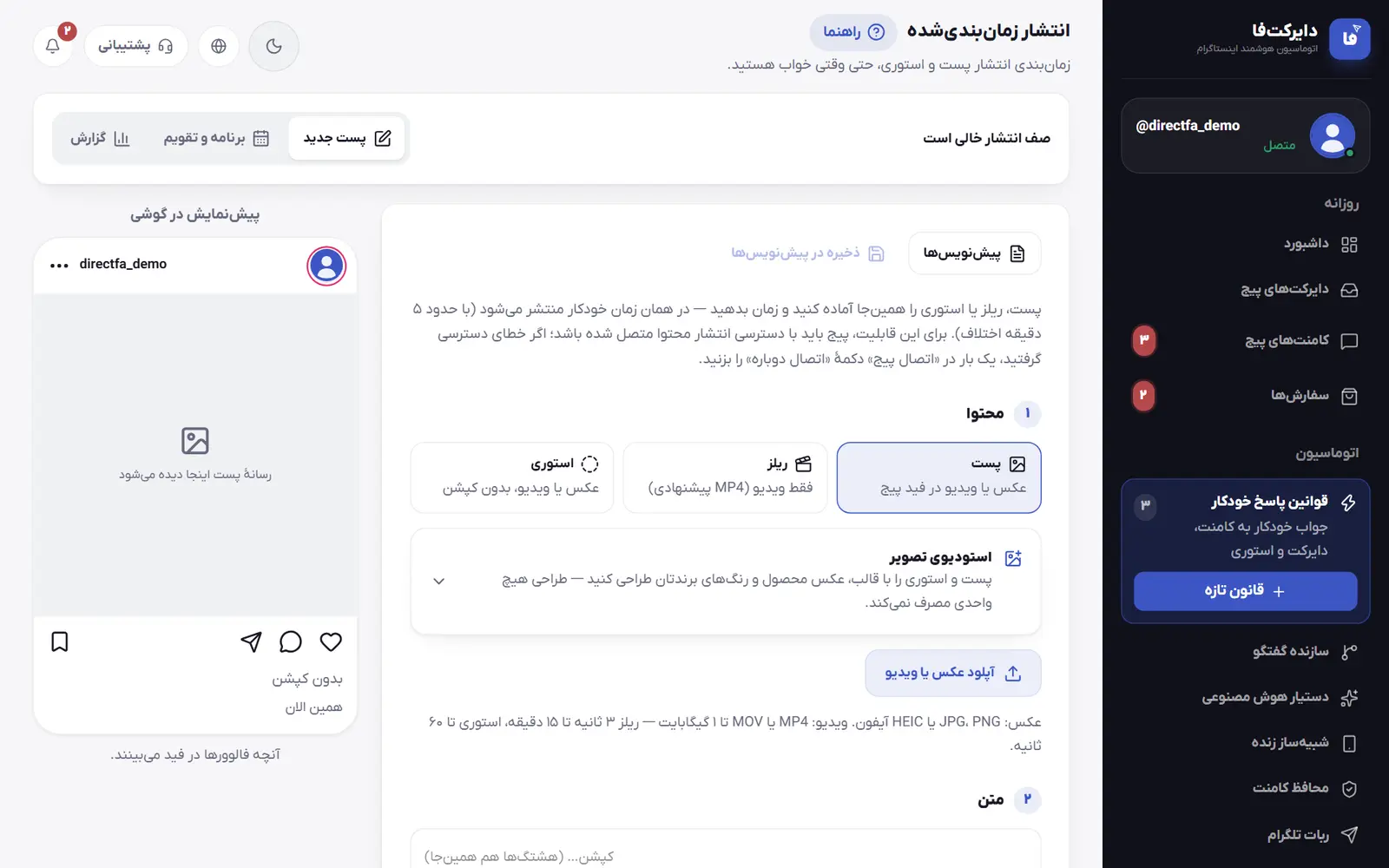
- تقویم یا فهرست پستهای زمانبندیشده.
قدمبهقدم
نوع محتوا را انتخاب کنید
در «پست جدید»، زیر «محتوا» یکی از سه دکمه را بزنید: «پست» برای عکس یا ویدیو در فید پیج، «ریلز» فقط برای ویدیو، و «استوری» برای عکس یا ویدیویی که کپشن ندارد. اول نوع را انتخاب کنید، چون پیشنمایش، برش و گزینههای بعدی فرم به آن بستگی دارد.
مثالیک فروشگاه پوشاک: عکسهای «تیشرت نخی» تازهرسیده را «پست» میکند، ویدیوی ۲۰ ثانیهای پرو کردن همان تیشرت را «ریلز»، و خبر «ارسال رایگان فقط امروز» را «استوری».
عکس یا ویدیو را آپلود کنید
«آپلود عکس یا ویدیو» را بزنید (برای ریلز «آپلود ویدیو»). عکس JPG، PNG یا HEIC آیفون و ویدیو MP4 یا MOV تا ۱ گیگابایت قبول میشود. ریلز باید ۳ ثانیه تا ۱۵ دقیقه باشد و ویدیوی استوری حداکثر ۶۰ ثانیه. درصد پیشرفت آپلود را میبینید؛ اگر اینترنت قطع شد، «تلاش دوباره» را بزنید تا از همانجا ادامه پیدا کند. یک ویدیوی تکی در «پست» مثل خود اینستاگرام بهصورت ریلز با نمایش در فید منتشر میشود. اگر عکس آماده ندارید، در «استودیوی تصویر» همین بخش پست یا استوری را با قالب و عکس محصول طراحی کنید.
آلبوم بسازید (اختیاری)
فقط برای «پست»: بعد از فایل اول، در «پست آلبومی (اسلایدی)» با «افزودن اسلاید» تا ۹ عکس یا ویدیوی دیگر اضافه کنید؛ آلبوم حداکثر ۱۰ اسلاید دارد. برای جابهجایی، اسلاید را بکشید یا رویش بزنید و از «جلوتر»، «عقبتر»، «کاور شود»، «تعویض» یا «حذف» استفاده کنید. اسلاید اول کاور پست است و ویدیوی داخل آلبوم حداکثر ۶۰ ثانیه.
کپشن را بنویسید
در «متن» کپشن را تا ۲۲۰۰ حرف بنویسید. زیر کادر تعداد هشتگها با «هشتگ از ۵» شمرده میشود: بیش از ۵ هشتگ هشدار میگیرد چون ممکن است دیده نشود، و بیش از ۳۰ هشتگ یا ۲۰ منشن را اینستاگرام رد میکند، پس پنل همان موقع جلویش را میگیرد. پیشنمایش دو خطی را نشان میدهد که پیش از «… بیشتر» دیده میشود؛ حرف اصلی را همانجا بزنید. لینک داخل کپشن قابل کلیک نیست. «استودیوی محتوا» زیر کادر، کپشن را بررسی میکند و قالب آماده و مجموعهٔ هشتگ میدهد.
مثالکافه: «منوی پاییزی رسید؛ لاته دارچینی و کیک هویج از امروز.» در خط اول، و بعد ساعت کار و آدرس. هشتگها را به کامنت اول ببرید تا کپشن خوانا بماند.
کامنت اول بگذارید (اختیاری)
«+ کامنت اول (هشتگها اینجا)» را بزنید و هشتگها یا توضیح اضافه را بنویسید. این کامنت درست بعد از انتشار از طرف خود پیج ثبت میشود و تا ۳۰ هشتگ میگیرد. اگر اینستاگرام ثبت کامنت را رد کند، پست سر جایش میماند و دلیلش در تاریخچه نوشته میشود.
زمان انتشار را انتخاب کنید
در «زمان انتشار» یکی از دکمههای آماده (مثل امشب یا فردا) را بزنید، یا با «انتخاب روز» روز و بعد ساعت را تعیین کنید. دکمههای ستارهدار پرتعاملترین ساعتهای خود پیجاند، از روی زمان کامنتها و پیامهای مشتریها. زمان باید دستکم ۵ دقیقه بعد از الان باشد و ساعتهای پیشنهادی به وقت ایران حساب شدهاند. اگر پست دیگری از همین پیج تا دو ساعت قبل یا بعد در صف باشد، پنل میگوید و با «دو ساعت بعد از آن» فاصله میدهد. دو گزینهٔ «زمان مشخص» و «اولین جای خالی صف» را در راهنمای ابزارهای حرفهای انتشار ببینید.
مثالسالن زیبایی پست «نوبتهای آخر هفته» را برای پنجشنبه ساعت ۲۰:۳۰ میگذارد. اگر یک ریلز همان روز ساعت ۲۰ در صف باشد، پیام «پست دیگری از این پیج ۳۰ دقیقه قبل از این زمان در صف است» میآید.
تکرار یا ریلز تریال را تنظیم کنید (اختیاری)
در «تکرار خودکار محتوا» یکی از «بدون تکرار»، «هر روز»، «هر هفته» یا «هر ماه» را بزنید و در «چند بار منتشر شود؟» عددی تا ۳۰ بگذارید؛ تاریخ همهٔ انتشارها زیرش نوشته میشود. هر انتشار یک پست تازه با آمار خودش است و ماهها شمسی حساب میشوند. برای ریلز، «نمایش در فید هم باشد» را روشن بگذارید تا در فید هم بیاید، یا «انتشار بهصورت ریلز تریال (اول فقط برای غیرفالوورها)» را بزنید و بین دستی و خودکار انتخاب کنید: در دستی، «اشتراک با همه» را خودتان در اپ اینستاگرام میزنید؛ در خودکار، اگر ریلز در ۷۲ ساعت اول خوب دیده شود، اینستاگرام خودش برای فالوورها هم منتشرش میکند.
ثبت کنید یا همین حالا منتشر کنید
کادر «پیش از انتشار» هر ایراد فایل یا متن را میگوید. اگر چیزی نمانده، «ثبت زمانبندی» را بزنید؛ پیام سبز زمان انتشار را میگوید و با «دیدن در تقویم» به برنامه میروید. برای انتشار فوری «انتشار همین الان» را بزنید. اگر هنوز کار دارد، «ذخیره در پیشنویسها» را بزنید تا روی همین دستگاه یا گوشی ادامهاش دهید؛ بعد از آن تغییرها خودکار ذخیره میشوند و فهرستشان در «پیشنویسها» است.
صف و تقویم را ببینید
در «برنامه و تقویم» ماه یا هفته را با پستهای در صف، منتشرشدهها، ایدهها، مناسبتها و روزهای سوگواری میبینید. روی یک روز بزنید و «پست برای این روز» را بزنید تا فرم روی همان روز باز شود. پست در صف را روی روز دیگری بکشید (ساعتش همان میماند)؛ روی گوشی در نمای ماه، روی روز نگه دارید و بکشید. زیر تقویم «صف انتشار» و «تاریخچه» با ۲۰ مورد آخر آمده است. «ایدهها» و «برنامهساز» هم در همین بخشاند.
هر پست را مدیریت کنید
روی هر پست بزنید. برای پست در صف: «انتشار همین الان»، «تغییر زمان»، «ویرایش متن» و «لغو»؛ برای پست تکراری «توقف تکرار — فقط همین یکی منتشر شود». برای پست ناموفق: «تلاش دوباره — همین الان» یا «برگرداندن به صف با زمان جدید». برای پست منتشرشده: «مشاهده در اینستاگرام» و «حذف از تاریخچه». «ساخت پست مشابه» فرم را با رسانه و متن همان پست پر میکند و «کپی در پیشنویسها» یک نسخه برای بعد نگه میدارد.
مثالهای کامل
مثال: آلبوم محصول تازه برای فروشگاه پوشاک، پنجشنبه شب
در «پست جدید»، «پست» را میزنید و عکس اول «کفش ورزشی» را آپلود میکنید. با «افزودن اسلاید» سه عکس دیگر (رنگها و جزئیات کفی) اضافه میکنید و عکس رنگ سفید را با «کاور شود» اول میگذارید. در «متن» مینویسید: «کفش ورزشی سبک رسید؛ چهار رنگ، سایز ۳۷ تا ۴۵. برای قیمت زیر همین پست «قیمت» بنویسید.» با «+ کامنت اول (هشتگها اینجا)» چهار هشتگ را به کامنت اول میبرید. در «زمان انتشار» پنجشنبه ساعت ۲۱ را انتخاب میکنید و «ثبت زمانبندی» را میزنید. پنجشنبه حدود ساعت ۲۱ آلبوم روی پیج میآید، پیج کامنت هشتگها را زیرش میگذارد و پست در «تاریخچه» با وضعیت «منتشر شد» دیده میشود. اگر برای کامنت «قیمت» قانون پاسخ خودکار دارید، از همان لحظه جواب میدهد.
مثال: پست هفتگی تکراری برای یک کافه
کافه هر شنبه پست «منوی هفته» میگذارد. یک بار عکس و کپشن را آماده میکنید، شنبه ساعت ۱۰ صبح را انتخاب میکنید، در «تکرار خودکار محتوا» «هر هفته» را میزنید و در «چند بار منتشر شود؟» عدد ۸ را میگذارید. زیر آن تاریخ هشت شنبهٔ بعد نوشته میشود. هر شنبه یک پست تازه با آمار خودش منتشر میشود. اگر هفتهٔ پنجم منو عوض شد، روی پست در صف بزنید و «ویرایش متن» را بزنید، یا با «توقف تکرار — فقط همین یکی منتشر شود» سری را تمام کنید و پست تازه بسازید.
در این بخش چه کارهایی میشود کرد
- انتشار خودکار پست، آلبوم تا ۱۰ اسلاید، ریلز و استوری در زمانی که تعیین میکنید، با حدود ۵ دقیقه اختلاف.
- کامنت اول خودکار از طرف پیج، درست بعد از انتشار؛ مناسب برای هشتگها.
- بررسی پیش از ثبت: سقف ۲۲۰۰ حرف، ۳۰ هشتگ، ۲۰ منشن و ۱۰ اسلاید، هشدار بیش از ۵ هشتگ، لینک غیرقابلکلیک و هشتگ تکراری.
- دکمههای زمان آماده بر اساس پرتعاملترین ساعتهای خود پیج، به وقت ایران.
- تکرار روزانه، هفتگی یا ماهانهٔ شمسی تا ۳۰ بار.
- ریلز تریال برای نمایش اول به غیرفالوورها، با رسیدن دستی یا خودکار به فالوورها.
- پیشنویسهای ذخیرهشده روی سرور، برای ادامه روی دستگاه دیگر یا گوشی، و «ساخت پست مشابه».
- تقویم شمسی ماه و هفته با مناسبتها و روزهای سوگواری، بانک «ایدهها» و «برنامهساز» چندهفتهای که از اعتبار هوش مصنوعی چیزی کم نمیکند.
- «استودیوی تصویر» برای طراحی پست و استوری و «استودیوی محتوا» برای کپشن، داخل همین فرم.
- «گزارش» پستهایی که از همینجا منتشر شدهاند در ۲۴ ساعت اول، ۷ روز اول و تا الان، اگر در پلن شما باشد.
نکتهها و اشکالهای رایج (۸)
- پست سر وقت منتشر نشد و پیام «دسترسی» آمد: یک بار در «اتصال پیج» «اتصال دوباره» را بزنید و دسترسی انتشار محتوا را در صفحهٔ اینستاگرام تأیید کنید؛ بعد روی پست ناموفق «تلاش دوباره — همین الان» را بزنید.
- اگر انتشار به خطای گذرا بخورد، پنل خودش چند بار دوباره امتحان میکند. اگر اینستاگرام خود فایل را رد کند، مثلاً عکس بزرگتر از ۸ مگابایت، دلیلش روی پست نوشته میشود و با اعلان مرورگر، و در تلگرام یا بله اگر برای اعلانها وصل کردهاید، خبرتان میکنیم.
- اینستاگرام برای هر پیج سقف انتشار ۲۴ ساعته دارد و ریلز تریال هم جزو آن است. عدد این پیج در «سهمیهٔ انتشار امروز اینستاگرام» دیده میشود؛ پستی که سر موعد به سقف بخورد، خودکار در اولین زمان مجاز منتشر میشود.
- ویدیوی بلند ممکن است مدتی «در حال پردازش در اینستاگرام» بماند؛ کاری لازم نیست و بهمحض آماده شدن خودکار منتشر میشود.
- استوری کپشن و کامنت ندارد؛ متنی که برای استوری بنویسید منتشر نمیشود. آلبوم هم فقط برای پست است.
- فرم نیمهکاره روی همین مرورگر میماند، ولی برای ادامه روی گوشی یا دستگاه دیگر «ذخیره در پیشنویسها» را بزنید.
- «حذف از تاریخچه» و «پاککردن تاریخچه» فقط سابقهٔ داخل پنل را پاک میکنند؛ پست منتشرشده روی اینستاگرام میماند.
- اپراتور با «فقط دیدن» صف و تقویم را میبیند و با «کامل» پست هم میسازد؛ حذف از تاریخچه برای اپراتور فقط با اجازهٔ «حذف» ممکن است.
پرسشهای این بخش
اگر انتشار وسط کار قطع شود چه کنم؟
اول پیج اینستاگرام را نگاه کنید؛ ممکن است پست منتشر شده باشد. اگر آنجا نیست، روی همان پست در «تاریخچه» بزنید و «نگاه کردم، منتشر نشده — منتشر شود» را بزنید. پنل این را میپرسد تا پست دو بار منتشر نشود.
ریلز تریال چیست و چه شرطی دارد؟
ریلزی که اول فقط به کسانی نشان داده میشود که پیج را فالو نمیکنند و در پروفایل نمیآید. شرطش را خود اینستاگرام تعیین میکند (پیج حرفهای و عمومی، و گاهی حداقل فالوور). اگر رد شود دلیلش روی پست نوشته میشود و با «انتشار بهصورت ریلز معمولی» همان ویدیو را منتشر میکنید. ریلز تریالی که هنوز در صف است با «تبدیل به ریلز معمولی» عوض میشود.
بعد از ثبت، میتوانم متن یا زمان را عوض کنم؟
بله، تا وقتی پست در صف است. در «برنامه و تقویم» رویش بزنید و «ویرایش متن» یا «تغییر زمان» را بزنید، یا آن را در تقویم روی روز دیگری بکشید. فایل پست ثبتشده عوض نمیشود؛ برای فایل تازه، پست را لغو کنید و با «ساخت پست مشابه» دوباره بسازید.
آمار پستهایم کجاست؟
اگر «گزارش» در پلن شما باشد، کنار «پست جدید» و «برنامه و تقویم» میآید و برای هر پستی که از همینجا منتشر شده دسترسی، بازدید، لایک، ذخیرهها، کامنتها، نفر در دایرکت، شماره و سفارشها را در ۲۴ ساعت اول، ۷ روز اول و تا الان نشان میدهد.
برای خواندن بیشتر: ریلز تریال اینستاگرام چیست