سازنده گفتگو
در پنل:اتوماسیونسازنده گفتگوسناریوی گفتگوی جدید
سناریو چند پیام پشت سر هم است که مشتری با زدن دکمه یا نوشتن جواب در آن جلو میرود؛ برای منو، فرم ثبت سفارش، انتخاب محصول و سبد خرید، گرفتن رسید و پرسشنامه. هر سناریو با کلمهٔ کلیدی، دکمه یا لینک شروع میشود.
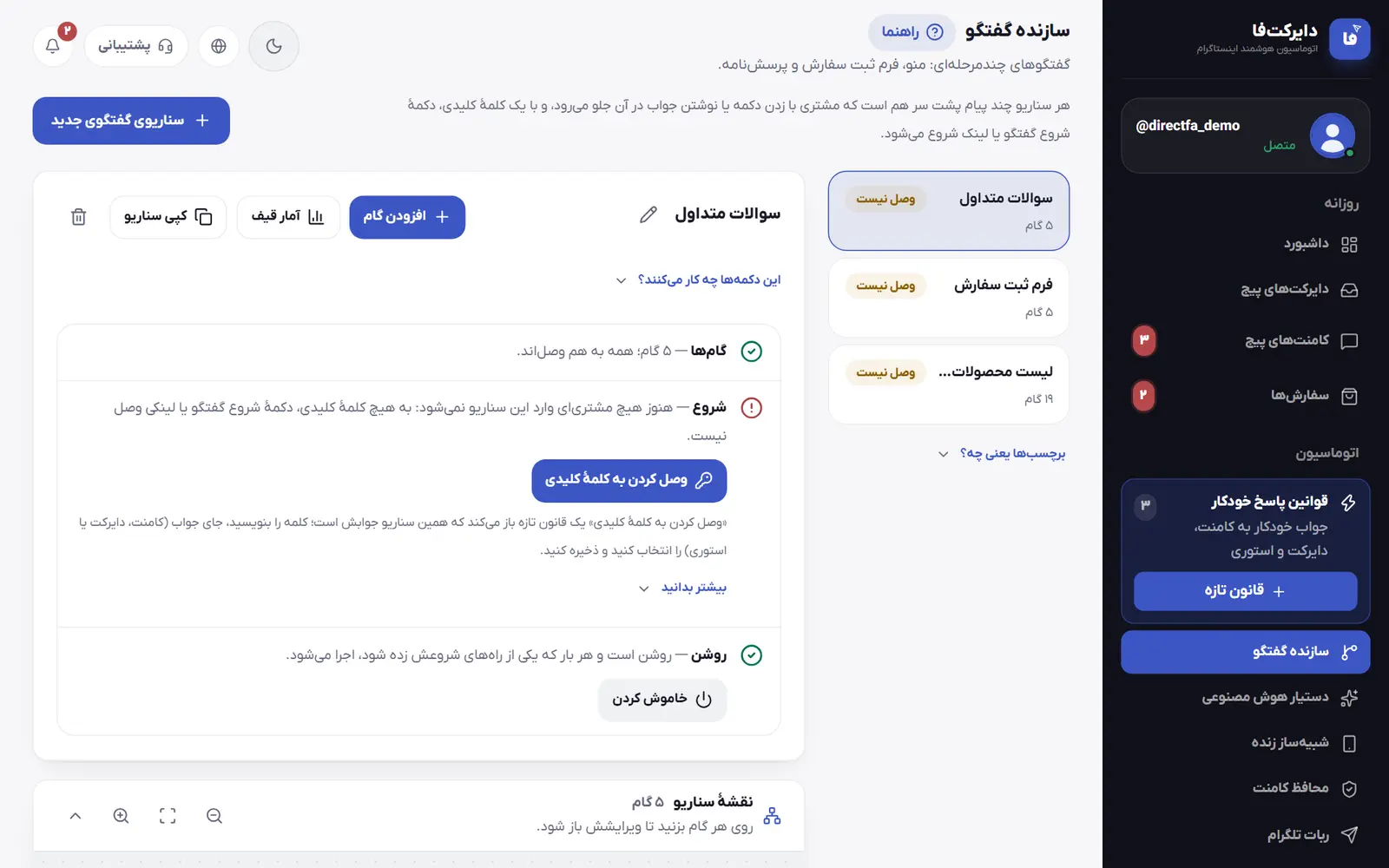
- «افزودن گام».
- «وصل کردن به کلمهٔ کلیدی» تا سناریو برای مشتری اجرا شود.
- کل مسیر سناریو از «شروع» تا پایان.
قدمبهقدم
سناریو را از روی هدف بسازید
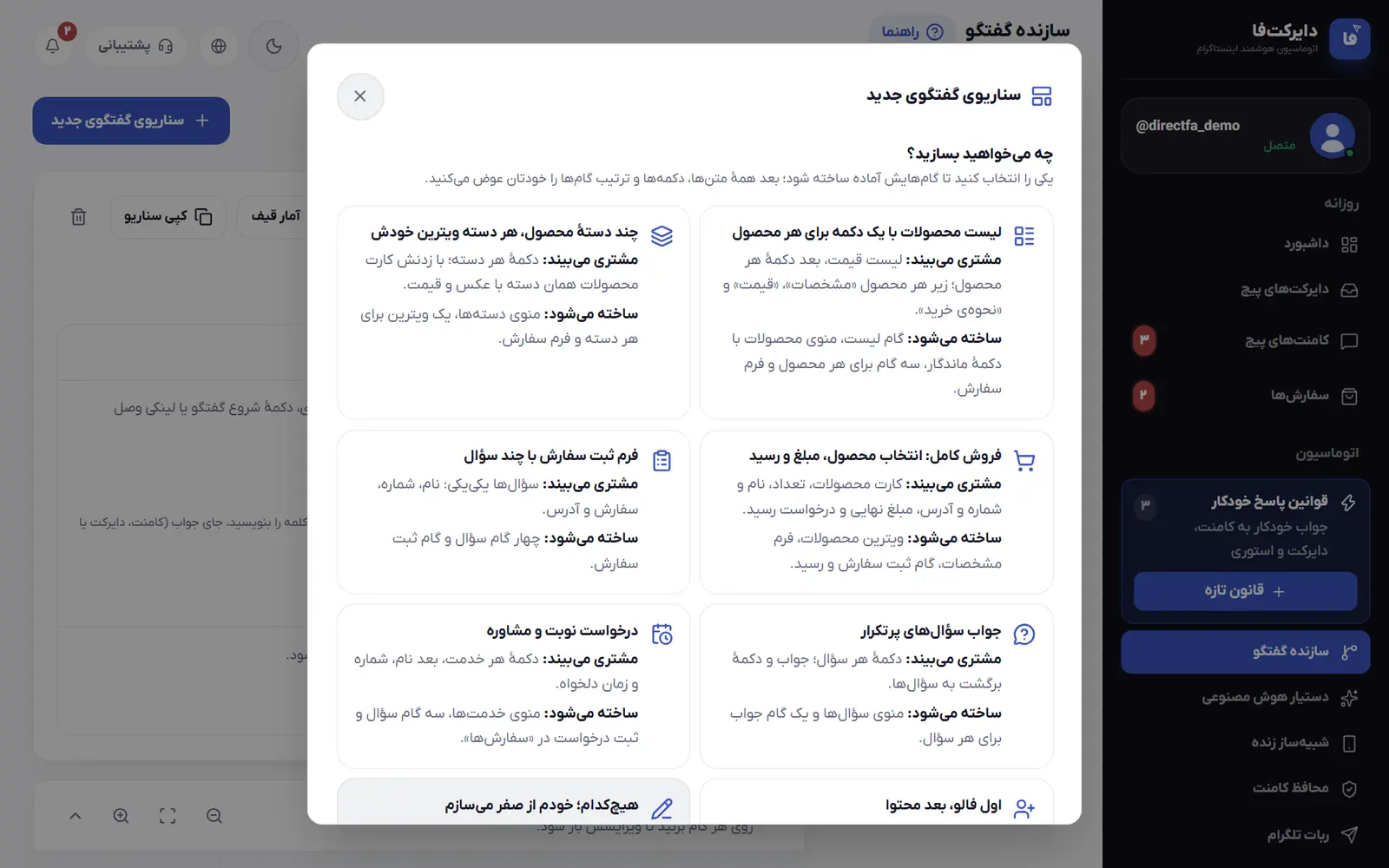
در «سازنده گفتگو» روی «سناریوی گفتگوی جدید» بزنید (اگر هنوز سناریویی ندارید، «ساخت سناریو»). پنجرهٔ «چه میخواهید بسازید؟» باز میشود و هر کارت میگوید مشتری چه میبیند و چه گامهایی ساخته میشود؛ مثل «لیست محصولات با یک دکمه برای هر محصول»، «فرم ثبت سفارش با چند سؤال»، «جواب سؤالهای پرتکرار»، «درخواست نوبت و مشاوره» یا «اول فالو، بعد محتوا». روی یکی بزنید تا سناریو با گامهای آماده ساخته و باز شود؛ همهٔ متنها، دکمهها و ترتیب گامها را بعداً خودتان عوض میکنید.
- سناریو را از روی کاری که میخواهید شروع کنید.
یا از قالب یا از صفر شروع کنید
در همان پنجره، «همهٔ قالبهای آماده» قالبها را در سه دستهٔ فروش و ثبت سفارش، منو و جواب سؤالها، و نوبت، جذب و ارتباط نشان میدهد؛ مثل «منوی سریع» یا «سوالات متداول». سناریوهایی که خودتان بهعنوان قالب نگه داشتهاید در «قالبهای من» هستند. برای سناریوی خالی، در «شروع از صفر» نام سناریو را بنویسید و «ساختن» را بزنید؛ یک گام خالی ساخته میشود. سناریوی تازه به هیچ کلمهای وصل نیست و تا گام ۹ را انجام ندهید برای کسی اجرا نمیشود.
پیام هر گام را بنویسید
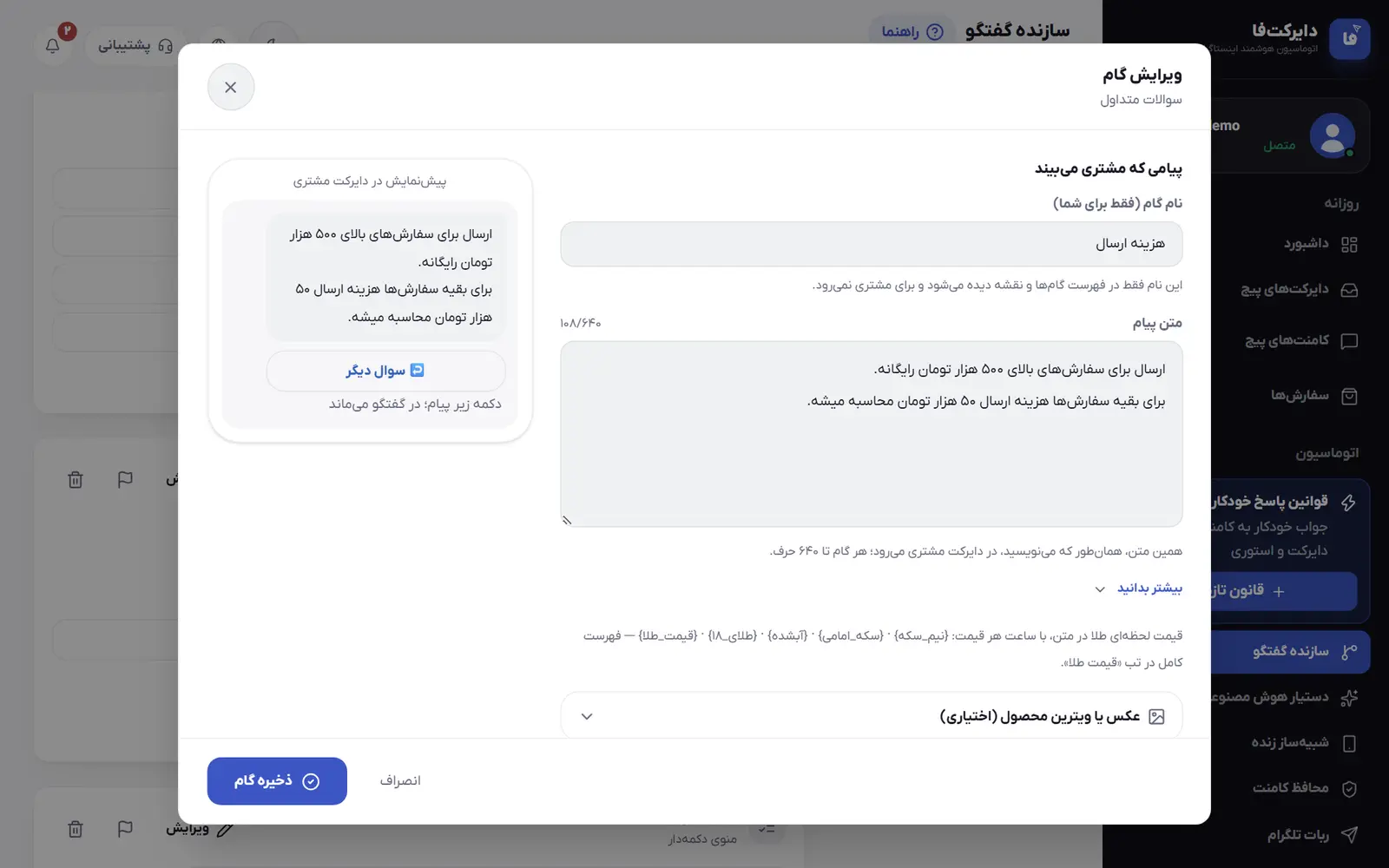
روی «افزودن گام» یا روی «ویرایش» کارت یک گام بزنید. در گام تازه اول «این گام بعد از کدام گام بیاید؟» را انتخاب کنید. در «پیامی که مشتری میبیند»، «نام گام (فقط برای شما)» فقط در فهرست و نقشه دیده میشود. در «متن پیام» همان چیزی را بنویسید که مشتری میخواند؛ هر گام تا ۶۴۰ حرف. اگر پیشتر سؤالی پرسیدهاید، با دکمههای «آوردن جوابهای قبلی در متن» جواب مشتری را وسط متن بگذارید. عکس یا کارت محصول دستی را در «عکس یا ویترین محصول (اختیاری)» اضافه کنید. پیشنمایش کنار فرم نشان میدهد مشتری چه میبیند. در آخر «ذخیره گام» را بزنید.
مثالمتن گام تشکر: ممنون {نام} جان، سفارشت ثبت شد. کد پیگیری: {کد_سفارش}. مشتری بهجای {نام} اسم خودش را میبیند و بهجای {کد_سفارش} کد سفارشش را.
- «پیامی که مشتری میبیند».
- «ذخیره گام».
کار مشتری را انتخاب کنید
در «مشتری بعد از این پیام چه میکند؟» یکی را بزنید: «فقط پیام» (پیام میرود و گفتگو خودش ادامه پیدا میکند یا تمام میشود)، «منوی دکمهدار» (مشتری یکی از دکمهها را میزند)، «سؤال» (مشتری جواب را مینویسد و جواب نگه داشته میشود)، «انتخاب محصول» (کارت محصولات با عکس و قیمت) یا «گرفتن رسید پرداخت» (عکس رسید یا شمارهٔ پیگیری واریز). کارهای دیگر در ردیف «کارهای ویژه:» هستند، مثل «شرط فالو»، «انتخاب روش ارسال»، «تاریخ تولد» و «رزرو نوبت»؛ «هر کار ویژه چه میکند؟» توضیح همه را باز میکند.
دکمههای منو را بسازید
در «منوی دکمهدار» با «افزودن دکمه» دکمه بگذارید؛ هر گام حداکثر ۱۳ دکمه دارد و متن هر دکمه حداکثر ۲۰ حرف. در «کار دکمه» یکی را بزنید: «رفتن به گام» و بعد «گام مقصد دکمه» (میتواند گام قبلی باشد، مثلاً برگشت به منو، یا گامی از سناریوی دیگر همین پیج)، یا «باز کردن لینک» برای سایت. اگر گام مقصد هنوز ساخته نشده، «+ یک گام تازه برای این دکمه (بعد از ذخیره)» را بزنید. منو با تا سه دکمه زیر خود پیام میماند؛ با بیشتر، دکمهها لمسی بالای صفحهکلید میروند، مگر «دکمهها زیر پیام بمانند (دکمهٔ ماندگار)» را بزنید (تا نُه دکمه، سهتاسهتا). مشتری میتواند بهجای زدن، متن دکمه را دقیقاً بنویسد.
مثالمنوی یک فروشگاه پوشاک: متن «سلام، چطور کمکت کنم؟» با سه دکمهٔ «قیمتها»، «ثبت سفارش» و «زمان ارسال». «قیمتها» به گام لیست قیمت میرود، «ثبت سفارش» به اولین سؤال فرم و «زمان ارسال» به یک گام فقط پیام. روی گام لیست قیمت دکمهٔ «برگشت به منو» بگذارید که گام مقصدش همین منو است.
جواب سؤال را با یک نام نگه دارید
در گام «سؤال»، در «جواب را با چه نامی نگه داریم؟» یکی از دکمههای آماده مثل نام، «شماره تماس» یا «آدرس» را بزنید، یا «نام دیگر…» و یک نام دلخواه. با این نام، جواب در متن گامهای بعد میآید و در «سرنخها و شمارهها» در پروندهٔ همان مشتری دیده میشود؛ نام و شماره روی سفارش هم مینشینند. اگر نام جواب «شماره تماس» باشد و مشتری عددی ناقص بنویسد، دوباره از او پرسیده میشود. دو سؤال را با یک نام نگه ندارید؛ جواب دوم جای اولی را میگیرد. «سرنخ داغ» را روی سؤالهای مهم بزنید تا با هر جواب همان لحظه روی مرورگر و اپ خبردار شوید.
گام بعد را وصل کنید و سفارش ثبت کنید
در «بعد از این پیام» (یا «بعد از جواب مشتری» برای سؤال) گام بعد را انتخاب کنید، یا «— گفتگو تمام شود —». «+ یک گام تازه (بعد از ذخیره میسازید)» بعد از ذخیره فرم گام بعدی را باز میکند و خودش وصلش میکند. روی آخرین گام فرم سفارش، «کارهای دیگر این گام: ثبت سفارش، کد تخفیف، یادآوری» را باز کنید و «این گام یک سفارش ثبت کند» را بزنید تا جوابها با کد پیگیری در «سفارشها» ثبت شوند؛ کد پیگیری را در گام بعد از آن بنویسید، نه در خود همین گام. «پذیرش کد تخفیف» کد تخفیف مشتری را از مبلغ کم میکند و «یادآوری اگر مشتری جواب نداد» بعد از چند دقیقه یادآوری میفرستد؛ اگر مشتری زودتر جواب بدهد، لغو میشود.
نقشه و ایرادهای سناریو را ببینید
بالای سناریو ردیف «گامها» میگوید همهٔ گامها به هم وصلاند یا چه ایرادی دارند، مثل دکمهای که به هیچ گامی وصل نیست، گامی که مشتری به آن نمیرسد یا سؤالی که بعدش پیامی نمیرود؛ روی هر مورد بزنید تا گامش باز شود. بعضی ایرادها روی کارت گام دکمهٔ «درستش کن» دارند. «نقشهٔ سناریو» مسیر را از «شروع» تا هر پایان نشان میدهد و روی هر خط نوشته مشتری با کدام دکمه یا جواب جلو میرود؛ روی هر گام بزنید تا ویرایشش باز شود. زیر نقشه، گامها به ترتیبی که مشتری میبیند فهرست شدهاند.
به کلمهٔ کلیدی وصل کنید
در ردیف «شروع» روی «وصل کردن به کلمهٔ کلیدی» بزنید؛ فرم «قانون تازه» با همین سناریو در «نوع پاسخ» و نام قانونِ آماده باز میشود. کلمه و جای جواب (کامنت، دایرکت یا استوری) را بنویسید و «ذخیره و روشن کردن» را بزنید. یک سناریو میتواند چند راه شروع داشته باشد: چند قانون با کلمههای مختلف، دکمهٔ «شروع سناریو» زیر پیام یک قانون، دکمهای در سناریوی دیگر، دکمههای شروع گفتگو یا لینک دایرکت. ردیف «شروع» همهٔ این راهها را فهرست میکند.
روشن کنید و امتحان کنید
در ردیف «روشن» روی «روشن کردن» بزنید. در فهرست سناریوها، سناریوی خاموش برچسب «خاموش» دارد و سناریوی روشنی که راه شروع ندارد «وصل نیست». وقتی سناریو روشن است و یک قانون روشن شروعش میکند، «امتحان در شبیهساز» را بزنید، کلمهٔ قانون را بنویسید و گامها را مثل یک مشتری جلو ببرید؛ پیامی برای کسی نمیرود. چند روز بعد، «آمار قیف» بالای سناریو میگوید چند نفر وارد شدند و کجا جلوتر نرفتند.
مثالهای کامل
مثال: منوی دکمهدار و فرم سفارش برای یک فروشگاه پوشاک
هدف: مشتری در دایرکت بنویسد منو و قیمتها را ببیند یا سفارش بدهد. با «شروع از صفر» سناریوی «منوی فروشگاه» را بسازید. گام ۱ «منو»: منوی دکمهدار با متن «سلام، چطور کمکت کنم؟» و دکمههای «قیمتها» و «ثبت سفارش». گام ۲ «قیمتها»: منوی دکمهدار با متن «تیشرت نخی ۳۹۰ هزار تومان، شلوار کتان ۶۵۰ هزار تومان» و دکمهٔ «برگشت به منو» به گام ۱. گام ۳: سؤال «اسم و فامیلت چیه؟» با نام جواب «نام». گام ۴: سؤال «شماره موبایلت رو بفرست» با «شماره تماس». گام ۵: سؤال «چه مدل و سایزی میخوای؟» با «شرح سفارش». گام ۶: سؤال «آدرس کامل با کد پستی» با «آدرس». گام ۷: فقط پیام «ممنون {نام}، سفارشت ثبت شد» با «این گام یک سفارش ثبت کند». گام ۸: فقط پیام «کد پیگیری: {کد_سفارش}». سناریو را به کلمهٔ منو روی «پیام در دایرکت» وصل و روشن کنید. مشتری منو مینویسد، «ثبت سفارش» را میزند، به چهار سؤال جواب میدهد و پیام ثبت و کد پیگیری را میگیرد؛ سفارش در «سفارشها» و نام و شماره در «سرنخها و شمارهها» دیده میشود.
مثال: شروع سناریو از کامنت زیر پست
کپشن پست کفش ورزشی: برای سفارش، کلمهٔ سفارش را کامنت کن. قانون: «کامنت زیر پست»، فقط همین پست، کلمهٔ سفارش، نوع پاسخ: شروع سناریوی فرم سفارش. نکتهٔ مهم: اینستاگرام به کسی که فقط کامنت گذاشته یک پیام اجازه میدهد، پس گام اول سناریو باید دکمه داشته باشد؛ مثلاً منوی دکمهدار با متن «سلام، برای ثبت سفارش دکمهٔ زیر را بزن» و دکمهٔ «شروع» که به اولین سؤال میرود. مشتری کامنت میگذارد، در دایرکت پیام اول را با دکمه میگیرد، دکمه را میزند و از آن لحظه گفتگو باز است و بقیهٔ گامها به او میرسد. اگر گام اول بدون دکمه به گام بعد برود، سازنده هشدار میدهد که بقیهٔ گامها به کامنتگذار نمیرسد.
مثال: فروش با کارت محصولات، روش ارسال و رسید
گامها به ترتیب: «انتخاب محصول» با همهٔ محصولات فعال و پرسیدن تعداد؛ سؤال نام؛ سؤال شماره تماس؛ «انتخاب روش ارسال»؛ سؤال آدرس؛ «گرفتن رسید پرداخت» با شمارهٔ کارت خودتان و {مبلغ} در متن و «این گام یک سفارش ثبت کند»؛ و یک گام تشکر با {کد_سفارش}. مشتری کارت محصولات را با عکس و قیمت میبیند، یکی را انتخاب و تعداد را مینویسد، روش ارسال را از دکمهها برمیدارد و هزینهاش خودکار به مبلغ اضافه میشود؛ اگر تحویل حضوری را بزند، آدرس از او پرسیده نمیشود. بعد عکس رسید را میفرستد و سفارش با دکمههای تأیید و رد در «سفارشها» میآید.
در این بخش چه کارهایی میشود کرد
- شروع از روی کاری که میخواهید («چه میخواهید بسازید؟») و قالبهای آماده در سه دسته؛ همهٔ متنها و لینکها بعد از ساخت قابل ویرایشاند.
- زیر هر امکان سازنده یک خط توضیح و «بیشتر بدانید» هست، و پیشنمایش کنار فرم گام نشان میدهد مشتری دقیقاً چه میبیند.
- گام «سؤال» که جواب را با نامی مثل نام، شماره یا آدرس نگه میدارد؛ جوابها در «سرنخها و شمارهها» در پروندهٔ همان مشتری دیده میشوند.
- آوردن جوابهای قبلی در متن گامهای بعد، مثل {نام}، {محصول}، {تعداد} یا {مبلغ}.
- گام «انتخاب محصول» با کارتهای «محصولات و قیمتها»، پرسیدن تعداد و سبد خرید (چند محصول در یک سفارش)؛ با بیش از ۱۰ محصول، «محصولات بیشتر» و دستهها هم میآید.
- گام «انتخاب روش ارسال» با روشها و هزینهٔ هر کدام؛ هزینهٔ روش انتخابی خودکار به مبلغ سفارش اضافه میشود.
- ثبت سفارش در «سفارشها» با کد پیگیری، و گرفتن عکس رسید یا شمارهٔ پیگیری واریز برای تأیید شما.
- گام «شرط فالو» با دکمهٔ «فالو کردم» که اینستاگرام فالو را با آن بررسی میکند.
- «این دکمه یک محصول را انتخاب کند» روی دکمههای منو، تا مشتریای که با دکمهٔ یک محصول آمده در گام انتخاب محصول همان را بیسؤال بگیرد.
- فهرست خودکار ایرادها در ردیف «گامها» و دکمهٔ «درستش کن» روی کارت گام.
- «آمار قیف» برای ۷، ۳۰ یا ۹۰ روز اخیر: ورود، رسیدن به هر گام و به پایان، زدن هر دکمه و سفارشها، با «خروجی اکسل».
- «شمارش کلیک و ردیابی فروش سایت» برای دکمههای لینک.
- ابزارهای حرفهای سناریو (برچسب و فیلد، شرط، صبر، ویس و ویدیو، پوشه، قالبهای من، پیشنویس و بوم) در راهنمای جداگانهٔ خودشان آمدهاند.
نکتهها و اشکالهای رایج (۹)
- وقتی سناریو با کامنت شروع شود، اینستاگرام به کسی که فقط کامنت گذاشته یک پیام اجازه میدهد؛ گامهای بعد وقتی میرسند که او دکمهای بزند یا در دایرکت پیام بدهد. روی گام اول یک دکمه بگذارید.
- برای برگشت به منو، روی گامی مثل قیمت یا مشخصات یک دکمه بگذارید که به همان منو میرود، یا منو را گام بعدش کنید؛ روی نقشه کنار آن گام «برمیگردد به» نوشته میشود.
- اگر بعد از آخرین سؤال گامی نباشد، پیامی برای مشتری نمیرود و فکر میکند جوابش گم شده؛ یک گام تشکر بگذارید.
- کد پیگیری را با {کد_سفارش} در گامی بنویسید که بعد از ثبت سفارش میآید؛ متن خود گام سفارش، و گام رسیدی که پشتش است، پیش از ساخته شدن کد میروند.
- در گام «گرفتن رسید پرداخت» شمارهٔ کارت و مبلغ را در متن بنویسید و «این گام یک سفارش ثبت کند» را روشن کنید تا رسید به سفارش وصل شود. شمارهٔ کارت قالبهای آماده را با شمارهٔ خودتان عوض کنید؛ تا عوض نشود، ربات آن را نشان نمیدهد و به مشتری میگوید شمارهٔ کارت را همکارتان میفرستد.
- پیش از گام «انتخاب روش ارسال»، روشها را در «محصولات و قیمتها» و بخش هزینه ارسال بنویسید و این گام را بعد از انتخاب محصول و پیش از آدرس و پرداخت بگذارید؛ تا روشی ننوشتهاید این گام بیصدا رد میشود.
- لیست بلند (مثل لیست قیمت) را در یک گام جدا و بدون دکمه بنویسید و منوی دکمهدار را گام بعدش بگذارید؛ پیام دکمهدار بیشتر از ۶۴۰ حرف را اینستاگرام نمیپذیرد.
- سناریوی خاموش با کلمهٔ کلیدی شروع نمیشود، ولی دکمههای سناریوهای دیگر هنوز به آن میرسند. اگر سناریویی را که قانون روشن دارد خاموش کنید، آن قانونها هم جوابی نمیدهند؛ پنل پیش از خاموش کردن همین را میپرسد.
- مشتری با دکمهٔ انصراف یا نوشتن لغو از گفتگو بیرون میآید. متن دکمه و پیام خداحافظی را در «انصراف مشتری وسط گفتگو» بنویسید؛ سفارشی که ثبت شده سر جایش میماند.
پرسشهای این بخش
سناریو ساختم ولی برای کسی اجرا نمیشود؛ چرا؟
ردیف «شروع» بالای سناریو را ببینید. اگر به هیچ کلمهٔ کلیدی، دکمه یا لینکی وصل نیست، «وصل کردن به کلمهٔ کلیدی» را بزنید. سناریو و قانونی که شروعش میکند هر دو باید روشن باشند. اگر سناریو با کامنت شروع میشود و فقط پیام اول میرسد، گام اول را دکمهدار کنید.
جوابهایی که مشتری در سناریو میدهد کجا ثبت میشود؟
جواب هر سؤال در «سرنخها و شمارهها»، در پروندهٔ همان مشتری دیده میشود. اگر گامی «این گام یک سفارش ثبت کند» داشته باشد، سفارش هم با کد پیگیری در «سفارشها» ثبت میشود.
میشود از یک سناریو به سناریوی دیگر رفت؟
بله. در انتخاب گام بعد یا مقصد دکمه، گامهای سناریوهای دیگر همین پیج زیر «سناریوی دیگر:» آمدهاند و گفتگو از همانجا ادامه پیدا میکند.
فرق قانون با سناریو چیست؟
قانون با دیدن یک کلمه یک جواب میفرستد. سناریو گفتگویی چندمرحلهای است که مشتری با دکمه یا جواب در آن جلو میرود. سناریو همیشه از راه یک قانون یا یک دکمه شروع میشود؛ پس برای منو و فرم، سناریو را بسازید و یک قانون شروعش کند.