محصولات و قیمتها
در پنل:محصول و فروشگاهمحصولات و قیمتها
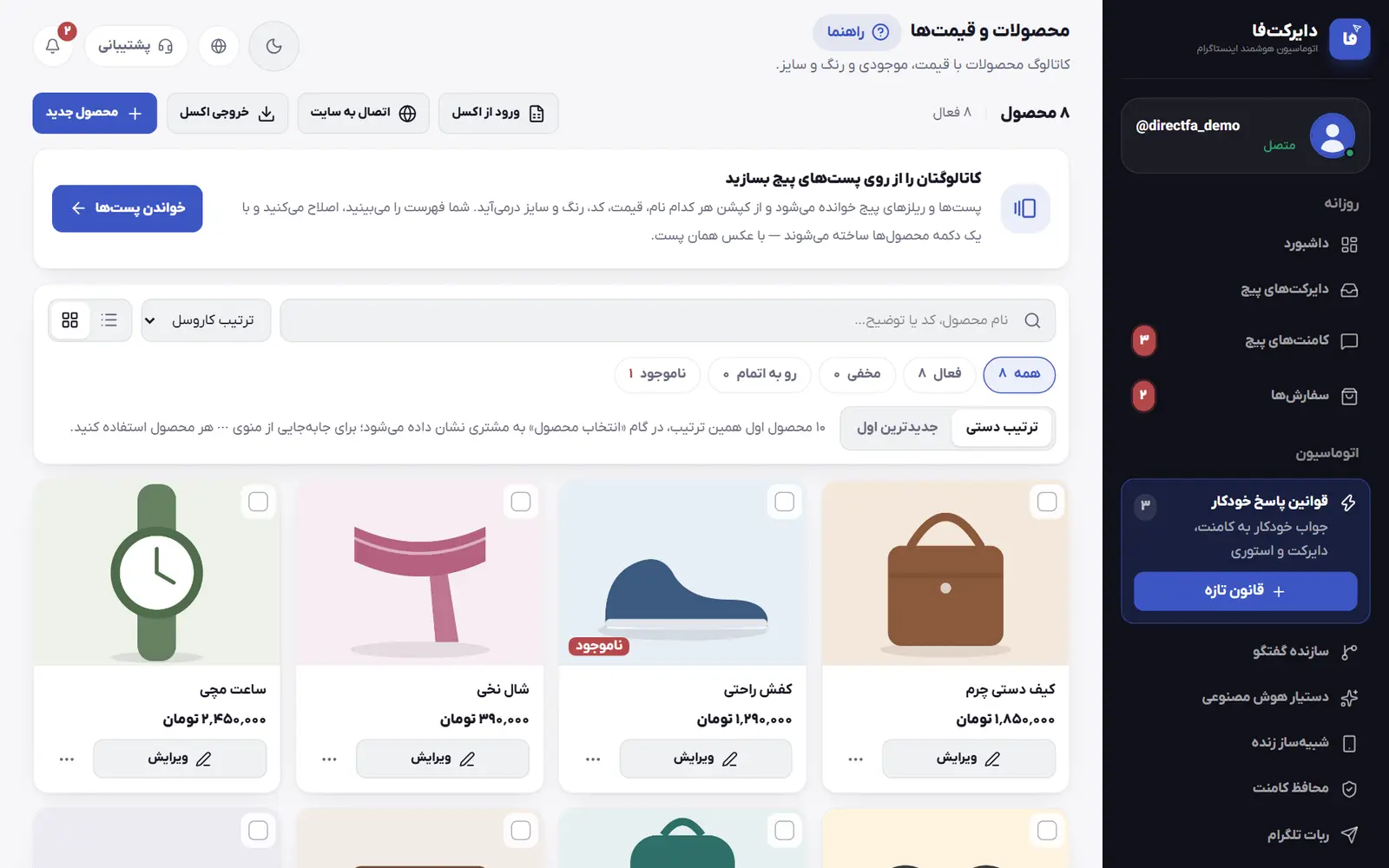
فهرست کالاهای پیج شما با نام، قیمت، عکس، موجودی و رنگ و سایز، بهاضافهٔ هزینه و روشهای ارسال. سناریوها، کارتهای محصول، دستیار هوشمند و فروشگاه اینترنتی همه از همین فهرست میخوانند؛ پس قیمت را فقط یکجا عوض میکنید.
- افزودن محصول تازه.
- آوردن محصولها از سایت یا پستها.
قدمبهقدم
محصول تازه بسازید
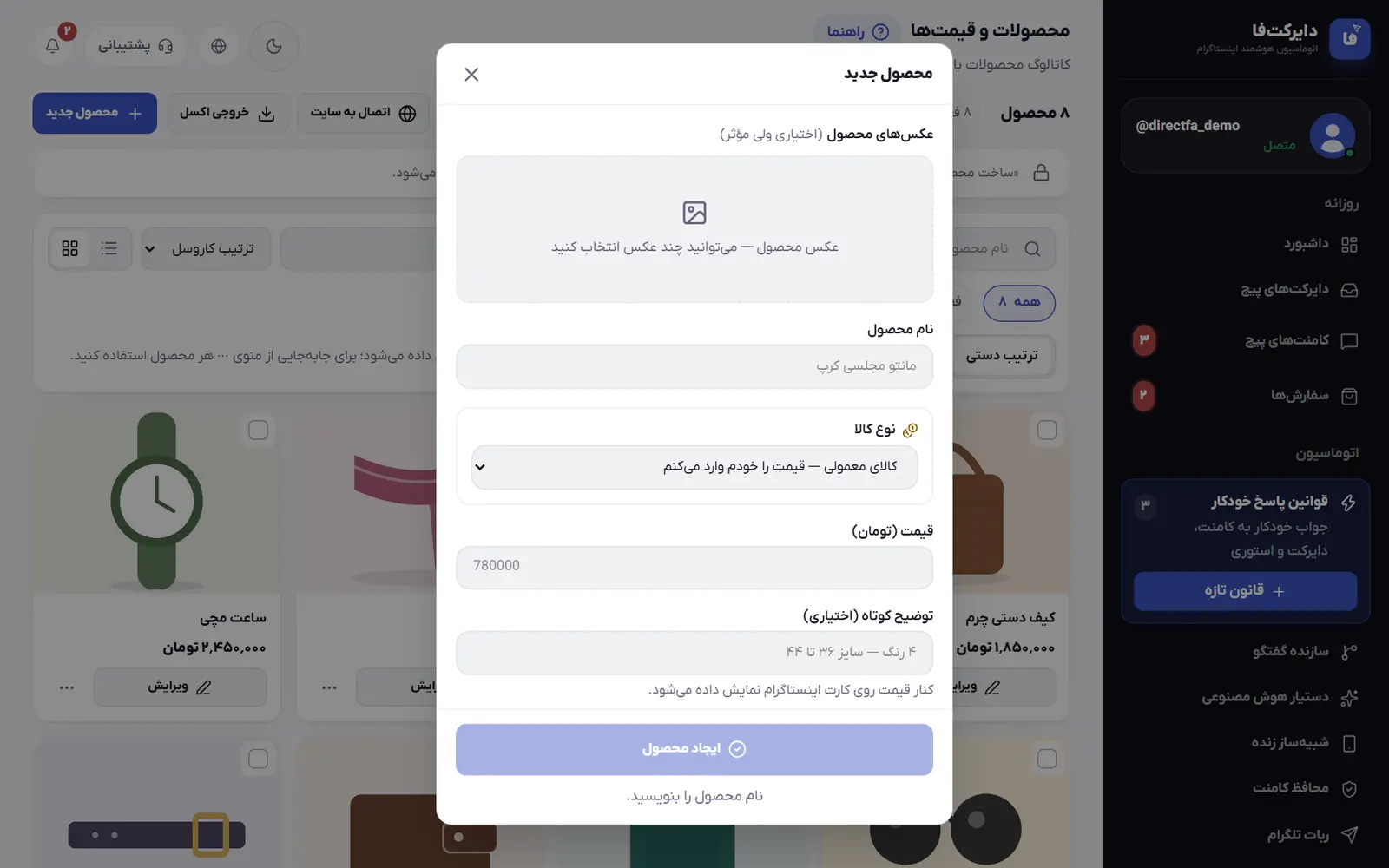
بالای فهرست «محصول جدید» را بزنید تا فرم ساخت محصول باز شود. فقط دو خانه لازم است: «نام محصول» و «قیمت (تومان)»؛ تا این دو پر نشوند، دکمهٔ «ایجاد محصول» پایین فرم کمرنگ میماند. بقیهٔ خانهها اختیاریاند و بعداً هم از «ویرایش» پر میشوند. نام را همانطور بنویسید که مشتری صدایش میزند، چون همین نام روی کارت دایرکت، فاکتور و فروشگاه اینترنتی میآید.
مثالنام محصول: تیشرت نخی یقهگرد — قیمت (تومان): ۴۵۰۰۰۰. اگر فرم را بیذخیره ببندید، پنل اول میپرسد تغییرها دور ریخته شوند یا نه.
- نام محصول.
- قیمت به تومان.
- عکسهای محصول.
- ذخیرهٔ محصول.
عکسها را بگذارید
بالای فرم، در «عکسهای محصول»، روی کادر عکس بزنید یا عکسها را رویش بکشید؛ چند عکس را با هم هم میشود انتخاب کرد. تا ۱۰ عکس JPG، PNG یا WebP جا میشود. عکس اول با برچسب «اصلی» عکس اصلی است و روی کارت محصول در دایرکت، فاکتور و فروشگاه مینشیند؛ ترتیب را با دکمههای فلش «یک قدم جلوتر» و «یک قدم عقبتر» روی هر عکس عوض کنید. عکس اختیاری است، ولی محصول بیعکس کمتر دیده و خریده میشود.
مثالبرای یک کیف چرمی: عکس اول روی زمینهٔ ساده و روشن، عکس دوم از داخل کیف، عکس سوم روی دست. عکس اول همان است که مشتری در کاروسل دایرکت میبیند.
قیمت و توضیح کوتاه
در «قیمت (تومان)» عدد کامل را با همهٔ صفرها بنویسید. اگر عدد کمتر از ۱۰٬۰۰۰ تومان باشد، پنل زیر خانه هشدار میدهد که شاید «هزار» یا «میلیون» جا افتاده باشد، چون دستیار هوشمند چنین قیمتی را به مشتری نمیگوید. در «توضیح کوتاه (اختیاری)» یک خط بنویسید؛ این خط کنار قیمت روی کارت اینستاگرام نمایش داده میشود.
مثالقیمت: ۸۹۰۰۰۰ (نه ۸۹۰). توضیح کوتاه: ۴ رنگ، سایز ۳۶ تا ۴۴. مشتری روی کارت محصول نام، عکس، قیمت و همین یک خط را میبیند.
رنگ و سایز
اگر محصول چند حالت دارد، تیک «این محصول چند حالت دارد (مثل رنگ، سایز یا جنس)» را بزنید. در خانهٔ اول اسم گزینه و در خانهٔ کنارش مقدارها را با ویرگول جدا بنویسید؛ با «گزینه دیگر» تا سه گزینه دارید. بعد «ساخت ترکیبها» را بزنید تا همهٔ ترکیبها، حداکثر ۶۰ تا، ردیف شوند. برای هر ترکیب موجودی، قیمت و کد بنویسید: قیمت خالی یعنی همان قیمت محصول و موجودی خالی یعنی بدون شمارش. ترکیبی که موجودیاش صفر شود دیگر سفارش نمیگیرد و دستیار و فرم سفارش آن را پیشنهاد نمیدهند.
مثالگزینه اول: رنگ — مشکی، سفید، سرمهای. گزینه دوم: سایز — M، L، XL. «ساخت ترکیبها» نُه ردیف میسازد، مثل مشکی / L. برای همهٔ ردیفها موجودی ۵ بنویسید و فقط برای سایز XL قیمت جدا ۴۹۰۰۰۰ بگذارید.
موجودی
در «موجودی (اختیاری)» تعداد انبار را بنویسید. با هر سفارش خودکار کم میشود و وقتی به صفر برسد، محصول از کاتالوگ دایرکت مخفی میشود. خالی بگذارید یعنی بدون شمارش و همیشه موجود. اگر رنگ و سایز دارید، بهجای این خانه «موجودی کل» را میبینید که از جمع ترکیبها ساخته میشود و دستی عوض نمیشود. اگر شمارش موجودی در پلن شما نباشد، پنل همینجا میگوید و محصول بدون شمارش فروخته میشود.
جزئیات بیشتر و ذخیره
«جزئیات بیشتر (اختیاری)» را باز کنید. «قیمت خرید شما» را مشتری هرگز نمیبیند و پنل با آن سود هر عدد را حساب میکند. «قیمت قبل از تخفیف» در فروشگاه اینترنتی خطخورده کنار قیمت میآید. «دستهبندی» را برای محصولات همگروه یکسان بنویسید تا فیلتر پنل و دستههای فروشگاه درست ساخته شوند. «کد محصول» برای پیدا کردن و همگامسازی است. در «هشدار کمبودن موجودی» عددی بگذارید (خالی یعنی ۳) تا محصول با دکمهٔ «رو به اتمام» پیدا شود. آخر کار «ایجاد محصول» را بزنید.
مثالقیمت خرید شما: ۲۸۰۰۰۰ — پنل زیرش مینویسد سود هر عدد ۱۷۰٬۰۰۰ تومان. دستهبندی: تیشرت. کد محصول: TS-101.
ترتیب کاروسل
بالای فهرست با جستوجو، «دستهبندی» و دکمههای «همه»، «فعال»، «مخفی»، «رو به اتمام» و «ناموجود» محصول را پیدا کنید. از منوی ⋯ کنار هر محصول «ویرایش»، «مخفی از کاروسل»، «کپی این محصول» و «حذف» را دارید. ۱۰ محصول اول «ترتیب کاروسل» در گام «انتخاب محصول» سناریو به مشتری نشان داده میشوند؛ پرفروشها را با «انتقال به اول کاروسل» جلو بیاورید. با «ترتیب دستی» یا «جدیدترین اول» هم تعیین کنید محصول تازه آخر کاروسل بیاید یا اول.
مثالمانتوی پرفروش شما در ردیف چهاردهم است و در کاروسل دیده نمیشود: ترتیب نمایش را روی «ترتیب کاروسل» بگذارید، جستوجو و دسته را خالی کنید، «همه» را بزنید و از منوی ⋯ همان مانتو «انتقال به اول کاروسل» را انتخاب کنید.
هزینهٔ ارسال
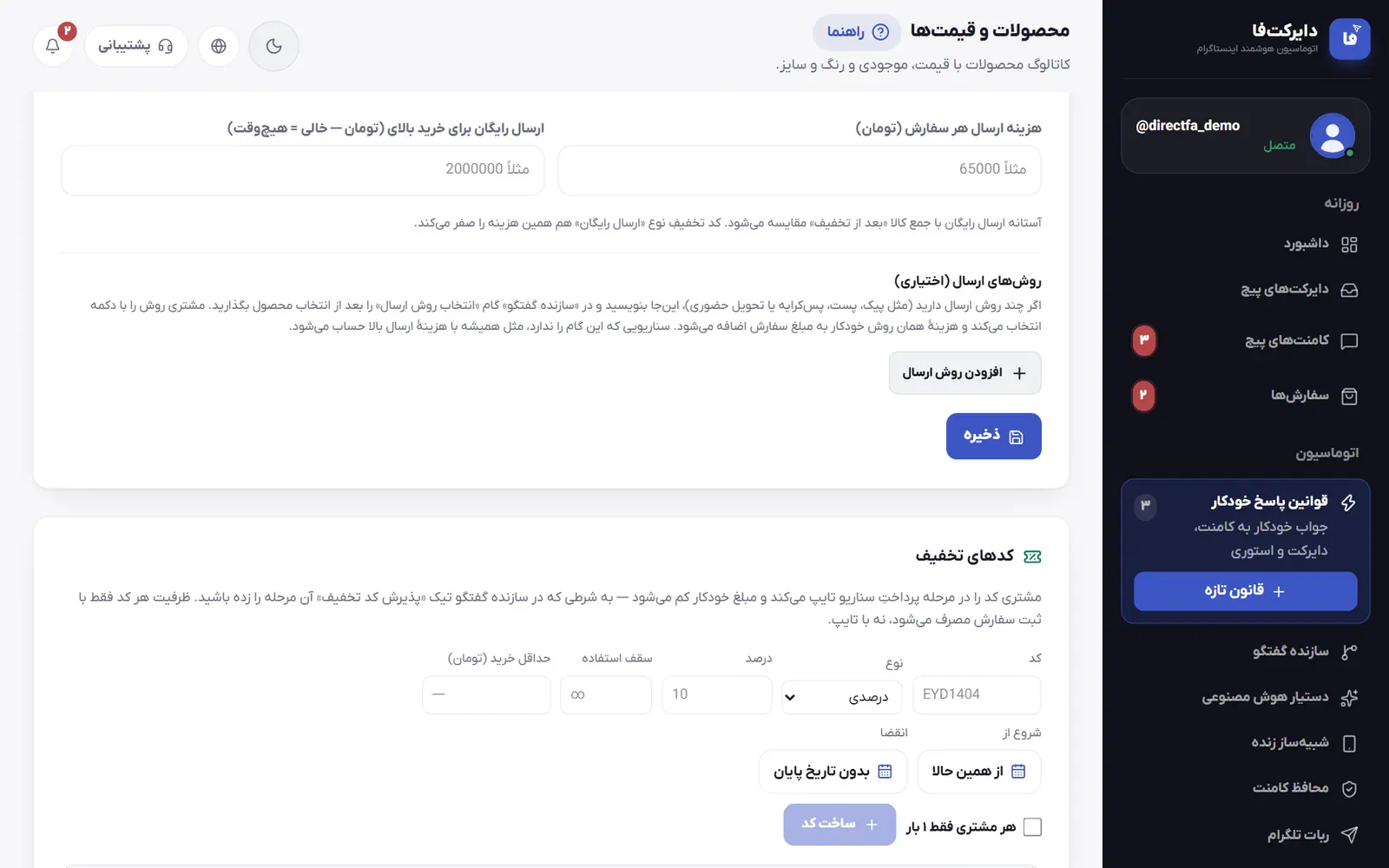
زیر فهرست محصولات، در کارت «هزینه ارسال» تیک «از سفارشها هزینه ارسال گرفته شود» را بزنید. در «هزینه ارسال هر سفارش (تومان)» یک مبلغ برای همهٔ سفارشها بنویسید و اگر میخواهید، در «ارسال رایگان برای خرید بالای (تومان — خالی = هیچوقت)» حد ارسال رایگان را بگذارید؛ این حد با جمع کالا بعد از تخفیف مقایسه میشود. «ذخیره» را بزنید. از این به بعد، بعد از انتخاب محصول در گفتگو، پیامی با «جمع کالا»، هزینهٔ ارسال و «مبلغ قابل پرداخت» خودکار برای مشتری میرود و لازم نیست متن سناریوها را عوض کنید. اگر برای پیج شما «بر اساس وزن سفارش» باز شده باشد، میتوانید بهجای مبلغ ثابت، جدول وزن و هزینه بنویسید.
مثالهزینه ارسال هر سفارش: ۶۵۰۰۰ — ارسال رایگان بالای ۲۰۰۰۰۰۰. مشتری تیشرت ۴۵۰٬۰۰۰ تومانی را انتخاب میکند و این پیام را میگیرد: جمع کالا ۴۵۰٬۰۰۰ تومان، هزینه ارسال ۶۵٬۰۰۰ تومان، مبلغ قابل پرداخت ۵۱۵٬۰۰۰ تومان. سفارش ۲٬۱۰۰٬۰۰۰ تومانی ارسال رایگان میگیرد.
- روشهای ارسال با هزینهٔ هر کدام.
روشهای ارسال بسازید
اگر چند راه ارسال دارید، در همان کارت زیر «روشهای ارسال (اختیاری)» «افزودن روش ارسال» را بزنید. در «اسم روش (همین روی دکمه میرود)» اسمی تا ۲۰ حرف بنویسید و از «هزینه» یکی را انتخاب کنید: «هزینهٔ ثابت» مبلغ خود روش را میگیرد (صفر یعنی رایگان)؛ «طبق هزینهٔ ارسال بالا» همان هزینهٔ بالا را با حد ارسال رایگانش میگیرد؛ «پسکرایه (هنگام تحویل)» چیزی اضافه نمیکند و مشتری هنگام تحویل میپردازد؛ «تحویل حضوری» هم چیزی اضافه نمیکند و آدرس و کد پستی نمیپرسد. «ذخیره» را بزنید و در «سازنده گفتگو» گام «انتخاب روش ارسال» را بعد از انتخاب محصول بگذارید.
مثالسه روش: «پیک تهران» با هزینهٔ ثابت ۱۲۰۰۰۰، «پست پیشتاز» طبق هزینهٔ ارسال بالا، «تحویل از فروشگاه» از نوع تحویل حضوری. مشتری سه دکمه میبیند؛ با «پیک تهران» پیام حسابش میشود: جمع کالا، پیک تهران ۱۲۰٬۰۰۰ تومان، مبلغ قابل پرداخت. با «تحویل از فروشگاه» آدرس از او پرسیده نمیشود.
همهٔ محصولات را یکجا وارد کنید
اگر محصول زیاد دارید، لازم نیست یکییکی بسازید. «خواندن پستها» در کارت ساخت محصول از پستها، از کپشن پستها و ریلزهای پیج نام، قیمت، کد، رنگ و سایز را درمیآورد و شما پیش از ساخت اصلاحشان میکنید. «ورود از اکسل» فایل xlsx یا csv تا ۵۰۰ ردیف میگیرد؛ قالبش را با «خروجی اکسل» بگیرید و بعد «بررسی فایل» را بزنید. «اتصال به سایت» هم با دادن «آدرس سایت» محصولات سایت ووکامرس را میآورد و قیمت و موجودی را با سایت یکی نگه میدارد.
مثالدر فایل اکسل یک ردیف برای خود محصول: عنوان «شال نخی»، قیمت (تومان) «۳۲۰۰۰۰» و در لینک عکس دو آدرس که با | جدا شدهاند. برای هر رنگ یک ردیف دیگر با همان عنوان، موجودی «۱۵» و در ستون گزینهها «رنگ: کرم» یا «رنگ: طوسی». «بررسی فایل» ردیفها را نشان میدهد و «ثبت» محصول را میسازد.
مثال کامل
مثال: ثبت «تیشرت نخی» با رنگ، سایز و هزینهٔ ارسال
یک فروشگاه پوشاک میخواهد تیشرت نخی را در سه رنگ و سه سایز بفروشد. ۱) «محصول جدید»: نام «تیشرت نخی یقهگرد»، قیمت ۴۵۰۰۰۰ و سه عکس که اولی عکس روی زمینهٔ سفید است. ۲) توضیح کوتاه: «۳ رنگ، سایز M تا XL». ۳) تیک چند حالت: رنگ = مشکی، سفید، سرمهای؛ با «گزینه دیگر»: سایز = M، L، XL؛ «ساخت ترکیبها» نه ردیف میسازد. موجودی هر ردیف ۵ و برای سایز XL قیمت ۴۹۰۰۰۰. ۴) در جزئیات بیشتر: قیمت خرید ۲۸۰۰۰۰ و دسته «تیشرت». ۵) «ایجاد محصول». ۶) در کارت «هزینه ارسال»: ۶۵۰۰۰ تومان و رایگان بالای ۲۰۰۰۰۰۰.
نتیجه: مشتری در گفتگو تیشرت را از کاروسل انتخاب میکند، فقط رنگ و سایزهای موجود را میبیند و بعد از انتخاب «مشکی / L» پیام حساب میگیرد: جمع کالا ۴۵۰٬۰۰۰ تومان، هزینه ارسال ۶۵٬۰۰۰ تومان، مبلغ قابل پرداخت ۵۱۵٬۰۰۰ تومان. با هر سفارش موجودی همان ترکیب یکی کم میشود و وقتی «سفید / M» تمام شود، دیگر پیشنهاد نمیشود.
در این بخش چه کارهایی میشود کرد
- دو شکل نمایش «فهرست» و «کارتی»، جستوجو با نام، کد یا توضیح، فیلتر دسته و صفحهبندی برای کاتالوگهای بزرگ.
- دکمههای «همه»، «فعال»، «مخفی»، «رو به اتمام» و «ناموجود» با شمار هر کدام، و مرتبسازی «ترتیب کاروسل»، «جدیدترین»، «پرفروشترین»، «گرانترین»، «ارزانترین» و «کمموجودترین».
- کار گروهی روی محصولات تیکخورده: «فعال کردن»، «مخفی کردن»، «تغییر درصدی قیمت»، «تغییر دسته» و «حذف»؛ تغییر درصدی، قیمت ترکیبها را هم به همان نسبت عوض میکند و به نزدیکترین هزار تومان گرد میکند.
- سود هر عدد از روی «قیمت خرید شما»، تعداد فروش کل و ۳۰ روز اخیر، درآمد از سفارشهای پرداختشده و ارزش انبار به قیمت خرید.
- ساخت محصول از کپشن پستها، «ورود از اکسل» و «خروجی اکسل» با ستون گزینهها و لینک عکس، و «اتصال به سایت» برای سایت ووکامرس.
- «هزینه ارسال» ثابت یا، اگر برای پیج شما باز شده باشد، «بر اساس وزن سفارش» با جدول وزن، وزن بستهبندی و هزینهٔ هر کیلوی اضافه.
- «روشهای ارسال» با چهار نوع هزینه؛ هزینهٔ روش انتخابی خودکار به مبلغ سفارش، ریز حساب و فاکتور اضافه میشود و در سفارش با عنوان «روش ارسال» دیده میشود.
- «کدهای تخفیف» درصدی، مبلغی یا ارسال رایگان، و «رادار تقاضا» برای کالاهایی که مشتریها خواستند و در کاتالوگ ندارید؛ هر دو وقتی در پلن شما باشند.
- کلید «قیمت دلاری محصولات»: قیمت را به دلار، یورو، درهم، لیر یا یوآن بنویسید تا قیمت تومانی با نرخ بازار آزاد خودکار بهروز شود. محصول طلا هم، وقتی «قیمت طلا» در پلن شما باشد، از وزن و نرخ روز قیمت میگیرد.
نکتهها و اشکالهای رایج (۱۰)
- قیمت را با همهٔ صفرها بنویسید. محصولی که قیمتش کمتر از ۱۰٬۰۰۰ تومان است در فهرست برچسب «قیمت ناقص؟» میگیرد و دستیار آن قیمت را به مشتری نمیگوید.
- در «یادداشت برای دستیار هوشمند (اختیاری)» تا ۵۰۰ حرف جنس، راهنمای سایز، گارانتی و اسمهای خودمانی محصول را بنویسید. مشتری این متن را نمیبیند و دستیار از رویش جواب میدهد.
- لینک پست یا ریلز محصول را در «پست اینستاگرام این محصول (اختیاری)» بگذارید تا وقتی مشتری همان پست را در دایرکت میفرستد، دستیار بفهمد کدام محصول را میخواهد.
- گزینههای جابهجایی در کاروسل فقط وقتی در منوی ⋯ میآیند که ترتیب نمایش «ترتیب کاروسل» باشد، جستوجو و دسته خالی باشد و «همه» انتخاب شده باشد.
- محصولی را که موقتاً نمیفروشید مخفی کنید، نه حذف. مخفی از کاروسل دایرکت و فروشگاه اینترنتی کنار میرود و با «نمایش در کاروسل» برمیگردد؛ حذف برگشت ندارد، هرچند سفارشهای قبلی دستنخورده میمانند.
- وقتی موجودی محصولی را که تمام شده بود دوباره وارد کنید، مشتریهایی که منتظرش بودند خودکار خبر میگیرند؛ در دایرکت اگر پنجرهٔ ۲۴ ساعتهشان باز باشد، وگرنه دفعهٔ بعد که پیام بدهند.
- حد «ارسال رایگان برای خرید بالای» فقط روی هزینهٔ عادی و روش «طبق هزینهٔ ارسال بالا» اثر دارد؛ هزینهٔ ثابت یک روش همیشه گرفته میشود، مگر مشتری کد تخفیف از نوع ارسال رایگان بزند.
- در متن گامهای بعد از انتخاب روش ارسال از {روش_ارسال}، {هزینه_ارسال} و {مبلغ_کالا} استفاده کنید؛ {مبلغ} همیشه جمع نهایی همراه هزینهٔ ارسال است.
- محصولی که از «اتصال به سایت» آمده، قیمت، موجودی و تنوعهایش در هر همگامسازی مثل سایت میشود؛ آنها را در سایت عوض کنید. نام، عکس، دسته و توضیح مال خود شماست.
- با کلید «قیمت دلاری محصولات»، اگر نرخ تازه نرسد، محصولات ارزی موقتاً سفارش نمیگیرند و کنارشان «قیمت بهروز نیست» میآید تا نرخ برسد.
پرسشهای این بخش
مشتری روش ارسال را چطور انتخاب میکند؟
در گام «انتخاب روش ارسال» سناریو، روشها دکمه میشوند. اگر در همان گام تیک «روشها دکمهٔ ماندگار زیر پیام باشند» را میبینید و بزنید، تا سه روش زیر خود پیام میمانند؛ با بیش از سه روش، دکمهها مثل قبل لمسی میروند. بعد از انتخاب، پیامی با جمع کالا، هزینهٔ همان روش و مبلغ قابل پرداخت برای مشتری میرود و روش در سفارش با عنوان «روش ارسال» ثبت میشود.
چطور همهٔ محصولاتم را یکجا وارد کنم؟
سه راه دارید: ساخت محصول از کپشن پستها با «خواندن پستها»، «ورود از اکسل» و «اتصال به سایت» برای ووکامرس. برای اکسل، «خروجی اکسل» را بگیرید و قالب کنید؛ «عنوان» و «قیمت (تومان)» الزامیاند. برای رنگ و سایز، زیر ردیف خود محصول برای هر ترکیب یک ردیف با همان عنوان بگذارید و ستون «گزینهها» را به شکل «رنگ: مشکی | سایز: ۳۸» پر کنید. چند لینک عکس با | از هم جدا میشوند و هر فایل حداکثر ۵۰۰ ردیف دارد.
چرا محصولم در کاروسل دایرکت دیده نمیشود؟
معمولاً یکی از اینهاست: محصول مخفی است (با دکمهٔ «مخفی» پیدایش کنید و از منوی ⋯ «نمایش در کاروسل» را بزنید)، موجودیاش صفر شده، جزو ۱۰ محصول اول «ترتیب کاروسل» نیست، یا قیمت ارزیاش بهروز نیست.
میخواهم قیمت فقط در دایرکت گفته شود، نه در سایت. چه کنم؟
قیمت برای هر محصول لازم است و کارتهای دایرکت آن را نشان میدهند. در «فروشگاه اینترنتی»، برگهٔ «سفارش و پرداخت»، «نمایش قیمتها» را خاموش کنید تا سایت قیمت نشان ندهد و سفارش فقط در دایرکت ثبت شود.