اتصال پیج اینستاگرام
در پنل:حساباتصال پیجاتصال پیج جدیداتصال پیج اینستاگرام
پیج تجاریتان را از صفحهٔ ورود رسمی اینستاگرام به دایرکتفا وصل کنید؛ بدون دادن رمز و بدون پیج فیسبوک. پاسخ خودکار، دایرکتها، سفارشها و گزارشها همه روی همین اتصال کار میکنند و تا پیجی وصل نشود، به هیچ پیامی جواب داده نمیشود.
قدمبهقدم
پیج را حرفهای کنید
اینستاگرام پاسخ خودکار را فقط برای حساب حرفهای (Business یا Creator) باز کرده است. اگر پیج شما شخصی است، در اپ اینستاگرام از تنظیمات بخش «نوع حساب و ابزارها» را باز کنید و «تغییر به حساب حرفهای» را بزنید. رایگان است، چند ثانیه طول میکشد و فالوورها و پستها سر جایشان میمانند.
مثالهر دو نوع Business و Creator با دایرکتفا کار میکنند. اگر نمیدانید کدام را بزنید، برای یک فروشگاه پوشاک یا کافه Business را انتخاب کنید.
اول اینستاگرام را باز کنید
در همان مرورگری که پنل را باز کردهاید، instagram.com را باز کنید و با حساب همان پیج وارد شوید. اگر کد امنیتی یا «این شما بودید؟» آمد، همانجا تأیید کنید و به پنل برگردید؛ اینطوری صفحهٔ اتصال معمولاً دیگر رمز و کد نمیخواهد. اگر صفحهٔ اینستاگرام باز نشد، با همان اتصال اینترنتی امتحان کنید که اپ اینستاگرام گوشیتان با آن کار میکند.
مثالرمز را نمیدانید چون همیشه از اپ وارد شدهاید؟ در اپ اینستاگرام: تنظیمات، بعد مرکز حسابها (Accounts Center)، بعد رمز عبور و امنیت، بعد تغییر رمز عبور. یا در صفحهٔ ورود instagram.com گزینهٔ Forgot password را بزنید تا لینک تغییر رمز به ایمیل یا شمارهٔ پیج بیاید.
اتصال را شروع کنید
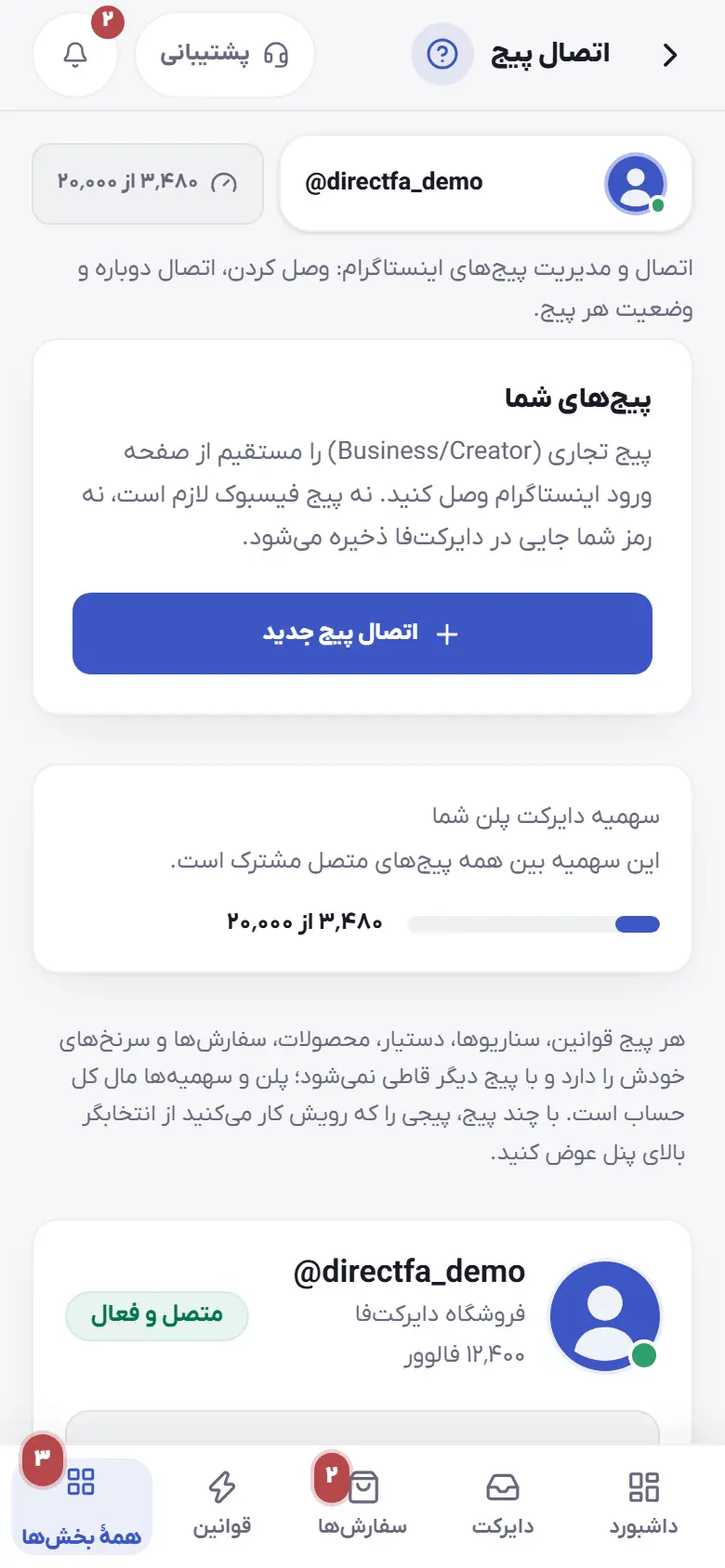
در منو «اتصال پیج» را باز کنید؛ روی گوشی در «همهٔ بخشها» است و تا پیجی وصل نکردهاید در نوار پایین هم هست. اگر هنوز پیجی ندارید، راهنمای اتصال همانجا باز است و دکمهٔ «اتصال پیج اینستاگرام» را میبینید؛ همین راهنما با عنوان «قدم اول: پیج اینستاگرامتان را وصل کنید» در «داشبورد» هم هست. اگر پیج دیگری وصل دارید، «اتصال پیج جدید» را بزنید و در پنجرهٔ بعد «اتصال پیج اینستاگرام» را بزنید. صفحهٔ رسمی اینستاگرام باز میشود؛ نگاه کنید نام همان پیج را نشان بدهد.
- اتصال پیج تازه از همینجا شروع میشود.
همهٔ دسترسیها را تأیید کنید
اینستاگرام فهرست دسترسیها را نشان میدهد؛ همه را تأیید کنید. اگر تیک «پیامها» یا «کامنتها» را بردارید، پیج وصل میشود ولی دایرکت یا کامنتش به پنل نمیرسد و پاسخی نمیرود. اگر اینستاگرام پیشنهاد «تغییر به حساب حرفهای» داد، بپذیرید. کل رفت و برگشت را در همان مرورگر و در کمتر از ۲۰ دقیقه تمام کنید.
مثالدر پنجرهٔ اتصال، «هر دسترسی یعنی چه، و ما چه کارهایی هیچوقت نمیکنیم» را باز کنید: اطلاعات پایهٔ پیج برای نشان دادن پیج و پستها، پیامها و کامنتها برای جواب خودکار، انتشار محتوا فقط برای پستی که خودتان زمانبندی کردهاید، و آمار پیج برای گزارشها. دایرکتفا کسی را فالو یا آنفالو نمیکند و رمز شما را نمیبیند.
کارت پیج را ببینید
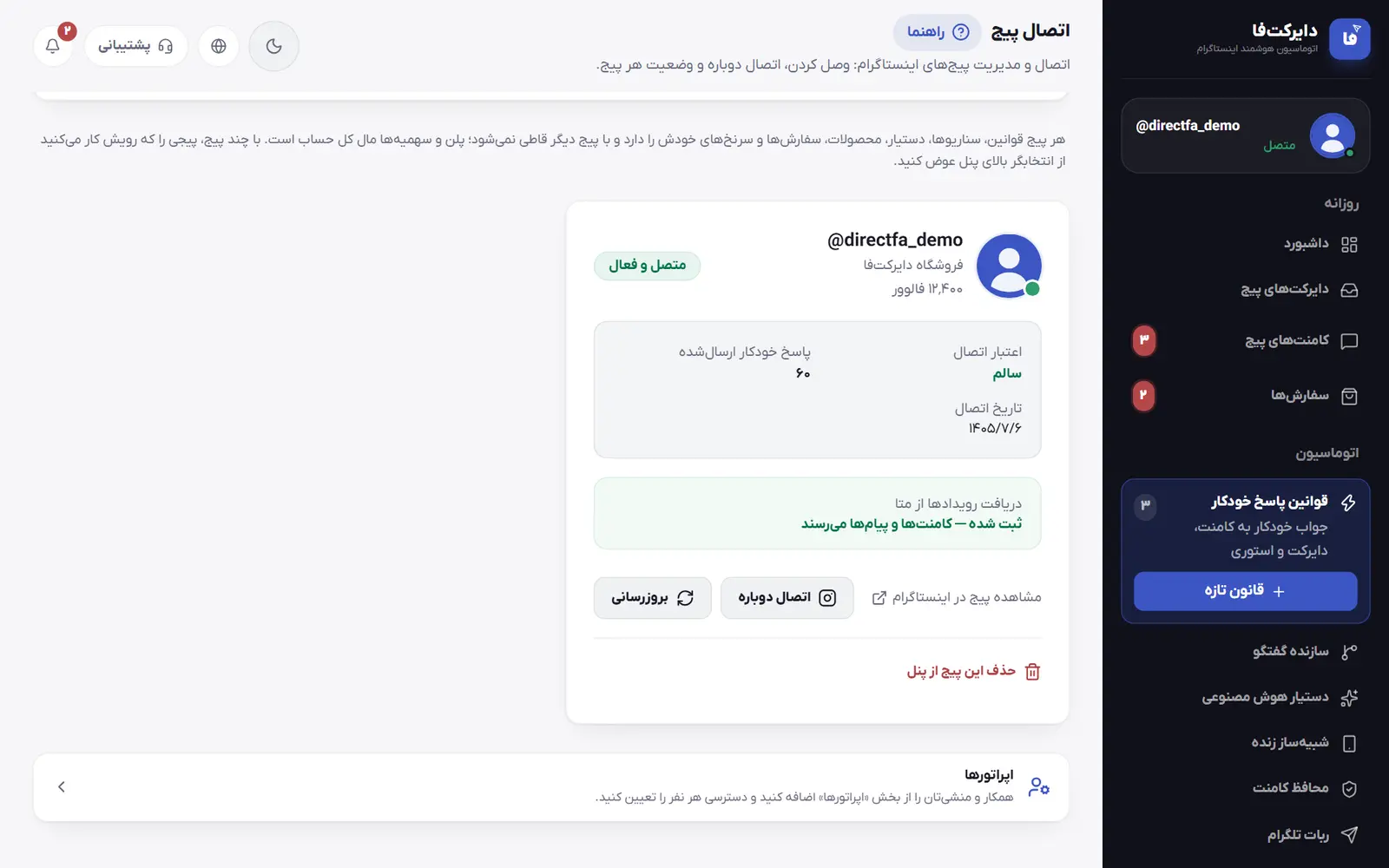
بعد از تأیید خودکار به «اتصال پیج» برمیگردید و پیام سبز «با موفقیت متصل شد» میآید. روی کارت پیج باید برچسب «متصل و فعال» و در ردیف «اعتبار اتصال» کلمهٔ «سالم» را ببینید. ردیف «دریافت رویدادها از متا» باید «ثبت شده — کامنتها و پیامها میرسند» باشد. اگر «در انتظار ثبت» یا «در انتظار بررسی» بود، کاری لازم نیست؛ سیستم خودش چند دقیقه بعد دوباره تلاش میکند و دکمهٔ «تلاش دوباره» هم کنارش هست. اولین بار کارت «چند کار ساده تا اتصال پیج دوباره قطع نشود» هم بالای صفحه میآید؛ آن را بخوانید و «فهمیدم» را بزنید.
- وضعیت پیج: وقتی «متصل و فعال» است، پاسخهای خودکار کار میکنند.
- باید «ثبت شده — کامنتها و پیامها میرسند» باشد.
- اگر اتصال قطع شد، «اتصال دوباره» بزنید؛ تنظیمات پاک نمیشود.
امتحان کنید
اولین قانون را در «قوانین پاسخ خودکار» بسازید و در «شبیهساز زنده» امتحانش کنید. برای امتحان واقعی، از یک حساب اینستاگرام دیگر زیر پست کامنت بگذارید یا دایرکت بدهید؛ کامنت و پیامی که خود پیج بفرستد جواب خودکار نمیگیرد. از این به بعد لازم نیست گوشی، پنل یا ابزار تغییر آیپی شما روشن بماند؛ پاسخها از سرور دایرکتفا فرستاده میشوند.
مثالیک فروشگاه کفش ورزشی قانونی با کلمهٔ «قیمت» روی پست کتانی تازه میسازد. صاحب فروشگاه با حساب شخصیاش زیر همان پست مینویسد «قیمت؟» و کمی بعد جواب قانون را میگیرد. اگر جوابی نیامد، اول کارت پیج را در «اتصال پیج» نگاه میکند.
اتصال قطعشده را برگردانید
اگر کارت پیج «اتصال قطع شده» نشان داد یا بالای پنل نوار قرمز «اتصال پیج قطع شده است» آمد، علت و راه رفعش روی همان کارت نوشته شده است. «اتصال دوباره» را بزنید؛ پنجرهٔ «اتصال دوبارهٔ پیج» باز میشود و «ادامه در اینستاگرام» شما را به صفحهٔ تأیید میبرد. اگر اینستاگرام حساب دیگری نشان داد، از همان پنجره «با حساب دیگری وارد شوید» را بزنید. قانونها، سناریوها و محصولات سر جایشان میمانند و لازم نیست چیزی را حذف کنید.
مثالعلت روی کارت: «اینستاگرام تأیید امنیتی خواسته». اپ اینستاگرام را روی گوشی باز کنید، وارد همان پیج شوید و مراحلی را که نشان میدهد تمام کنید. بعد روی کارت «مراحل را تمام کردم؛ بررسی کن» را بزنید؛ اگر اینستاگرام دوباره اجازه داد، پیج برمیگردد، وگرنه «اتصال دوباره» را بزنید.
پیج دوم را وصل کنید
پیش از «اتصال پیج جدید»، در instagram.com همین مرورگر از پیج اول خارج شوید یا به حساب پیج دوم بروید؛ وگرنه همان پیج اول دوباره وصل میشود و پنل میگوید فقط دسترسیاش تازه شد. هر پیج قانونها، سناریوها، دستیار، محصولات، سفارشها و سرنخهای خودش را دارد؛ پلن و سهمیه بین همهٔ پیجها مشترک است و بالای کارتها با «سهمیه دایرکت پلن شما» نشان داده میشود. پیجی را که رویش کار میکنید از انتخابگر بالای منو عوض کنید. اگر «اتصال پیج جدید» خاموش است، سقف پیج پلن پر شده است.
مثالهای کامل
مثال: وصل کردن پیج یک فروشگاه پوشاک با گوشی اندروید
صاحب یک فروشگاه پوشاک پنل را در Chrome گوشی اندرویدش باز کرده است. پیجش شخصی بود؛ اول در اپ اینستاگرام آن را Business کرد. بعد instagram.com را در همان Chrome باز کرد و وارد پیج شد. در «اتصال پیج» دکمهٔ «اتصال پیج اینستاگرام» را زد، ولی بهجای صفحهٔ تأیید، اپ اینستاگرام باز شد و برنگشت.
راهحل: در تنظیمات گوشی، برنامهها، Instagram، بخش «باز کردن بهطور پیشفرض» (Open by default)، گزینهٔ «باز کردن پیوندهای پشتیبانیشده» را خاموش کرد و دوباره دکمه را زد؛ این بار صفحهٔ تأیید در Chrome باز شد. همهٔ دسترسیها را تأیید کرد و کارت پیج «متصل و فعال» شد. بعد از اتصال، همان گزینه را دوباره روشن کرد. راه دیگرش این بود که «ادامه روی کامپیوتر یا گوشی دیگر» را بزند و کیوآر کد را با دوربین گوشی دیگری بگیرد یا آدرس کوتاه را در مرورگر کامپیوتر بنویسد؛ آنجا لازم نیست وارد پنل شود و این صفحه خودش بهروز میشود.
مثال: پیج یک کافه بعد از عوض شدن رمز قطع شد
مدیر یک کافه رمز اینستاگرام را عوض کرد. کمی بعد بالای پنل نوار قرمز آمد و کارت پیج «اتصال قطع شده» را با علت «رمز اینستاگرام عوض شده یا نشست باطل شده» نشان داد. او پیج را حذف نکرد؛ «اتصال دوباره» را زد، در پنجره «ادامه در اینستاگرام» را زد، با رمز تازه وارد شد و همهٔ دسترسیها را تأیید کرد. کارت دوباره «متصل و فعال» شد و همهٔ قانونها، منو و سفارشهای کافه سر جایشان بودند.
در این بخش چه کارهایی میشود کرد
- وصل کردن پیج با ورود رسمی اینستاگرام؛ رمز شما در دایرکتفا نه دیده و نه ذخیره میشود.
- کارت هر پیج: «متصل و فعال» یا «اتصال قطع شده»، «اعتبار اتصال»، تعداد «پاسخ خودکار ارسالشده» و «تاریخ اتصال».
- ردیف «دریافت رویدادها از متا» که میگوید کامنتها و پیامها به پنل میرسند یا کدام دسترسی هنگام اتصال داده نشد.
- علت هر قطعی و راه رفعش روی کارت پیج، با «اتصال دوباره» که هیچ تنظیمی را پاک نمیکند.
- «ادامه روی کامپیوتر یا گوشی دیگر»: تمام کردن اتصال در مرورگر دستگاه دیگر با کیوآر کد یا لینک کوتاه دهدقیقهای، بدون ورود به پنل در آن دستگاه.
- چند پیج با قانونها، سناریوها، دستیار، محصولات و سفارشهای جدا، و یک پلن و سهمیهٔ مشترک.
- «بروزرسانی» برای خواندن دوبارهٔ یوزرنیم، عکس و تعداد فالوور پیج.
- «حذف این پیج از پنل» با نوشتن نام کاربری پیج، برای وقتی که دیگر با آن پیج کاری ندارید.
نکتهها و اشکالهای رایج (۷)
- پیام «این صفحه داخل اینستاگرام باز شده است» یعنی پنل را از لینکی داخل اینستاگرام باز کردهاید. «کپی لینک» را بزنید و لینک را در Chrome یا Safari باز کنید.
- روی آیفون اگر اپ اینستاگرام صفحهٔ اتصال را گرفت و برنگشت، از Safari، Chrome یا کامپیوتر دوباره «اتصال پیج اینستاگرام» را بزنید.
- پیج اشتباهی وصل شد؟ اینستاگرامِ آن مرورگر با حساب دیگری باز بوده است. در instagram.com به حساب درست بروید و دوباره بزنید؛ در «اتصال دوباره» هم دکمهٔ «با حساب دیگری وارد شوید» برای همین است.
- عوض کردن رمز اینستاگرام، برداشتن دسترسی دایرکتفا از بخش «برنامهها و وبسایتها»ی اینستاگرام، یا شخصی کردن دوبارهٔ پیج اتصال را قطع میکند؛ با «اتصال دوباره» برمیگردد.
- برای رفع قطعی هیچوقت پیج را حذف نکنید. «حذف این پیج از پنل» همهٔ قانونها، سناریوها، محصولات، سفارشها و گفتگوهای آن پیج را برای همیشه پاک میکند، ولی «اتصال دوباره» چیزی را پاک نمیکند.
- تا اتصال کمتر قطع شود: ورود دومرحلهای اینستاگرام را روشن کنید، کشور ابزار تغییر آیپی را ثابت نگه دارید، رمز پیج را به همکار ندهید و برایش در «اپراتورها» حساب بسازید، و با اپهای فالوورافزا یا آنالیز پیج وارد اینستاگرام نشوید.
- اگر ردیف «آمار پیج (Insights)» روی کارت نوشت اینستاگرام اجازهٔ خواندن آمار را نمیدهد، یک بار «اتصال دوباره» بزنید و همهٔ دسترسیها را تأیید کنید.
پرسشهای این بخش
پیام «لینک اتصال منقضی شده بود» میآید؛ چه کنم؟
یعنی رفت و برگشت به اینستاگرام بیشتر از ۲۰ دقیقه طول کشیده، دکمهٔ اتصال دو بار زده شده یا برگشت از اینستاگرام در مرورگر دیگری باز شده است. از همان صفحه دوباره شروع کنید و تا آخر در همان مرورگر بمانید.
پنل میگوید این پیج در یک حساب دیگر دایرکتفا وصل و فعال است.
هر پیج فقط در یک حساب دایرکتفا وصل میشود و پیام معمولاً دو رقم آخر شمارهٔ آن حساب را هم نشان میدهد. اگر آن شماره مال خودتان است، از پنل خارج شوید و با همان شماره وارد شوید؛ پیج و تنظیماتش همانجاست و لازم نیست دوباره وصلش کنید. اگر نه، در «پشتیبانی و تیکت» یوزرنیم پیج را بفرستید.
چرا دکمهٔ «اتصال پیج جدید» خاموش است؟
سقف پیج پلن شما پر شده و زیرش نوشته میشود چند پیج از چند پیج وصل است. برای پیج بیشتر پلن را ارتقا دهید، یا اگر «خدمات کنار پلن» برای حساب شما روشن است، از آنجا یک پیج اضافه تا پایان دوره بخرید. «اتصال دوباره» برای پیجهای فعلی همیشه کار میکند.
کارت پیج میگوید دایرکتها یا کامنتها نمیرسند.
هنگام اتصال، تیک دسترسی «پیامها» یا «کامنتها» در صفحهٔ اینستاگرام برداشته شده بود. دکمهٔ «اتصال دوباره» کنار همان ردیف را بزنید و این بار همهٔ موارد را تأیید کنید؛ بدون این دو دسترسی پاسخ خودکار کار نمیکند.
بعد از اتصال باید گوشی یا ابزار تغییر آیپی روشن بماند؟
نه. پاسخها از سرور دایرکتفا فرستاده میشوند و لازم نیست پنل، گوشی یا ابزار تغییر آیپی شما روشن بماند.
برای خواندن بیشتر: تبدیل پیج به حساب حرفهای در اینستاگرام