سفارشها؛ از ثبت تا تحویل
در پنل:روزانهسفارشها
سفارشهای سناریوها، دستیار، فروشگاه اینترنتی، سایت شما و دایرکت همینجا جمع میشوند: بررسی رسید، بردن سفارش از مرحلهای به مرحلهٔ بعد تا تحویل، کد رهگیری، فاکتور و برچسب پستی، و خبر خودکار به مشتری.
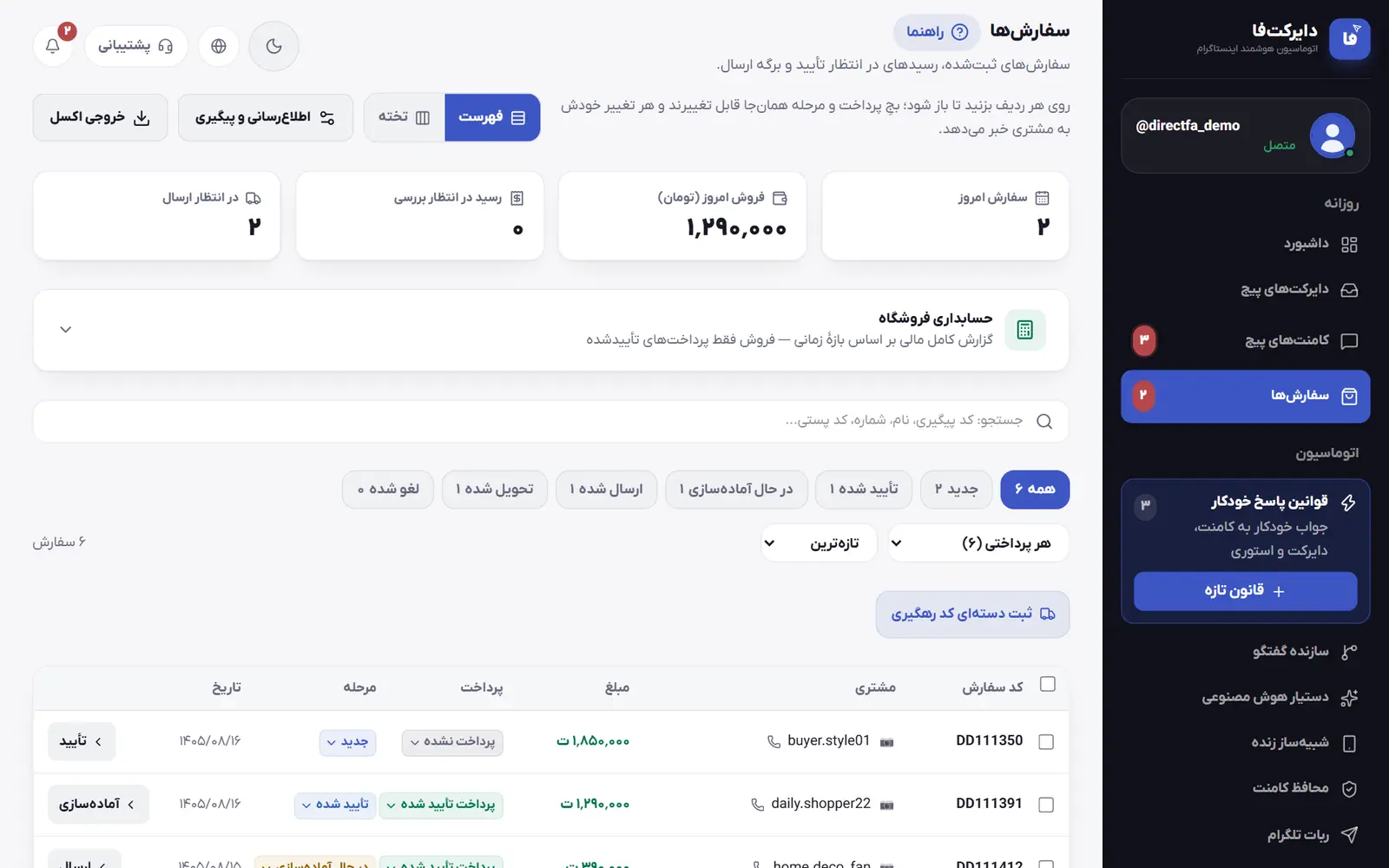
- سفارشها بر اساس وضعیت.
- رسیدهای پرداخت برای بررسی.
- اطلاعرسانی وضعیت سفارش به مشتری.
قدمبهقدم
نمای کار را انتخاب کنید
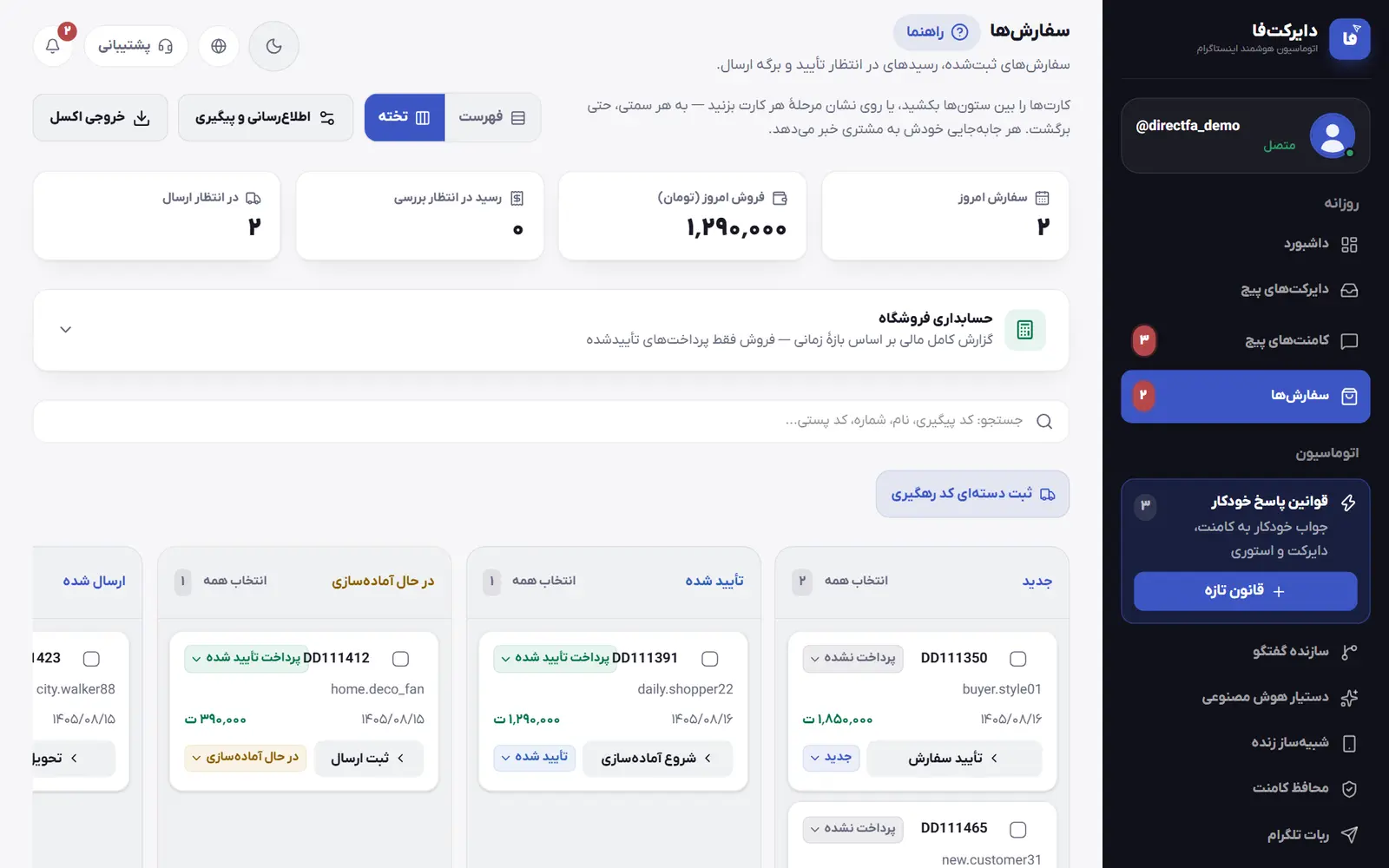
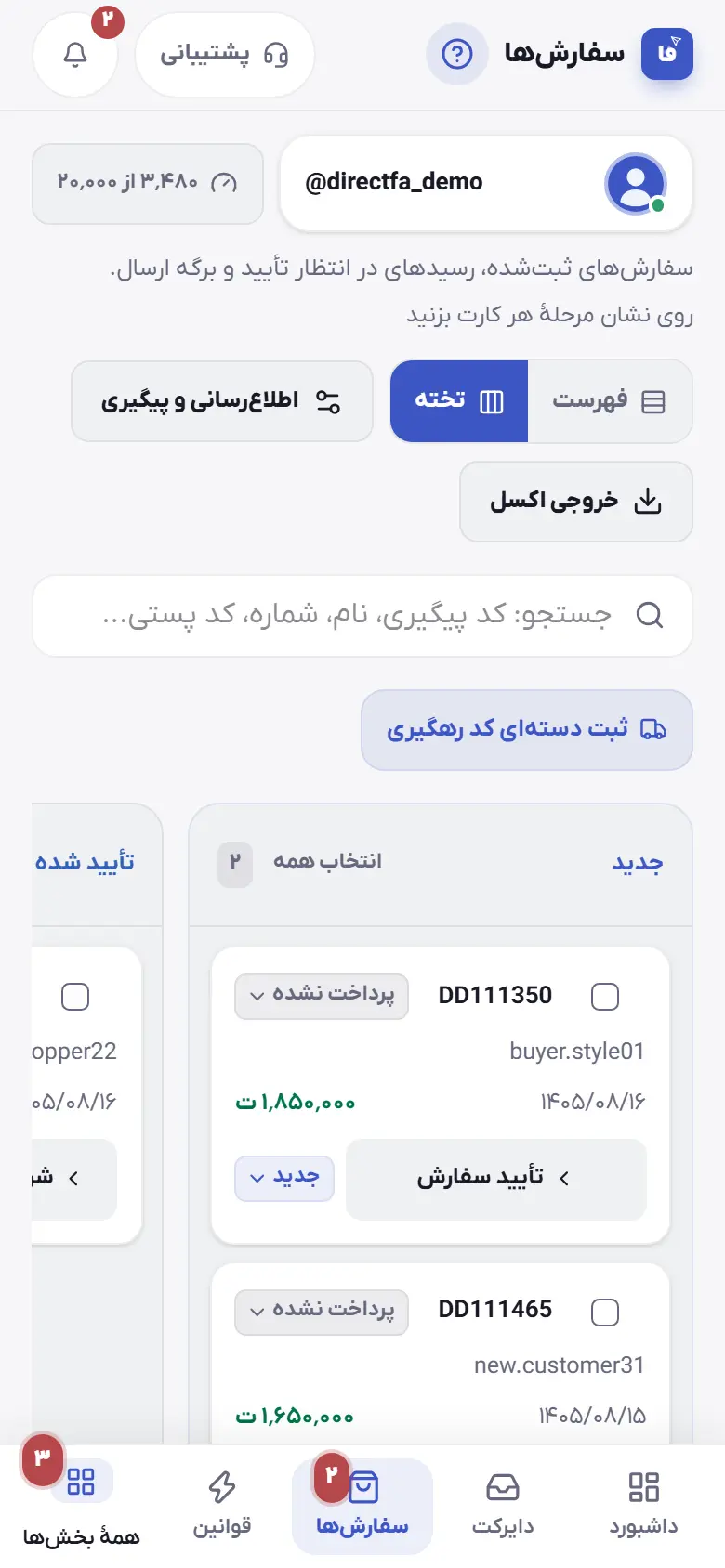
بالای صفحه بین «فهرست» و «تخته» یکی را بزنید. «فهرست» همهٔ سفارشها را صفحهبهصفحه با فیلتر مرحله و پرداخت نشان میدهد. «تخته» سفارشهای آخر را در ستون هر مرحله میچیند: «جدید»، «تأیید شده»، «در حال آمادهسازی»، «ارسال شده»، «تحویل شده» و «لغو شده». چهار عدد «سفارش امروز»، «فروش امروز (تومان)»، «رسید در انتظار بررسی» و «در انتظار ارسال» وضع امروز را میگویند. با کادر جستجو سفارش را با کد پیگیری، نام، شماره یا کد پستی پیدا کنید.
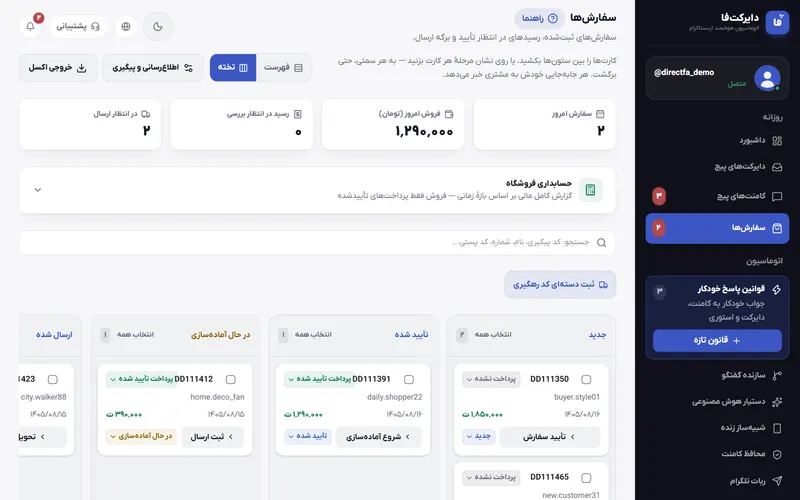
نمای «تخته» سفارشها: هر ستون یک مرحله رسیدها را بررسی کنید
وقتی مشتری عکس رسید یا شمارهٔ پیگیری پرداخت را میفرستد، سفارشش در کادر «بررسی رسیدها» میآید. رسید را با مبلغ سفارش مقایسه کنید و «تأیید پرداخت» یا «رد رسید» را بزنید؛ هر دو خودشان به مشتری خبر میدهند. «رد رسید» گفتگو را به مرحلهٔ دریافت رسید برمیگرداند تا مشتری رسید درست را بفرستد. رسید ردشده با «رد شده — قابل برگشت» در همان کادر میماند تا اگر اشتباه کرده بودید «تأیید پرداخت» را بزنید، یا با «حذف رسید» سفارش را بدون پیام به مشتری به «پرداخت نشده» برگردانید.
مثالسفارشی ۹۰۰ هزار تومانی است و رسید ۹۰۰ هزار تومانی آمده: «تأیید پرداخت». اگر عکس ناخواناست یا مبلغ کمتر است: «رد رسید»؛ مشتری خبر میگیرد و گفتگو دوباره منتظر رسید میماند.
مرحلهٔ سفارش را جلو ببرید
در «فهرست» روی نشان مرحله یا نشان پرداخت هر ردیف بزنید و وضعیت تازه را انتخاب کنید. در «تخته» کارت را بین ستونها بکشید یا دکمهٔ مرحلهٔ بعد را بزنید: «تأیید سفارش»، «شروع آمادهسازی»، «ثبت ارسال» و «تحویل شد». روی گوشی کارتها کشیده نمیشوند؛ روی نشان مرحلهٔ هر کارت بزنید. مرحله را به هر سمتی، حتی به عقب، میشود برد و هر تغییر طبق تنظیمات اطلاعرسانی به مشتری خبر میدهد. پرداخت هم چهار حالت دارد: «پرداخت نشده»، «رسید ارسال شده»، «پرداخت تأیید شده» و «رسید رد شده».
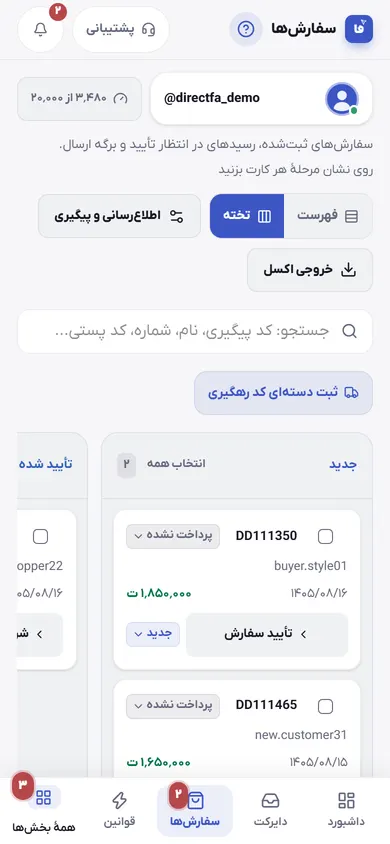
سفارشها روی گوشی ارسال را ثبت کنید
وقتی سفارشی را به «ارسال شده» میبرید و هنوز کد رهگیری ندارد، پنجرهٔ ارسال باز میشود. در «با چه شرکتی ارسال شد؟» شرکت حمل را انتخاب کنید، مثل پست، تیپاکس، چاپار یا پیک، کد رهگیری را بنویسید و «ثبت ارسال و اطلاع به مشتری» را بزنید. برای پست، مشتری کد و لینک رهگیری را میگیرد؛ برای بقیهٔ شرکتها فقط کد میرود، چون لینک عمومی ثابتی ندارند.
مثالپست را انتخاب کنید و بارکد ۲۴ رقمی را بنویسید. مشتری پیامی میگیرد که سفارشش با پست ارسال شد، همراه کد رهگیری مرسوله، لینک پیگیری در سایت پست و کد پیگیری سفارش در پنل.
صفحهٔ سفارش را باز کنید
روی ردیف یا کارت سفارش بزنید. در «جزئیات سفارش» «اقلام سفارش»، «هزینه ارسال»، «تخفیف»، «مبلغ کل»، «آدرس» و «رسید پرداخت» را میبینید. پایینتر «وضعیت سفارش»، «وضعیت پرداخت»، «مبلغ (تومان)»، «بیعانه دریافتی (تومان)»، «کد رهگیری مرسوله»، «شرکت حمل»، «کدپستی گیرنده» و «یادداشت خصوصی» را عوض کنید و «ذخیره تغییرات» را بزنید. اگر نمیخواهید تغییری به مشتری خبر داده شود، پیش از ذخیره تیک «اطلاعرسانی تغییرات به مشتری» را بردارید.
مثالمشتری ۳۰۰ هزار تومان بیعانه برای سفارشی یک میلیون تومانی داده است. در «بیعانه دریافتی (تومان)» بنویسید ۳۰۰۰۰۰. زیرش مانده قابل دریافت، یعنی ۷۰۰ هزار تومان، نشان داده میشود و روی برچسب بسته هم چاپ میشود.
فاکتور و برچسب چاپ کنید
در صفحهٔ هر سفارش «فاکتور فروش»، «برچسب پستی» و «کپی لینک پیگیری» هست؛ لینک پیگیری را برای مشتری بفرستید تا وضعیت سفارشش را خودش ببیند. یک بار «مشخصات فرستنده روی برچسب و فاکتور را ویرایش کنید» را بزنید و «نام فروشگاه / فرستنده»، «تلفن فرستنده»، «آدرس کامل فرستنده» و «کدپستی فرستنده» را بنویسید تا روی همهٔ برچسبها و فاکتورها بیاید. برای چند سفارش، آنها را تیک بزنید و «چاپ برچسب» یا «لیست بستهبندی» را بزنید؛ با «تغییر وضعیت گروهی…» هم مرحلهٔ همه را با هم عوض کنید.
کد رهگیری دستهای
«ثبت دستهای کد رهگیری» را بزنید. سفارشهایی که «تأیید شده» یا «در حال آمادهسازی» هستند فهرست میشوند و لازم نیست کد سفارش را تایپ کنید؛ فقط جلوی هرکدام کد رهگیریاش را بنویسید و دکمهٔ ثبت را بزنید. هر سفارشی که پر شود «ارسال شده» میشود و مشتریاش خبر میگیرد. اگر فهرست آمادهای دارید، «بهجایش یک لیست آماده را بچسبانم» را بزنید و در هر خط اول کد سفارش پنل و بعد کد رهگیری را بگذارید؛ بینشان فاصله، ویرگول یا خط تیره باشد.
خبرهای سفارش را تنظیم کنید
«اطلاعرسانی و پیگیری» بالای صفحه را بزنید. در «پیامهای سفارش» راه رسیدن خبر به مشتری را روشن یا خاموش کنید: «دایرکت اینستاگرام» (تا وقتی پنجرهٔ ۲۴ ساعته باز است؛ وگرنه خبر در صف میماند تا پیام بعدی مشتری)، «چت تلگرام» (همیشه فوری) و «پیامک». در «هشدار پیامکی به خود شما» انتخاب کنید برای «سفارش جدید ثبت شد»، «رسید پرداخت جدید رسید» یا «گزارش پایان روز» پیامک بگیرید، و «ذخیره تنظیمات» را بزنید.
امتیاز و پیگیری بعد از خرید
در همان پنجره زبانهٔ «امتیاز و نظر» را باز کنید و «نظرسنجی بعد از تحویل فعال باشد» را روشن کنید؛ چند ساعت بعد از «تحویل شد» از مشتری با ستاره امتیاز پرسیده میشود و نظرهای متنی فقط بعد از تأیید شما در فروشگاه اینترنتی نمایش داده میشوند. در زبانهٔ «پیگیری بعد از خرید»، «تأیید تحویل خودکار» چند روز بعد از ارسال از مشتری میپرسد سفارش رسید یا نه، «پیام رضایتسنجی» چند روز بعد از تحویل حالش را میپرسد و «پیشنهاد خرید دوباره» یک کد تخفیف اختصاصی برایش میفرستد.
حساب فروش را ببینید
«حسابداری فروشگاه» را باز کنید و بازه را «امروز»، «۷ روز»، «۳۰ روز»، «۹۰ روز» یا «بازه دلخواه» بگذارید. فروش وصولشده فقط پرداختهای تأییدشده است؛ رسیدهای در انتظار، بیعانه، کرایهٔ ارسال، تخفیف، پرفروشترین محصولات و مشتریان برتر جدا نشان داده میشوند. «خروجی CSV» همین گزارش را دانلود میکند و «خروجی اکسل» بالای صفحه فهرست سفارشها را.
مثال کامل
مثال: سفارش دو تیشرت نخی از رسید تا تحویل
۱) مشتری سناریوی سفارش را تمام میکند و عکس رسید کارتبهکارت را میفرستد. سفارش با مرحلهٔ جدید و پرداخت رسید ارسال شده میآید و در «بررسی رسیدها» هم دیده میشود. ۲) مبلغ رسید را با مبلغ سفارش مقایسه میکنید و «تأیید پرداخت» را میزنید؛ مشتری خبر میگیرد. ۳) در «تخته» کارت را با «تأیید سفارش» و بعد «شروع آمادهسازی» جلو میبرید؛ مشتری هر بار پیامی همراه کد پیگیری سفارش میگیرد. ۴) بسته را با پست میفرستید، «ثبت ارسال» را میزنید، پست را انتخاب میکنید، بارکد ۲۴ رقمی را مینویسید و «ثبت ارسال و اطلاع به مشتری» را میزنید؛ مشتری کد و لینک رهگیری را میگیرد. ۵) اگر «تأیید تحویل خودکار» روشن باشد، چند روز بعد از مشتری پرسیده میشود سفارش رسید یا نه و با جواب رسید، سفارش خودش تحویل شده میشود؛ وگرنه خودتان «تحویل شد» را بزنید. ۶) اگر نظرسنجی روشن باشد، چند ساعت بعد از تحویل از مشتری امتیاز ستارهای پرسیده میشود.
در این بخش چه کارهایی میشود کرد
- چهار عدد بالای صفحه: سفارش امروز، فروش امروز، رسید در انتظار بررسی و در انتظار ارسال.
- جستجو با کد پیگیری، نام، شماره یا کد پستی، و ترتیب «تازهترین»، «قدیمیترین»، «گرانترین» یا «ارزانترین».
- صفحهٔ هر سفارش با اقلام، هزینهٔ ارسال، تخفیف، آدرس، رسید، مبلغ، بیعانه، کد رهگیری، شرکت حمل، کدپستی گیرنده و یادداشت خصوصی.
- سفارشی که چند رسید دارد، «رسیدهای این سفارش» را با مبلغ هر رسید و مانده نشان میدهد و جمعشان را با یک دکمه در بیعانه میگذارد.
- کادر فروشهای بیسفارش در دایرکت: گفتگوهایی که به پرداخت رسیدهاند ولی سفارشی برایشان ثبت نشده، با «باز کردن گفتگو».
- «تغییر وضعیت گروهی…»، چاپ برچسب پستی و لیست بستهبندی برای چند سفارش با هم، و ثبت دستهای کد رهگیری.
- نشان منبع سفارش، مثل «دستیار»، «فروشگاه» یا «سایت»، تا بدانید هر سفارش از کجا آمده است.
- «حسابداری فروشگاه» در بازهٔ دلخواه و «خروجی اکسل» سفارشها.
- هشدار پیامکی به خود شما برای سفارش جدید، رسید جدید و گزارش پایان روز.
- نظرسنجی ستارهای بعد از تحویل و پیامهای خودکار بعد از خرید، از دایرکت، یا با پیامک وقتی دایرکت نرسد.
نکتهها و اشکالهای رایج (۶)
- پیش از ثبت ارسال، کد رهگیری را لازم دارید؛ اگر سفارشی را بدون کد به ستون ارسالشده بکشید، پنجرهٔ ارسال باز میشود تا مشتری خبر ارسال بیکد نگیرد.
- با «رد رسید»، گفتگوی مشتری به مرحلهٔ دریافت رسید برمیگردد تا رسید درست را بفرستد؛ اگر فقط میخواهید رسید را بیصدا پاک کنید، «حذف رسید» را بزنید.
- تخته فقط ۱۰۰ سفارش آخر را نشان میدهد و اگر بیشتر باشند همین را بالای تخته میگوید؛ برای دیدن همه، نمای «فهرست» را باز کنید.
- اگر بیعانه گرفتهاید، مبلغش را وارد کنید تا مانده حساب و روی برچسب بسته چاپ شود.
- خبر تغییر وضعیت از دایرکت فقط تا ۲۴ ساعت بعد از آخرین پیام مشتری میرسد؛ برای مشتریهایی که دیر جواب میدهند، پیامک را هم در «پیامهای سفارش» روشن کنید.
- حسابداری فقط پرداختهای تأییدشده را فروش حساب میکند؛ رسیدها را بهموقع تأیید کنید تا عددها درست بمانند.
پرسشهای این بخش
سفارشها از کجا به این صفحه میآیند؟
از سناریوهای ثبت سفارش، دستیار، فروشگاه اینترنتی، سایت خودتان که به پنل وصل شده، و «ثبت سفارش برای این گفتگو» در «دایرکتهای پیج». نشان کنار هر سفارش میگوید از کجا آمده است.
پنجرهٔ دایرکت مشتری بسته است؛ خبر ارسال به او میرسد؟
خبر در صف میماند و با پیام بعدی مشتری میرود؛ مشتریهای تلگرام فوری خبر میگیرند. اگر پیامک روشن و شمارهٔ مشتری ثبت باشد، خبر تغییر وضعیت با پیامک هم میرود.
سفارشی را اشتباهی جلو بردم یا لغو کردم؛ برمیگردد؟
بله؛ مرحله را میشود به هر سمتی، حتی به عقب، برد. فقط هر تغییر طبق تنظیمات به مشتری خبر میدهد. اگر نمیخواهید، سفارش را باز کنید، تیک «اطلاعرسانی تغییرات به مشتری» را بردارید و بعد «ذخیره تغییرات» را بزنید.
روش ارسالی که مشتری انتخاب کرده کجاست؟
اگر سناریوی شما گام «انتخاب روش ارسال» دارد، روشی که مشتری با دکمه انتخاب کرده در صفحهٔ سفارش با عنوان روش ارسال میآید و هزینهاش در هزینهٔ ارسال حساب شده است. برای نشان دادن جمع نهایی پیش از ثبت، در گام بعدی سناریو {روش_ارسال} و {مبلغ} را بنویسید؛ {مبلغ} هزینهٔ ارسال را هم دارد.
برای خواندن بیشتر: تشخیص رسید جعلی کارت به کارت