فروشگاه اینترنتی
در پنل:محصول و فروشگاهفروشگاه اینترنتی
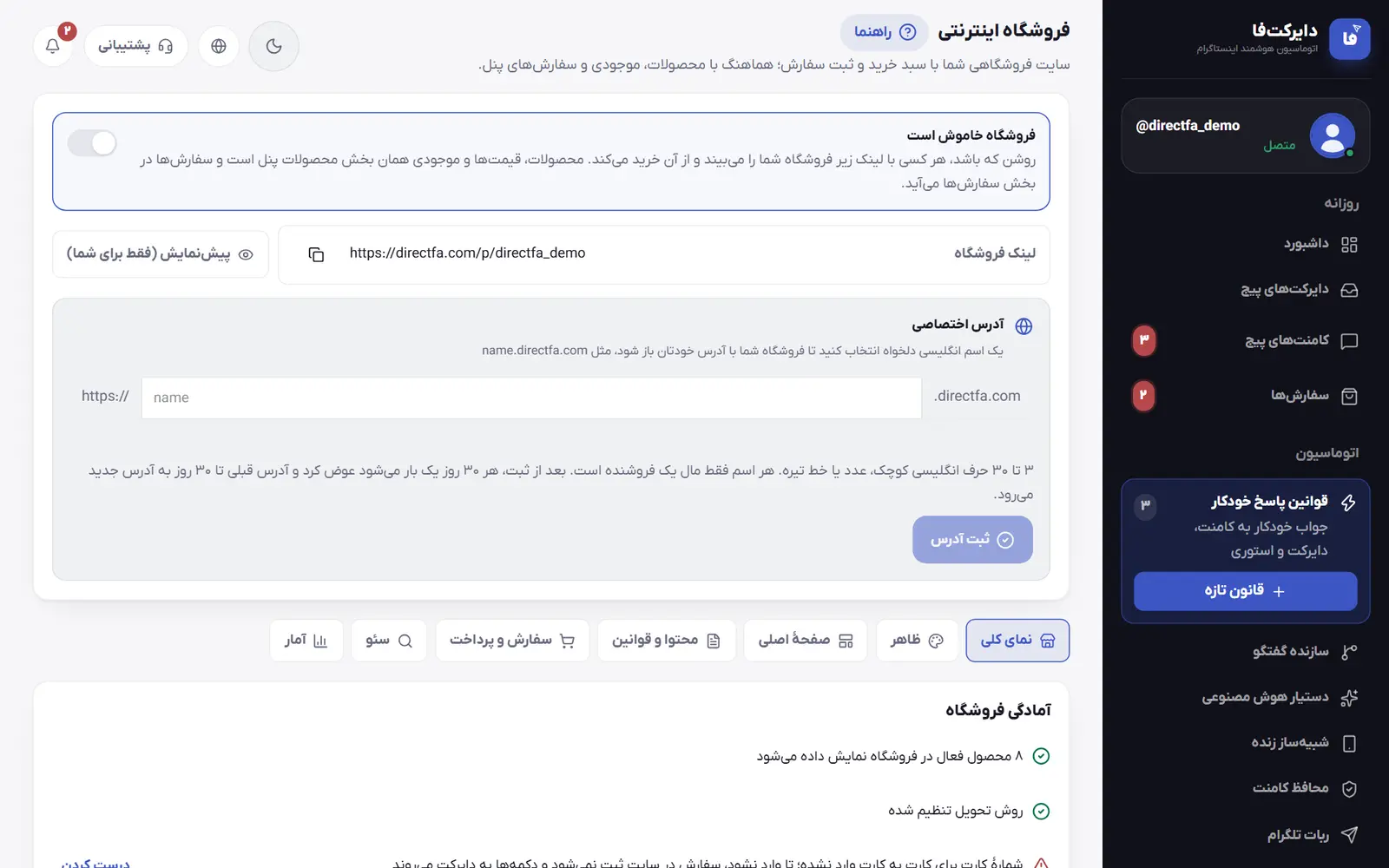
یک سایت فروشگاهی با سبد خرید و لینک خودتان که محصولات، قیمت، موجودی و هزینهٔ ارسالش همان بخش محصولات پنل است. خریدار در سایت سفارش میدهد و سفارش با نشان سبز «فروشگاه» در «سفارشها»ی همان پیج میآید.
قدمبهقدم
فروشگاه را روشن کنید
بالای صفحه کلید «فروشگاه خاموش است» را بزنید؛ همان لحظه ذخیره میشود و عنوانش «فروشگاه روشن است» میشود. از این لحظه هر کسی «لینک فروشگاه» را داشته باشد سایت را میبیند و خرید میکند. تا خاموش است، فقط خودتان با «پیشنمایش (فقط برای شما)» آن را میبینید؛ پس اگر هنوز آماده نیست، خاموش بگذارید، قدمهای بعد را انجام دهید و آخر کار روشنش کنید.
مثاللینک پیشفرض فروشگاه directfa.com/p/ و بعد نام کاربری پیج است؛ مثلاً برای پیج mypage میشود directfa.com/p/mypage.
- روشن کردن فروشگاه اینترنتی.
آدرس اختصاصی بگیرید
زیر لینک، در «آدرس اختصاصی» یک اسم انگلیسی بنویسید: ۳ تا ۳۰ حرف کوچک انگلیسی، عدد یا خط تیره. وقتی کنارش «آزاد است» آمد، «ثبت آدرس» را بزنید تا فروشگاه با آدرسی مثل name.directfa.com هم باز شود. هر اسم فقط مال یک فروشنده است. بعد از ثبت، آدرس فقط با فاصلهٔ زمانی عوض میشود و آدرس قبلی تا مدتی به آدرس تازه میرود؛ زمان دقیقش زیر همان کادر نوشته شده است.
مثالبرای یک فروشگاه لوازم آرایشی: اسم lavazem-arayeshi را بنویسید؛ اگر آزاد بود، فروشگاه با lavazem-arayeshi.directfa.com هم باز میشود.
کمبودها را درست کنید
در برگهٔ «نمای کلی»، کارت «آمادگی فروشگاه» هر چیزی را که کم است با علامت هشدار نام میبرد: محصول فعال، محصول بیعکس، روش تحویل، روش پرداخت، هزینهٔ ارسال و شرایط ارسال و بازگشت کالا. کنار هر مورد «درست کردن» را بزنید تا به همان برگه یا به «محصولات و قیمتها» بروید. زیر آن، آمار هفت روز گذشته و «آخرین سفارشهای فروشگاه» را میبینید.
ظاهر را بچینید
در «ظاهر»، «نام فروشگاه» و «معرفی کوتاه» را بنویسید (خالی بماند، نام پیج اینستاگرام میآید) و «لوگو» بگذارید؛ بدون لوگو عکس پروفایل اینستاگرام نشان داده میشود. از ۱۰ «تم» آماده یکی را انتخاب کنید و اگر رنگ برند دارید، «رنگ برند خودم» را روشن کنید. در «شکل و چیدمان» گوشهها، «شکل عکس محصول» و تعداد ستونها را جدا برای کامپیوتر و گوشی تعیین کنید. «نمایش محصولات ناموجود» و «نوار اعلان بالای سایت» هم همینجاست. هیچ تغییری تا «ذخیرهٔ تغییرات» ذخیره نمیشود؛ میتوانید چند برگه را عوض کنید و آخر یکبار ذخیره کنید.
مثالبرای یک بوتیک پوشاک: تم «بوتیک پوشاک»، شکل عکس «عمودی (۴ به ۵)» چون عکس لباسها ایستاده است، ۲ ستون در گوشی و ۴ ستون در کامپیوتر، و نوار اعلان با متن «ارسال رایگان برای خریدهای بالای ۲ میلیون تومان».
صفحهٔ اصلی را بچینید
در «صفحهٔ اصلی»، در «بخشهای صفحهٔ اصلی» ترتیب بخشها را با فلشها عوض کنید، هر بخش را «نمایش» یا «پنهان» کنید و اگر خواستید اسمش را تغییر دهید؛ بخشی که محتوا ندارد خودش دیده نمیشود. با «افزودن بنر» تا ۵ بنر بگذارید؛ هر بنر عنوان یا عکس میخواهد و در «با لمس بنر کجا برود؟» یک محصول، یک دسته یا یک آدرس اینترنتی را انتخاب میکنید. در «پیشنهاد ما» تا ۱۲ محصول منتخب را جستوجو و اضافه کنید و در «دستهبندیها» ترتیب و عکس هر دسته را بگذارید.
مثالبنر اول: عکس افقی کالکشن پاییزه، عنوان «کالکشن پاییزه»، متن دکمه «ببینید» و مقصد: دستهٔ مانتو. بخش «نظر مشتریها» را بالاتر از «همهٔ محصولات» بیاورید.
محتوا و قوانین را بنویسید
در «محتوا و قوانین»، «دربارهٔ ما» را بنویسید، در «چرا از ما بخرید» با «افزودن مزیت» تا ۴ مزیت واقعی و در «سؤالات متداول» با «افزودن پرسش» پرسشهای پرتکرار را با جوابشان بگذارید. «راههای ارتباط» مثل تلفن، ساعات پاسخگویی، لینک نقشه، واتساپ، تلگرام، ایتا، بله و روبیکا پایین همهٔ صفحهها میآید. در «قوانین و شرایط» برای «شرایط ارسال»، «شرایط بازگشت کالا»، حریم خصوصی و قوانین میتوانید «شروع با متن پیشنهادی» را بزنید و متن را مطابق کار خودتان اصلاح کنید؛ هر متنی که نوشته شود صفحهٔ خودش را پایین سایت میگیرد.
مثالپرسش: «سفارش کی به دستم میرسد؟» — جواب: «تهران ۱ تا ۲ روز کاری، شهرستان ۲ تا ۴ روز کاری با پست پیشتاز.» مزیت: ارسال — «بستهبندی ضدضربه».
سفارش و پرداخت را تنظیم کنید
در «سفارش و پرداخت»، «ثبت سفارش در سایت» و «نمایش قیمتها» را روشن نگه دارید. در کارت «تحویل» دستکم یکی از «ارسال به آدرس خریدار» یا «تحویل حضوری» را روشن کنید؛ هزینهٔ ارسال سایت همان تنظیم بخش محصولات است و با «تغییر هزینهٔ ارسال (بخش محصولات)» عوضش میکنید. در کارت «پرداخت» دستکم یکی از «کارت به کارت» یا «پرداخت در محل» را روشن کنید. برای کارت به کارت «شمارهٔ کارت» ۱۶ رقمی یا شبا، «به نام» و «بانک» را بنویسید و «مهلت ارسال رسید (ساعت)» را بین ۲ تا ۱۶۸ ساعت بگذارید. اگر چیزی کم باشد، کادری زیر کلید ثبت سفارش دقیقاً همان را میگوید.
مثالارسال به آدرس خریدار روشن با توضیح ارسال «ارسال با پست پیشتاز، ۲ تا ۴ روز کاری»، کارت به کارت روشن با مهلت ۲۴ ساعت، پرداخت در محل خاموش. خریدار بعد از ثبت، شمارهٔ کارت و مبلغ را در صفحهٔ سفارشش میبیند و عکس رسید را همانجا میفرستد.
قواعد ثبت سفارش را بگذارید
پایین همان برگه، در «قواعد و متنهای ثبت سفارش»، «حداقل مبلغ سفارش (تومان)» را بنویسید (خالی یعنی بدون حداقل) و «بیشترین تعداد از هر کالا در یک سفارش» را بین ۱ تا ۵۰ بگذارید. «یادداشت بالای دکمهٔ ثبت سفارش (اختیاری)» را خریدار پیش از ثبت میبیند و «پیام بعد از ثبت سفارش (اختیاری)» را بعد از آن. کدهای تخفیفی که در «محصولات و قیمتها» ساختهاید، اگر در پلن شما باشند، در سایت هم با همان سقف و تاریخ کار میکنند.
مثالیادداشت بالای دکمه: «سفارشهای بعد از ساعت ۱۴ روز بعد ارسال میشوند.» پیام بعد از ثبت: «از خریدتان ممنونیم؛ سفارش شما با دقت بستهبندی میشود.»
سئو را کامل کنید
در «سئو»، «عنوان» (تا ۷۰ نویسه)، «توضیح» (تا ۱۸۰ نویسه) و «عکس پیشنمایش لینک» را بگذارید؛ خالی بمانند، از نام و معرفی فروشگاه ساخته میشوند. همینها در نتیجهٔ گوگل و پیشنمایش لینک در تلگرام و واتساپ دیده میشوند و کارت «پیشنمایش در گوگل» شکلشان را نشان میدهد. «نمایش در گوگل» را فقط وقتی خاموش کنید که نمیخواهید فروشگاه در جستوجو بیاید؛ لینک همچنان کار میکند.
ذخیره کنید و لینک را پخش کنید
با هر تغییر، نوار «تغییرات ذخیره نشده دارید» پایین صفحه میآید؛ «ذخیرهٔ تغییرات» را بزنید یا با «برگرداندن» تغییرها را دور بریزید. اگر موردی پیش از ذخیره باید درست شود، نوار تعدادش را میگوید و پنل شما را به همان خانه میبرد. اگر بدون ذخیره به بخش دیگری بروید، پنل اول میپرسد. بعد لینک را در بیو، استوری و هایلایت بگذارید و از «نمای کلی» «QR فروشگاه» را برای چاپ روی بستهها و کارت ویزیت بردارید. سفارشهای سایت در «سفارشها» با نشان سبز «فروشگاه» میآیند.
مثال کامل
مثال: فروشگاه اینترنتی یک بوتیک پوشاک، از راهاندازی تا اولین سفارش
۱) در «محصولات و قیمتها» بیست محصول با عکس در دستههای مانتو، شال و تیشرت دارید و هزینهٔ ارسال ۶۵٬۰۰۰ تومان است. ۲) در «ظاهر»: نام فروشگاه، تم «بوتیک پوشاک» و شکل عکس «عمودی (۴ به ۵)». ۳) در «صفحهٔ اصلی» یک بنر «کالکشن پاییزه» که به دستهٔ مانتو میرود و شش محصول در «پیشنهاد ما». ۴) در «محتوا و قوانین» شرایط ارسال و بازگشت را با «شروع با متن پیشنهادی» میسازید و اصلاح میکنید. ۵) در «سفارش و پرداخت»: ارسال به آدرس خریدار و کارت به کارت با شمارهٔ کارت و مهلت ۲۴ ساعت. ۶) «ذخیرهٔ تغییرات»، روشن کردن فروشگاه و گذاشتن لینک در بیو. خریدار از استوری میآید، یک مانتو در سایز ۳۸ به سبد میگذارد، نام، موبایل، استان، شهر و آدرس را مینویسد و ثبت میکند. در صفحهٔ سفارش کد پیگیری، شمارهٔ کارت و مبلغ کل (کالا بهاضافهٔ ارسال) را میبیند و عکس رسید را میفرستد. شما در «سفارشها» سفارش را با نشان سبز «فروشگاه» میبینید، رسید را با «تأیید پرداخت» تأیید میکنید و وضعیت را تا ارسال جلو میبرید؛ خریدار هر تغییر را در صفحهٔ سفارشش میبیند. اگر تا ۲۴ ساعت رسیدی نفرستد، سفارش خودکار لغو میشود و موجودی برمیگردد.
در این بخش چه کارهایی میشود کرد
- ۱۰ تم آماده مثل «روشن و ساده»، «بوتیک پوشاک»، «آرایشی و بهداشتی» و «طلا و جواهر (تیره)»، با رنگ برند، شکل گوشه، شکل عکس محصول و تعداد ستون جدا برای کامپیوتر و گوشی.
- بخشهای صفحهٔ اصلی با ترتیب و عنوان دلخواه: بنرها، دستهبندیها، پیشنهاد ما، تازهها، تخفیفدارها، پرفروشها، همهٔ محصولات، نظر مشتریها، چرا از ما بخرید، دربارهٔ ما و دعوت به دنبال کردن در اینستاگرام.
- دو آدرس برای یک فروشگاه: directfa.com/p/ با نام کاربری پیج، و آدرس اختصاصی با اسم انگلیسی دلخواه شما.
- تحویل با ارسال به آدرس خریدار (با همان هزینهٔ ارسال بخش محصولات) یا تحویل حضوری، و پرداخت کارت به کارت با ارسال رسید یا پرداخت در محل.
- لغو خودکار سفارش کارت به کارتی که رسیدش در «مهلت ارسال رسید (ساعت)» نرسد، با برگشت کالاها و کد تخفیف؛ سفارش پرداخت در محل هیچوقت خودکار لغو نمیشود.
- صفحهٔ سفارش برای خریدار: کد پیگیری، شمارهٔ کارت و مبلغ، فرستادن عکس رسید، دنبال کردن وضعیت، دکمهٔ «سفارش را تحویل گرفتم» و لغو سفارشی که هنوز پرداخت یا پذیرفته نشده.
- «پیگیری سفارش» پایین سایت با کد پیگیری و شمارهٔ موبایل، دکمهٔ «سؤال دارید؟ در دایرکت بپرسید» در صفحهٔ محصول و صفحهٔ جدا برای هر متن قوانین.
- برگهٔ «آمار» در بازهٔ ۷، ۳۰ یا ۹۰ روز: بازدید، سفارش، فروش پرداختشده، نرخ تبدیل، منبع بازدیدکنندهها، «محصولات پربازدید»، «بیشترین جستوجوها»، «جستوجوهای بینتیجه» و «کلیک روی بنرها».
- نمایش امتیاز و نظر خریدارها، وقتی بخش امتیازها در پلن شما باشد و نظرها را خودتان تأیید کرده باشید.
نکتهها و اشکالهای رایج (۹)
- فروشگاه درگاه پرداخت اینترنتی ندارد؛ پرداخت مثل دایرکت، کارت به کارت با ارسال رسید یا در محل است و تأیید پرداخت با خود شماست.
- در فروشگاه تازه «کارت به کارت» از اول روشن است ولی شمارهٔ کارت خالی است؛ تا شمارهٔ کارت یا شبا را ننویسید یا «پرداخت در محل» را روشن نکنید، سفارشی در سایت ثبت نمیشود و دکمهها به دایرکت میروند.
- فروشگاه و پیشنمایش نسخهٔ ذخیرهشده را نشان میدهند؛ برای دیدن تغییرات تازه، اول ذخیره کنید.
- اگر هزینهٔ ارسال در بخش محصولات تنظیم نشده باشد، سایت ارسال را رایگان حساب میکند؛ «آمادگی فروشگاه» هم همین را هشدار میدهد.
- محصول مخفی در سایت دیده نمیشود. محصول ناموجود با «نمایش محصولات ناموجود» با برچسب ناموجود دیده میشود ولی خریدنی نیست؛ خاموشش کنید تا پنهان شود.
- اگر در «سفارشها» › «اطلاعرسانی و پیگیری» تیک «پیامک» مشتری روشن باشد، خریدار سایت با هر تغییر وضعیت سفارش پیامک هم میگیرد؛ خریدار سایت چت ندارد و بقیه را در صفحهٔ سفارشش میبیند.
- برای هر سفارش تازهٔ سایت، اعلان پنل برایتان میآید و اگر «سفارش جدید ثبت شد» را در هشدارهای پیامکی روشن کرده باشید، پیامک هم میگیرید.
- شرایط ارسال و بازگشت کالا را بنویسید و برای همهٔ محصولات عکس بگذارید؛ خریدار پیش از خرید دنبال هر دو میگردد.
- لینک بنر و نوار اعلان و لینک نقشه باید آدرس کامل با https:// باشند؛ وگرنه ذخیره انجام نمیشود و پنل زیر همان خانه دلیلش را مینویسد.
پرسشهای این بخش
چرا فروشگاهم سبد خرید ندارد و دکمهها به دایرکت میروند؟
یکی از اینها برقرار است: «ثبت سفارش در سایت» یا «نمایش قیمتها» خاموش است، هیچ روش تحویل یا پرداختی روشن نیست، یا «کارت به کارت» روشن است ولی شمارهٔ کارت یا شبا وارد نشده. کادر زیر کلید ثبت سفارش در برگهٔ «سفارش و پرداخت» دقیقاً میگوید کدام.
سفارشهای سایت کجا میآیند و چطور تأییدشان کنم؟
در «سفارشها»ی همان پیج، کنار سفارشهای دایرکت و با نشان سبز «فروشگاه». پنل فقط سفارشهای پیجی را نشان میدهد که بالای پنل انتخاب شده؛ اگر چند پیج دارید، اول پیج همان فروشگاه را انتخاب کنید. رسید کارت به کارت را با «تأیید پرداخت» یا «رد رسید» بررسی کنید و وضعیت را جلو ببرید؛ خریدار تغییر را در صفحهٔ سفارشش میبیند. موجودی هم با ثبت سفارش سایت کم میشود.
خریدار چطور سفارشش را پیگیری یا لغو میکند؟
بعد از ثبت، صفحهٔ سفارش برایش باز میشود و بعدها با «پیگیری سفارش» پایین سایت، کد پیگیری و شمارهٔ موبایلش به آن برمیگردد. تا وقتی رسیدی نفرستاده و شما سفارش را نپذیرفتهاید، خودش میتواند لغوش کند؛ بعد از آن باید در دایرکت به شما پیام بدهد.
میشود سایت فقط ویترین باشد و سفارش در دایرکت گرفته شود؟
بله. «ثبت سفارش در سایت» را خاموش کنید تا سایت محصولات و قیمتها را نشان دهد و دکمهها به دایرکت بروند. اگر قیمت را هم نمیخواهید، «نمایش قیمتها» را خاموش کنید.
برای خواندن بیشتر: ساخت فروشگاه اینترنتی برای پیج اینستاگرام