کافه و رستوران
در پنل:بستههای اختصاصیکافه و رستوران
منوی آنلاین و QR میزها، سفارش سر میز، بیرونبر و پیک، تختهٔ سفارشها، صف و پیجر، رزرو میز، صفحههای تلویزیون و باشگاه مهمانها در یک بخش. مهمان با کلمههایی مثل «منو»، «سفارش» یا «رزرو» در دایرکت جواب میگیرد.
قدمبهقدم
بسته را راه بیندازید
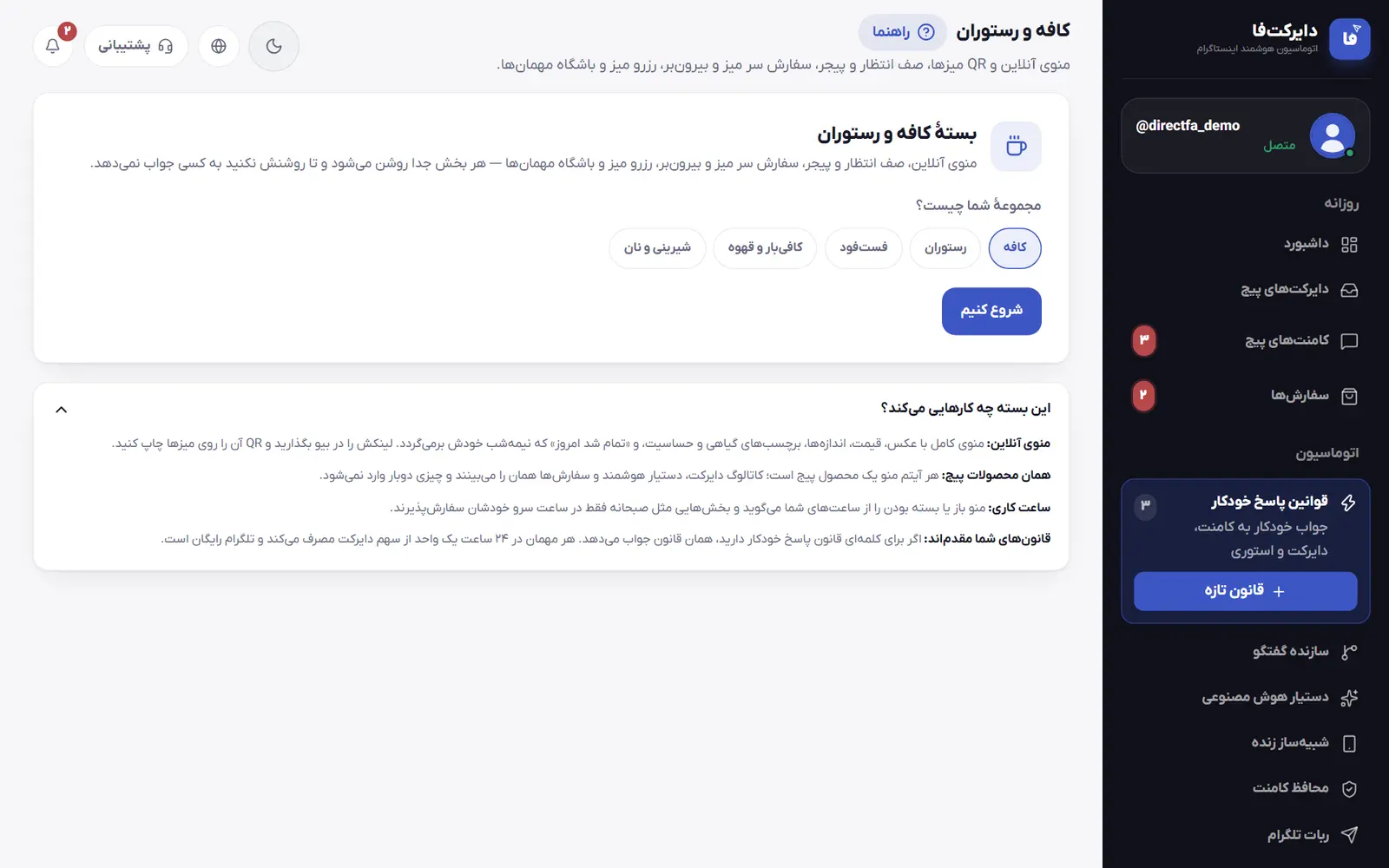
در «کافه و رستوران» زیر «مجموعهٔ شما چیست؟» یکی از «کافه»، «رستوران»، «فستفود»، «کافیبار و قهوه» یا «شیرینی و نان» را انتخاب کنید و «شروع کنیم» را بزنید. بسته روشن میشود، منوی آنلاین همان لحظه زنده است و دستیار هوشمند به منو و ساعتها دسترسی دارد؛ سفارش آنلاین، صف و رزرو خاموش میمانند تا خودتان روشنشان کنید. نوع مجموعه فقط روی معرفی صفحهٔ منو اثر دارد و بعداً در «تنظیمات» عوض میشود. زبانهها از این به بعد: «سفارشها»، «رزرو»، «صف و پیجر»، «منو»، «میزها»، «باشگاه مشتریان»، «حسابداری و انبار»، «مناسبتها» و «تنظیمات».
- «شروع کنیم»: نوع کسبوکار را انتخاب کنید و بسته را راه بیندازید.
مشخصات مجموعه
در زبانهٔ «تنظیمات»، کارت «مجموعهٔ شما»، «نام روی منو» را بنویسید (خالی بماند، نام پیج نشان داده میشود)، بعد «شمارهٔ تماس»، «یک جمله دربارهٔ مجموعه» و «آدرس». برای نقشه «لینک گوگل مپ»، «لینک نشان» یا «لینک بلد» را بگذارید؛ هر لینک باید با https شروع شود. «لوگو» و «عکس بالای منو» را اضافه کنید و «ذخیرهٔ مشخصات» را بزنید. هر کارت این زبانه دکمهٔ ذخیرهٔ خودش را دارد؛ اگر بیذخیره بیرون بروید، پنل میپرسد.
ساعت کاری
در کارت «ساعت کاری» تیک هر روزی را که باز هستید بزنید؛ ساعت ۰۹:۰۰ تا ۲۳:۰۰ پر میشود و قابل تغییر است. «همه روزها مثل این» ساعت یک روز را برای بقیه کپی میکند و «بازهٔ دیگر در همین روز» شیفت دوم میسازد (تا ۳ بازه). اگر ساعت پایان کمتر از شروع باشد، یعنی تا بعد از نیمهشب باز هستید. روزهای خاص را در «تعطیلیهای تکی (مثل عید یا عزاداری)» اضافه کنید و «ذخیرهٔ ساعتها» را بزنید. منو، سفارش و رزرو باز یا بسته بودن را از همین ساعتها میگویند.
مثالشنبه تا پنجشنبه ۰۸:۰۰ تا ۱۲:۰۰ و بازهٔ دوم ۱۶:۰۰ تا ۰۰:۳۰؛ جمعه بیتیک یعنی تعطیل. روز تاسوعا و عاشورا را هم در تعطیلیهای تکی اضافه کنید.
منو را بسازید
در زبانهٔ «منو» با «بخش جدید» بخشها را بسازید؛ اگر بخشی فقط ساعت خاصی سرو میشود، «فقط در ساعتهای مشخص سرو میشود» را روشن کنید. بعد «آیتم جدید» را بزنید: «نام آیتم» و «قیمت (تومان)» اجباریاند. «بخش منو»، «توضیح کوتاه» (در دایرکت هم دیده میشود)، عکس، «اندازهها (اختیاری)» و «افزودنیها و انتخابها (اختیاری)» را هم پر کنید و «ذخیره» را بزنید. کنار هر آیتم «تمام شد امروز» هست برای غذایی که وسط روز تمام میشود؛ فردا خودش برمیگردد.
مثالآیتم «لاته» در بخش «نوشیدنی گرم»، قیمت ۹۵۰۰۰. اندازهها: کوچک ۸۵۰۰۰، بزرگ ۱۱۰۰۰۰. گروه افزودنی «شیر» با «فقط یکی انتخاب شود»: شیر معمولی (رایگان)، شیر بادام ۲۵۰۰۰. مهمانی که در دایرکت بنویسد «لاته دارید؟» کارت همین آیتم را میگیرد.
منوی آماده را وارد کنید
اگر منوی کاغذی دارید، در کارت «منوی آنلاین شما» «خواندن منو از عکس» را بزنید (اگر منو خالی است، دکمهٔ «منوی کاغذی دارید؟ از عکسش بسازید» را میبینید). یک عکس واضح بدهید و «بخوان» را بزنید؛ بعد بگویید قیمتهای روی منو به تومان، هزار تومان یا ریال است، ردیفها را تیک بزنید و «افزودن به منو». هر خواندن موفق ۱ اعتبار دستیار است. اگر فایل اکسل دارید، آن را در اکسل با قالب CSV ذخیره کنید و با «ورود از اکسل» بدهید (تا ۳۰۰ ردیف). خانهٔ خالی یعنی بدون تغییر و هیچ آیتمی حذف نمیشود.
لینک و ظاهر منو
در زبانهٔ «منو»، کارت «منوی آنلاین شما»، «لینک منو» را با «کپی» بردارید و در بیو اینستاگرام بگذارید؛ «QR منو» را هم برای چاپ دارید. در «تنظیمات»، کارت «ظاهر منوی آنلاین»، «رنگبندی» و «چیدمان» («فهرست»، «دو ستونه» یا «کارت بزرگ») را انتخاب کنید، «نمایش قیمتها» و «منوی انگلیسی» را اگر لازم است تنظیم کنید و «ذخیرهٔ ظاهر منو» را بزنید. اگر نوشته شد «منو خاموش است»، «روشن کردن منو» را بزنید.
میزها و QR هر میز
در «میزها» «افزودن چند میز» را بزنید، «از شمارهٔ» و «تا شمارهٔ» را بنویسید و دکمهٔ ساختن میزها را بزنید (تا ۲۰۰ میز؛ شمارهٔ تکراری دوباره ساخته نمیشود). برای میزی با نام خاص «افزودن میز» را بزنید. بعد «چاپ QR میزها» را بزنید و در «QR چه چیزی را باز کند؟» یکی را انتخاب کنید: «منوی وب میز (سفارش و صدا زدن گارسون)» یا «گفتگوی دایرکت میز» که دایرکت پیج را با شمارهٔ همان میز باز میکند. «شکل چاپ» را کارت کوچک یا استند تاشو بگذارید.
مثالاز شمارهٔ ۱ تا شمارهٔ ۱۲ میز میسازید و QR را روی «گفتگوی دایرکت میز» میگذارید. مهمان میز ۵ که QR را اسکن کند، در دایرکت خوشآمد میز ۵ را با دکمههای منو و سفارش، صدا زدن گارسون و درخواست صورتحساب میگیرد.
سفارش آنلاین را روشن کنید
در «تنظیمات»، کارت «سفارش آنلاین»، زیر «مهمان چطور سفارش بدهد؟» راهها را روشن کنید: «سر میز با QR»، «بیرونبر» و «ارسال با پیک». زیر «از کجا؟» انتخاب کنید سفارش از «منوی وب» بیاید، از «دایرکت اینستاگرام» یا هر دو؛ منوی وب بهطور پیشفرض خاموش است. برای هر نوع سفارش روش پرداخت را بگذارید: «پرداخت در صندوق»، «کارت به کارت» یا «پرداخت هنگام تحویل». برای پیک دستکم یک محدوده در «محدودههای ارسال» با «افزودن محدوده» بسازید و آخر «ذخیرهٔ تنظیمات سفارش» را بزنید.
مثالسر میز با پرداخت در صندوق؛ بیرونبر با کارت به کارت و شمارهٔ کارت نوشتهشده؛ پیک با محدودهٔ «تا ۳ کیلومتر»، هزینهٔ ارسال ۴۰۰۰۰ و حداقل سفارش ۲۰۰۰۰۰ تومان.
سفارشها را جلو ببرید
در زبانهٔ «سفارشها» هر سفارش مثل فیش در ستون «تازه» میآید و زنگ میزند. «پذیرفتن و شروع» آن را به «در حال آمادهسازی» میبرد، بعد «آماده شد»، و برای سر میز «سرو شد» و برای بیرونبر «تحویل شد». سفارش پیک با «تحویل به پیک» و بعد «ارسال شد» میرود. مهمانی که از دایرکت سفارش داده، هنگام پذیرفتن، آماده شدن (سر میز و بیرونبر)، ارسال با پیک، تحویل سفارش پیک و لغو پیام میگیرد. با «پذیرش خودکار» سفارش مستقیم به آمادهسازی میرود و «شلوغیم» زمان آمادهسازی اعلامشده را بیشتر میکند.
صف و رزرو
صف: در «تنظیمات»، کارت «صف انتظار و پیجر»، «صف انتظار روشن است» را بزنید و «ذخیرهٔ تنظیمات صف». صف بعد از روشن شدن هنوز بسته است؛ در زبانهٔ «صف و پیجر» دکمهٔ «صف بسته است» را بزنید تا «صف باز است» شود، یا «باز و بسته شدن خودکار با ساعت کاری» را روشن کنید. رزرو: در کارت «رزرو میز»، «رزرو آنلاین روشن است» را بزنید، «ظرفیت» را «بر اساس میزها» یا «بر اساس تعداد نفرات» بگذارید و «ذخیرهٔ تنظیمات رزرو» را بزنید. مهمان با نوشتن «صف» یا «رزرو» در دایرکت نوبت یا میز میگیرد.
مثال کامل
مثال: کافهای که منو، بیرونبر و صف را راه میاندازد
کافه نوع «کافه» را انتخاب و «شروع کنیم» را میزند، ساعتها را ذخیره میکند و منوی کاغذی را با «خواندن منو از عکس» وارد میکند. لینک منو را در بیو میگذارد. در «سفارش آنلاین»، «بیرونبر» را با کارت به کارت روشن میکند و شمارهٔ کارت را مینویسد. مهمان در دایرکت مینویسد «منو». جواب: نام کافه، باز یا بسته بودن، لینک منوی کامل با عکس و قیمت، و دکمههای «بخشهای منو»، «ثبت سفارش» و «صف انتظار». مهمان «ثبت سفارش» را میزند، دو لاته را با «افزودن» در سبد میگذارد، «بیرونبر» و «زودترین» را انتخاب میکند، نام و موبایلش را میدهد و در خلاصهٔ سفارش «ثبت نهایی» را میزند. پیام میگیرد که سفارشش با شماره ثبت شد، با لینک وضعیت زنده و شمارهٔ کارت برای واریز. در زبانهٔ «سفارشها» فیش در ستون «تازه» زنگ میزند؛ فروشنده رسید را میبیند، «پذیرفتن و شروع» و بعد «آماده شد» را میزند و مهمان در هر دو مرحله پیام میگیرد.
در این بخش چه کارهایی میشود کرد
- منوی آنلاین با عکس، ویدیوی کوتاه، اندازهها، افزودنیها، برچسبها، ساعت سرو هر بخش، «منوی انگلیسی» و «تمام شد امروز».
- ابزارهای منو: «تغییر گروهی قیمت»، «بنرها» (تا ۳ بنر)، «گزارش منو»، «چاپ منوی کامل» و خروجی CSV؛ «ترجمهٔ انگلیسی» و «خواندن منو از عکس» هر بار ۱ اعتبار دستیار مصرف میکنند.
- سفارش سر میز با صدا زدن گارسون و درخواست صورتحساب که در «میزهایی که صدا زدهاند» به شما میرسد؛ بیرونبر با سقف سفارش هر ساعت؛ پیک با محدوده، هزینهٔ ارسال و حداقل سفارش هر محدوده.
- پرداخت در صندوق، کارت به کارت یا هنگام تحویل، با «حق سرویس (درصد)» و «مالیات بر ارزش افزوده (درصد)» روی صورتحساب.
- تختهٔ سفارشها با زنگ، چاپ فیش آشپزخانه برای چاپگر ۸۰ میلیمتری، تأیید پرداخت، «تمامشدههای امروز» و «شلوغیم».
- صف انتظار و پیجر صندوق: نوبت از دایرکت، QR ورودی یا صفحهٔ وب، و صدا زدن مهمان وقتی میز یا سفارش آماده شد.
- رزرو میز با یادآوری، بیعانهٔ هر نفر، بیعانه بعد از چند «نیامد»، شبهای خاص و «هر رزرو منتظر تأیید من بماند».
- پنج صفحه در «صفحههای نمایش»: «منوی زنده روی تلویزیون»، «نمایشگر زندهٔ رستوران»، «تلویزیون پیشخوان»، «تلویزیون ورودی» و «صفحهٔ کد باشگاه».
- «باشگاه مشتریان» با سابقهٔ مهمانها، کد تخفیف شخصی، کارت مهر، کارت هدیه و نظرسنجی؛ «حسابداری و انبار» و «مناسبتها».
- «شعبهها»: مهمانی که «شعبه» و نام محله را بنویسد، آدرس، تلفن و نقشهٔ همان شعبه را میگیرد.
- عدد قرمز کنار «کافه و رستوران» در منو، سفارشهای پذیرفتهنشده، میزهای صدا زده و رزروهای منتظر تأیید را میشمارد.
نکتهها و اشکالهای رایج (۹)
- قانونهای پاسخ خودکار شما مقدماند؛ اگر قانونی همان کلمه را داشته باشد، کارت «این قانونها زودتر از کافه جواب میدهند» میآید و با «خاموش کردن این قانون» راه برای کافه باز میشود.
- کلمهها و متن پیامهای دایرکت را در کارت «کلمهها و متنهای دایرکت» عوض کنید و پیش از رفتن به زبانهٔ دیگر «ذخیرهٔ کلمهها» یا «ذخیرهٔ متنها» را بزنید؛ این کارت برای تغییر ذخیرهنشده هشدار نمیدهد. پیامهای بلندتر از ۱۴ کلمه به بخش کافه نمیرسند.
- «تغییر گروهی قیمت» با گزینهٔ همهٔ منو قیمت همهٔ محصولات پیج را عوض میکند، چون آیتم منو همان محصول است؛ پیش از «بله، اعمال شود» مطمئن شوید. برگشت خودکار ندارد.
- اگر «کارت به کارت» را روشن میکنید، «شمارهٔ کارت و نام صاحب کارت» را حتماً بنویسید؛ همین شماره برای بیعانهٔ رزرو هم به کار میرود.
- اگر لینک منو صفحهای نشان نمیدهد، یا منو خاموش است یا خود بسته؛ هر دو را در «تنظیمات» نگاه کنید.
- برای پیک دستکم یک محدودهٔ فعال بسازید؛ تا آن موقع پیک به مهمان پیشنهاد نمیشود.
- اگر عکس QR یک میز بیرون از مجموعه پخش شد، در «میزها» «ویرایش» همان میز، «ساختن QR تازه» و «بله، QR تازه بساز» را بزنید؛ QR قبلی همان لحظه از کار میافتد.
- مرورگر تلویزیون تا یک بار لمس نشود صدا پخش نمیکند؛ بعد از روشن کردن تلویزیون یک بار روی صفحه بزنید.
- اولین پیام کافه به هر مهمان در ۲۴ ساعت یک واحد از سهم دایرکت مصرف میکند و پیامهای بعدی آن ۲۴ ساعت رایگان است؛ تلگرام رایگان است.
پرسشهای این بخش
آیتمهای منو را باید جدا از محصولات وارد کنم؟
نه. هر آیتم منو یک محصول پیج است و دستهٔ محصول بخش منو میشود؛ کاتالوگ دایرکت، دستیار هوشمند و سفارشها همان را میبینند و چیزی دوبار وارد نمیشود.
مهمان «صف» مینویسد و جواب میگیرد صف بسته است؛ چرا؟
صف بعد از روشن شدن هم بسته است. در زبانهٔ «صف و پیجر» دکمهٔ «صف بسته است» را بزنید تا «صف باز است» شود، یا در تنظیمات صف «باز و بسته شدن خودکار با ساعت کاری» را روشن کنید.
با خاموش کردن بسته، سوابق پاک میشود؟
نه. وقتی «بستهٔ کافه و رستوران روشن است» خاموش باشد، هیچ بخشی از بسته به مهمان جواب نمیدهد و منوی آنلاین بسته میشود، ولی تنظیمات و سوابق میمانند.
مهمانی که از منوی وب سفارش داده پیام دایرکت میگیرد؟
نه. او وضعیت سفارشش را در صفحهٔ زندهٔ سفارش میبیند. پیامهای مرحله به مرحله فقط برای سفارشهای دایرکت است و فقط وقتی میرود که مهمان در حدود ۲۴ ساعت گذشته پیام داده باشد.
برای خواندن بیشتر: منوی دیجیتال کافه و رستوران