آشنایی با پنل و راههای جابهجایی
در پنل:داشبوردهمهٔ بخشها
منوی پنل هشت گروه دارد. روی کامپیوتر منو کنار صفحه است؛ روی گوشی چهار بخش در نوار پاییناند و بقیه در «همهٔ بخشها» با جستجو. عددهای کنار بخشها، زنگولهٔ «اعلانها» و «راهنما» کنار نام هر صفحه کمک میکنند کاری از چشمتان نیفتد.
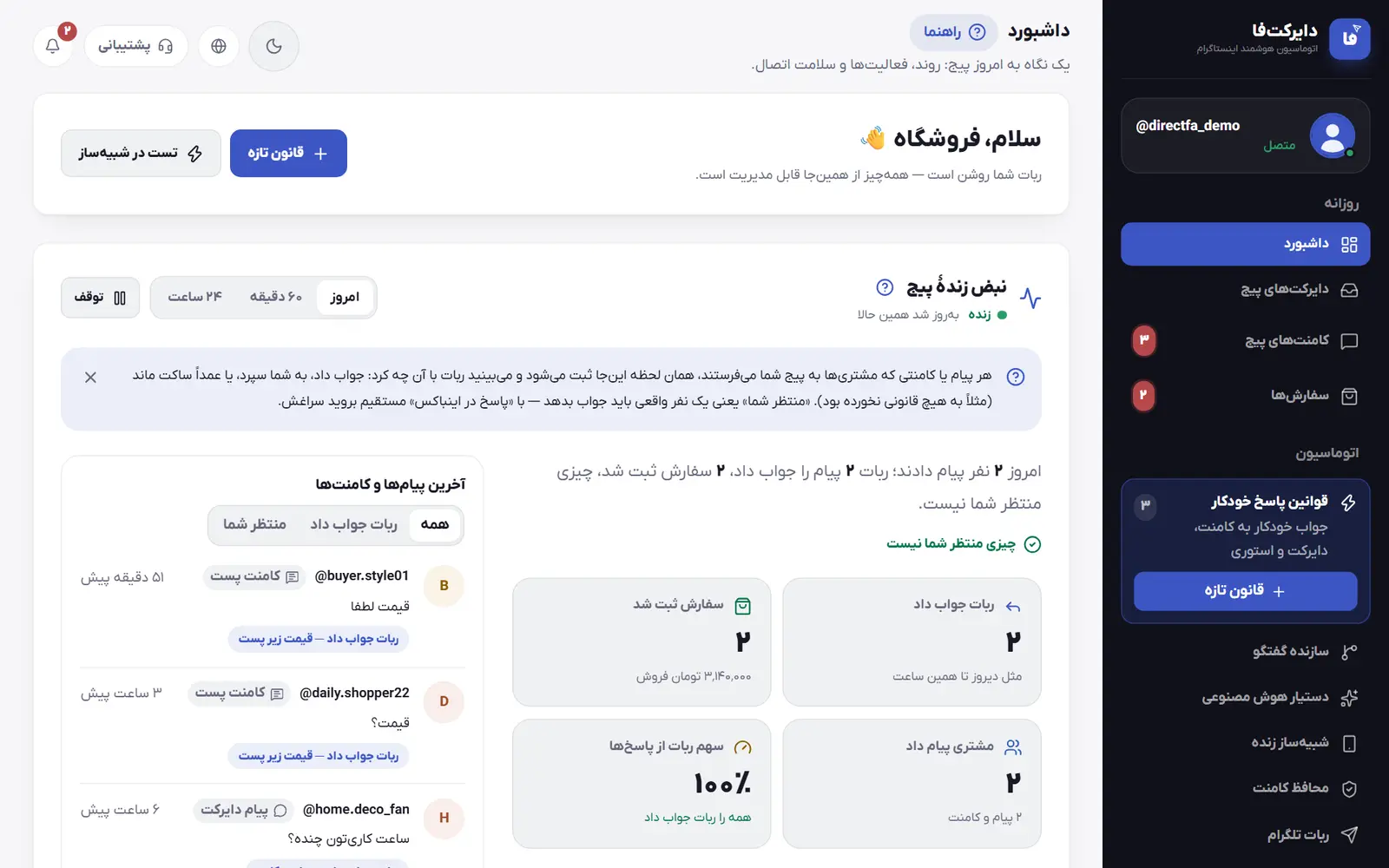
- منوی همهٔ بخشها؛ گروهبندیشده بر اساس کار.
- نام بخشی که باز است و یک خط توضیحش.
- اعلانها: سفارش تازه، گفتگوی سپردهشده به شما و هشدارها.
قدمبهقدم
گروههای منو
منوی پنل هشت گروه دارد: «روزانه»، «اتوماسیون»، «مشتریها»، «محصول و فروشگاه»، «بستههای اختصاصی»، «بازاریابی و رشد»، «گزارشها» و «حساب». روی کامپیوتر این گروهها در ستون کنار صفحهاند؛ روی گوشی در صفحهٔ «همهٔ بخشها» هر گروه یک کارت رنگی جداست. روی هر بخش بزنید تا همان صفحه باز شود. بخشی که قفل کنارش است در پلن فعلی شما نیست؛ با زدنش توضیح آن بخش و راه دیدن پلنها را میبینید.
مثالکارهای هر روز (دایرکت، کامنت، سفارش) در «روزانه» است؛ ساختن جواب خودکار در «اتوماسیون»؛ شمارهها و خریدارها در «مشتریها»؛ محصول و قیمت در «محصول و فروشگاه»؛ کافه، نوبتدهی و بستههای صنفی در «بستههای اختصاصی»؛ کمپین، قرعهکشی و زمانبندی پست در «بازاریابی و رشد»؛ آمار در «گزارشها»؛ و پیج، اشتراک، تیم و پشتیبانی در «حساب».
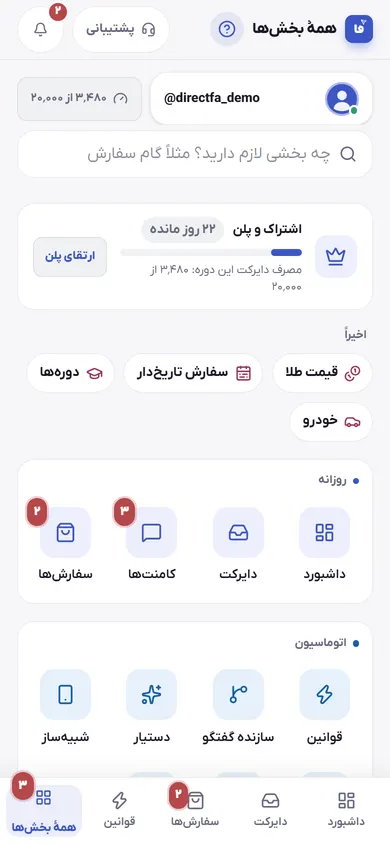
صفحهٔ همهٔ بخشها روی گوشی پیج فعال را انتخاب کنید
روی کامپیوتر بالای منو، و روی گوشی اول هر صفحه، عکس و نام پیجی آمده که پنل الان اطلاعاتش را نشان میدهد. اگر چند پیج وصل کردهاید، روی نام پیج بزنید و پیج دیگر را انتخاب کنید؛ همهٔ بخشها اطلاعات همان پیج را نشان میدهند. نقطهٔ سبز یعنی پیج کار میکند. اگر زیر نام به رنگ قرمز «اتصال قطع شده» یا «دسترسی ناقص» آمد، روی همان خط بزنید تا به «اتصال پیج» بروید. روی گوشی کنار نام پیج مصرف دایرکت این دوره هم آمده و با زدنش «اشتراک و پلن» باز میشود.
جابهجایی روی گوشی
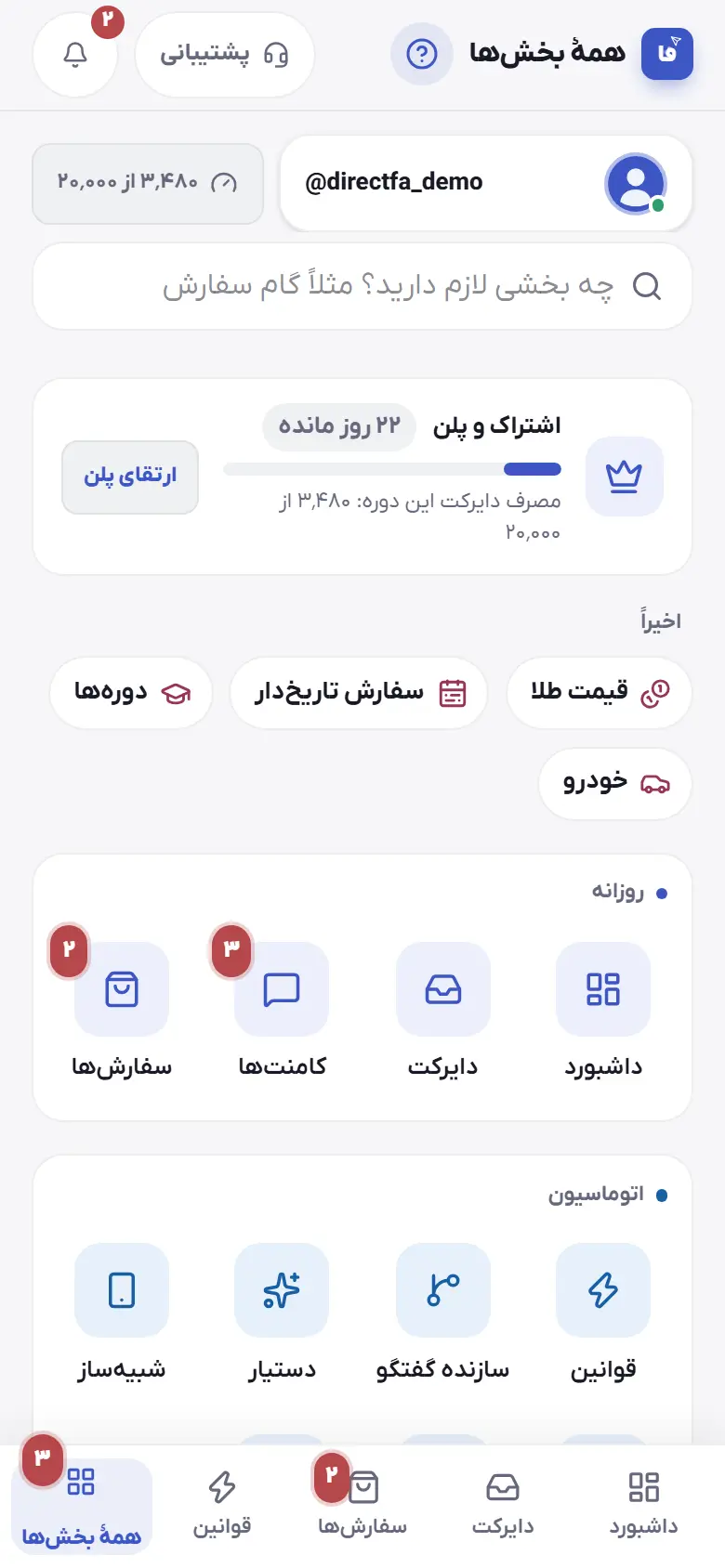
روی گوشی نوار پایین صفحه «داشبورد»، «دایرکت»، «سفارشها»، «قوانین» و «همهٔ بخشها» را دارد. بقیهٔ بخشها در «همهٔ بخشها» است: بالای آن صفحه کلمهٔ خودتان را جستجو کنید، یا بخش را از «اخیراً» و کارت هر گروه باز کنید. وقتی بخشی را از «همهٔ بخشها» باز میکنید، فلش کنار نام صفحه شما را به همانجا برمیگرداند.
مثالدنبال شمارههایی هستید که مشتریها دادهاند؟ در «همهٔ بخشها» بنویسید شماره؛ بخش «سرنخها و شمارهها» پیدا میشود. اگر بنویسید گام سفارش، «سازنده گفتگو» میآید و زیرش نوشته میشود در گام سناریو کدام گزینه را روشن کنید.
- روی گوشی، بقیهٔ بخشها در «همهٔ بخشها» است.
نوار پایین را بچینید
در «همهٔ بخشها» روی «چیدن نوار پایین» بزنید. پنجرهٔ «نوار پایین گوشی» باز میشود: روی هر خانهٔ نوار بزنید تا خالی شود، بعد از فهرست زیر آن، بخش دلخواه را انتخاب کنید تا چهار خانه پر شود و «ذخیره» را بزنید. «همهٔ بخشها» همیشه آخر نوار میماند و بخشهای قفلدار در فهرست نیستند. «چیدمان پیشفرض» نوار را به حالت اول برمیگرداند. این چیدمان فقط روی همان گوشی ذخیره میشود.
مثالیک فروشگاه که بیشتر از زیر پستها میفروشد، «دایرکت»، «کامنتها»، «سفارشها» و «محصولات» را در نوار میگذارد و «داشبورد» را هر وقت لازم شد از «همهٔ بخشها» باز میکند.
شمارندهها را بخوانید
عدد قرمز کنار هر بخش یعنی کار تازهای منتظر شماست: پیام خواندهنشده، کامنت بیجواب، سفارش یا رسید تازه، نوبت تازه، مشتریای که جواب نگرفته یا یادآوری پیگیری یک سرنخ. عدد نارنجی کنار «دایرکتهای پیج» گفتگوهایی است که منتظر جواب یک انساناند. روی کامپیوتر عدد کمرنگ کنار «قوانین پاسخ خودکار» فقط تعداد قانونهای شماست. روی گوشی، عدد قرمز بخشهایی که در نوار پایین نیستند روی «همهٔ بخشها» جمع میشود.
سربرگ، زنگوله و پشتیبانی
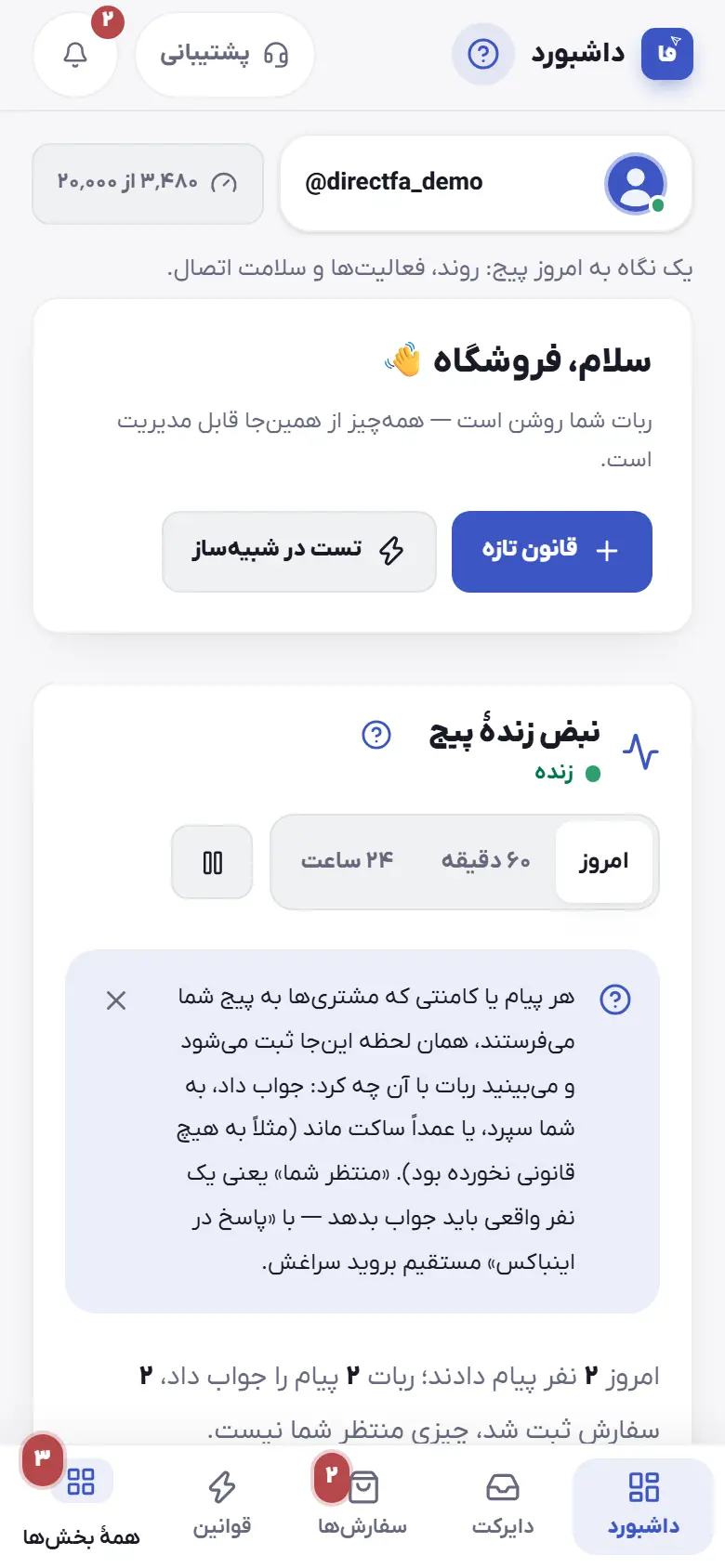
بالای هر صفحه نام بخش آمده و روی کامپیوتر زیرش یک جمله دربارهٔ کار آن بخش. زنگولهٔ «اعلانها» هر چیزی را که کار شما را لازم دارد یکجا نشان میدهد، مثل پیام خواندهنشده، سفارش بررسینشده، قطع شدن پیج، پایان اشتراک یا جواب تیکت؛ با زدن هر ردیف به همان بخش میروید. اگر چیزی منتظر شما نباشد، «همهچیز مرتب است» را میبینید. دکمهٔ «پشتیبانی» کنار زنگوله «پشتیبانی و تیکت» را باز میکند. روی کامپیوتر دکمهٔ حالت روشن و تیره و دکمهٔ دیدن سایت هم کنار زنگوله است.
راهنمای هر صفحه
کنار نام هر صفحه دکمهٔ «راهنما» هست؛ روی گوشی یک علامت سؤال است. با زدنش «راهنمای این بخش» باز میشود: «کارهای این بخش» با دکمهٔ «نشانم بده» که جای هر دکمه را روی صفحه نشان میدهد، «تور قدمبهقدم»، «اگر به مشکل خوردید» و «بیشتر بخوانید» با پیوند راهنمای کامل همان بخش در سایت. «همهٔ تورها و نکتهها» هم پایین همین پنجره است.
اشتراک و تنظیمات پنل
روی کامپیوتر پایین منو «مصرف دایرکت این دوره»، تاریخ تمدید یا پایان اشتراک و یک دکمه آمده که بسته به وضع شما «انتخاب پلن»، «تمدید اشتراک»، «ارتقای پلن»، «خرید بستهٔ دایرکت» یا «مدیریت اشتراک» است؛ «خروج از پنل» زیر آن است. روی گوشی همین کارت بالای «همهٔ بخشها» است و پایین آن صفحه «نصب اپ روی گوشی»، «حالت تیره»، «تم مناسبتها»، «راهاندازی سریع پیج» و «خروج از پنل» را میبینید.
مثال کامل
مثال: روز اول کار با پنل روی گوشی برای یک سالن زیبایی
صاحب یک سالن زیبایی پنل را در Chrome گوشی باز میکند. چون هنوز پیجی وصل نکرده، در نوار پایین بهجای «قوانین»، «اتصال پیج» را میبیند و اول پیج را وصل میکند. بعد در «همهٔ بخشها» با «نصب اپ روی گوشی» پنل را روی صفحهٔ اصلی گوشی میگذارد تا با یک لمس باز شود. چون بخش نوبتدهی در پلنش باز است، با «چیدن نوار پایین» آن را جای «سفارشها» میگذارد. هر بار عدد قرمز روی «همهٔ بخشها» میبیند، آن صفحه را باز میکند و بخشی را که عدد دارد پیدا میکند. هر جا گیر کرد، علامت سؤال کنار نام صفحه را میزند و در «کارهای این بخش» دکمهٔ «نشانم بده» را انتخاب میکند تا جای دکمه را روی صفحه ببیند.
در این بخش چه کارهایی میشود کرد
- منوی هشتگروهی؛ روی کامپیوتر دکمهٔ «قانون تازه» زیر «قوانین پاسخ خودکار» است.
- انتخابگر پیج با وضعیت اتصال هر پیج، و راه مستقیم به «اتصال پیج» وقتی پیج قطع است.
- در «بستههای اختصاصی» (کافه و رستوران، نوبتدهی، املاک، خودرو، دورهها، سفارش تاریخدار و قیمت طلا) بستههایی که پلن شما دارد بالاتر از بخشهای قفلدار میآیند.
- نوار پایین گوشی با چهار بخش دلخواه، و صفحهٔ «همهٔ بخشها» با جستجو، «اخیراً» و کارت هر گروه.
- عدد قرمز برای کار تازه و نارنجی برای گفتگوهای منتظر شما؛ بخش قفلدار عدد قرمز نمیگیرد.
- زنگولهٔ «اعلانها» که هر دقیقه، با برگشتن به پنل و بعد از هر کار شما بهروز میشود.
- «راهنما» کنار نام هر صفحه با «کارهای این بخش»، «نشانم بده»، تورهای قدمبهقدم و نکتههای کوتاه.
- «حالت تیره»، «تم مناسبتها»، «نصب اپ روی گوشی» و «راهاندازی سریع پیج» در «همهٔ بخشها».
- نسخهٔ انگلیسی پنل با نشانی /en/dashboard.
نکتهها و اشکالهای رایج (۸)
- اگر هنوز پیجی وصل نکردهاید، روی گوشی «اتصال پیج» جای «قوانین» در نوار پایین مینشیند تا قدم اول جلوی چشمتان باشد.
- عدد قرمز با رسیدگی به همان مورد پاک میشود، نه با باز کردن صفحه. عدد نارنجی هم با خواندن پاک نمیشود و تا وقتی کسی آن گفتگوها را جواب ندهد، حل نکند یا به ربات برنگرداند میماند.
- ردیفهایی از زنگوله که کاری لازم دارند، مثل پیام خواندهنشده یا سفارش بررسینشده، فقط با انجام همان کار پاک میشوند؛ اطلاعیهها را با علامت تیک کنارشان ببندید. بستن هر اطلاعیه فقط روی همان دستگاه است.
- اگر نمیخواهید رباتک خودش راهنمایی کوتاه نشان دهد، پایین «راهنما» روی «دیگر خودش نشان ندهد» بزنید؛ با «دوباره خودش نشان بدهد» برمیگردد.
- روی گوشی دکمهٔ برگشت گوشی اول پنجرهٔ باز را میبندد و بعد به صفحهٔ قبلی پنل برمیگردد.
- روی گوشی، وقتی یک هفته یا کمتر به پایان اشتراک مانده یا اشتراک تمام شده، یک نقطهٔ رنگی روی «همهٔ بخشها» مینشیند.
- «راهاندازی سریع پیج» فقط برای پیج تازه است؛ اگر پیج از قبل قانون، سناریو یا محصول دارد، باز نمیشود تا چیزی تکراری ساخته نشود.
- رباتک، تورها و دکمهٔ «راهنما» فقط در پنل فارسی هستند.
پرسشهای این بخش
روی گوشی بعضی بخشها را پیدا نمیکنم.
نوار پایین فقط چهار بخش دارد و بقیه در «همهٔ بخشها» هستند. بالای آن صفحه کلمهٔ خودتان را جستجو کنید، مثلاً سفارش، محصول، همکار یا تمدید. با «چیدن نوار پایین» هم بخشی را که هر روز لازم دارید پایین صفحه بگذارید.
اپ دایرکتفا را از کجا نصب کنم؟
روی هر گوشی، پنل را در Chrome یا Safari باز کنید و در «همهٔ بخشها» «نصب اپ روی گوشی» را بزنید؛ راهنمای همان مرورگر قدمبهقدم نشان داده میشود و پنل با آیکون دایرکتفا روی صفحهٔ اصلی مینشیند. روی اندروید، اپ دایرکتفا را میتوانید از صفحهٔ directfa.com/app سایت هم دانلود کنید. اگر پنل داخل مرورگر اینستاگرام یا تلگرام باز شده، اول نشانی را در مرورگر اصلی گوشی باز کنید.
قفل کنار یک بخش یعنی چه؟
یعنی آن بخش در پلن فعلی شما نیست و عدد قرمز هم نمیگیرد. با زدنش توضیح بخش و راه دیدن پلنها را میبینید؛ مقایسهٔ پلنها در «اشتراک و پلن» است.
همتیمیام منو را کامل نمیبیند.
اپراتور فقط بخشهایی را میبیند که در «اپراتورها» به او دادهاید؛ گروههای بیبخش برایش پنهان است. اگر بیش از چهار بخش به او داده باشید، روی گوشی «همهٔ بخشها» هم برایش هست.