پشتیبانی و تیکت
در پنل:حسابپشتیبانی و تیکتتیکت جدید
سؤال، مشکل یا پیشنهادتان را با تیکت برای تیم پشتیبانی بفرستید، اسکرینشات پیوست کنید و پاسخ را همینجا بگیرید. نوار مراحل هر تیکت میگوید کجاست و نوبت کیست؛ هرچه دقیقتر بنویسید، سریعتر حل میشود.
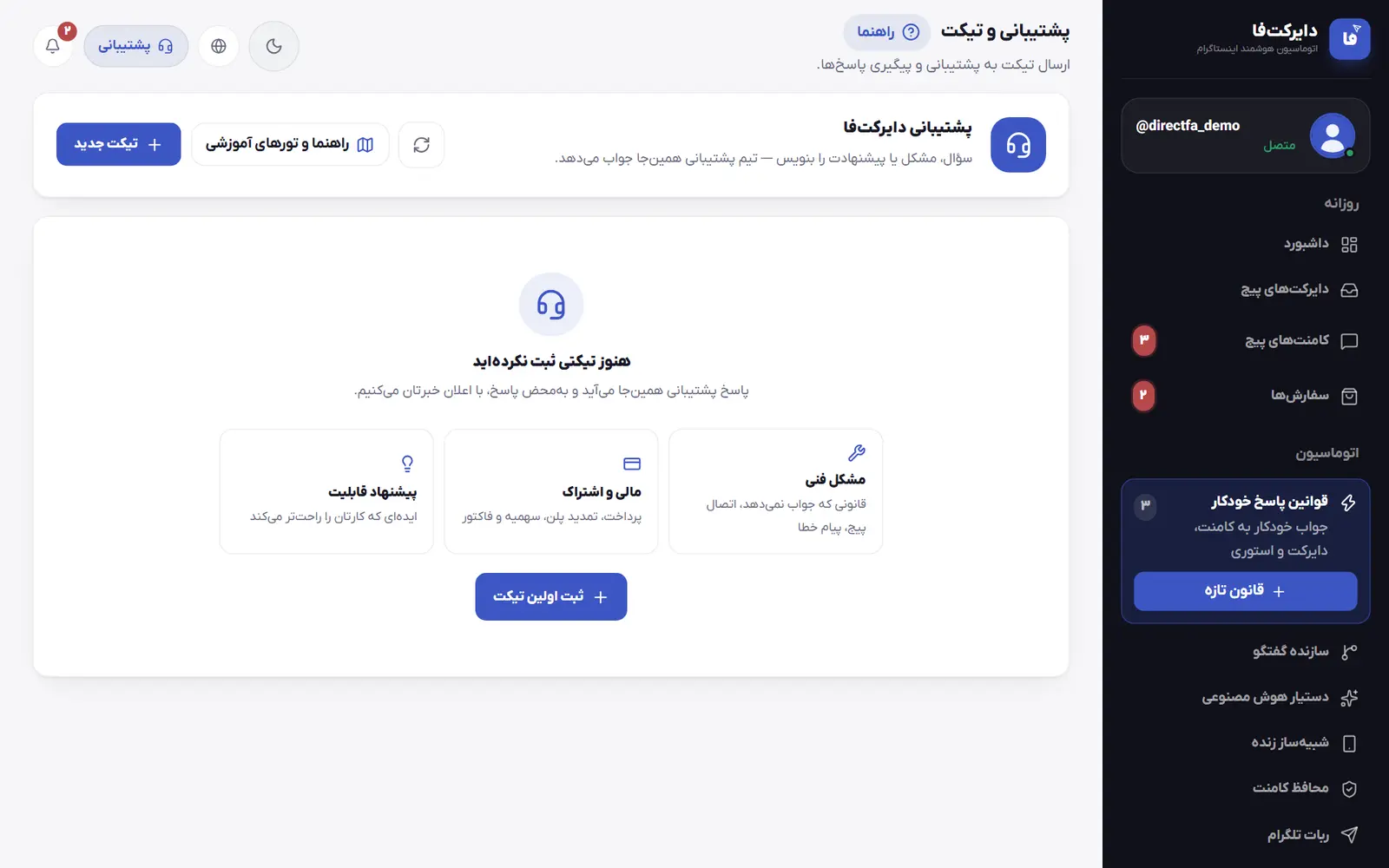
- ثبت تیکت تازه برای پشتیبانی.
- راهنماهای کوتاه پیش از تیکت زدن.
قدمبهقدم
بخش را باز کنید
دکمهٔ «پشتیبانی» کنار زنگولهٔ بالای پنل، یا «پشتیبانی و تیکت» در گروه «حساب» منو را بزنید. بالای صفحه زمان معمول پاسخگویی پشتیبانی در ۳۰ روز اخیر، تعداد تیکتهای باز شما از ۵ و تعداد پاسخهای تازه آمده است. دکمهٔ «راهنما و تورهای آموزشی» هم همینجاست.
تیکت تازه بسازید
«تیکت جدید» را بزنید (اگر هنوز تیکتی ندارید، «ثبت اولین تیکت»). در «دسته» یکی را انتخاب کنید: «مشکل فنی» برای قانونی که جواب نمیدهد، اتصال پیج یا پیام خطا؛ «مالی و اشتراک» برای پرداخت، تمدید، سهمیه و فاکتور؛ «پیشنهاد قابلیت» برای ایدهای که کارتان را راحتتر میکند؛ «سایر» برای بقیه. بعد «موضوع» را کوتاه و مشخص بنویسید.
مثالموضوع خوب: قانون کامنت قیمت روی پست کفش ورزشی جواب نمیدهد. موضوع بد: مشکل دارم.
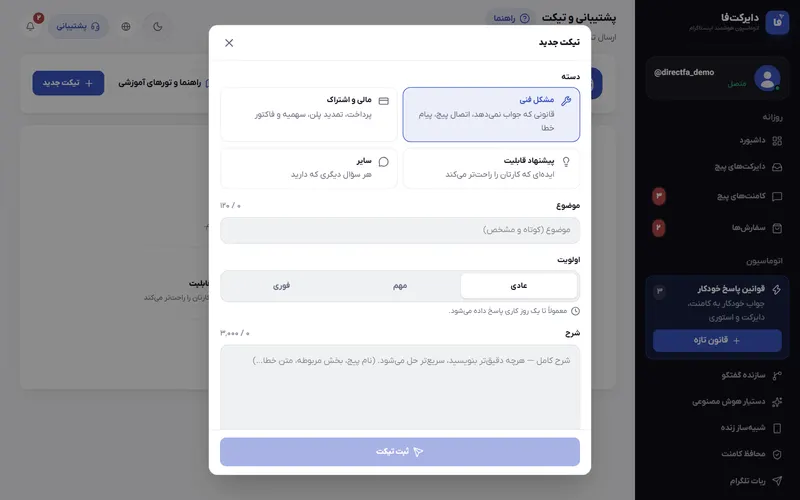
فرم ثبت تیکت جدید اولویت را انتخاب کنید
یکی از «عادی»، «مهم» یا «فوری» را بزنید؛ زیرش نوشته میشود معمولاً تا چه زمانی پاسخ داده میشود: «عادی» حدود یک روز کاری، «مهم» حدود ۸ ساعت و «فوری» حدود ۳ ساعت. «فوری» را برای وقتی نگه دارید که کار پیج واقعاً خوابیده است، مثل قطع شدن اتصال یا نرسیدن هیچ پاسخ خودکاری.
شرح و اسکرینشات
در «شرح» نام پیج، بخش مربوط، زمان رخ دادن مشکل و متن دقیق خطا را بنویسید. با «افزودن اسکرینشات یا فایل» تا ۴ تصویر یا PDF، هرکدام تا ۸ مگابایت، پیوست کنید؛ روی کامپیوتر تصویر کپیشده را میتوانید در کادر شرح بچسبانید. بعد «ثبت تیکت» را بزنید.
مثالیوزرنیم پیج: همان یوزرنیم پیج شما. بخش: قوانین پاسخ خودکار، قانون قیمت کتانی. امروز حدود ساعت ۱۵ مشتری زیر پست کتانی سفید نوشت قیمت؟ و جوابی نگرفت. در شبیهساز جواب میآید. اسکرینشات قانون و کامنت پیوست است.
تیکت را دنبال کنید
نوار مراحل «ثبت شد»، «در حال بررسی»، «پاسخ داده شد» و «حل شد» نشان میدهد تیکت کجاست و یک جمله زیرش میگوید نوبت کیست. وقتی سه تیکت یا بیشتر دارید، فهرست را با «همه»، «منتظر پشتیبانی»، «پاسخ آمده» و «حلشده و بسته» جدا کنید؛ با بیش از ۴ تیکت جستجو هم باز میشود.
گفتگو را ادامه دهید
پاسخ پشتیبانی در همین گفتگو میآید و در فهرست نشان «پاسخ تازه» میگیرد. در کادر «پیام شما…» جواب بدهید و با دکمهٔ پیوست تصویر یا PDF بفرستید. روی کامپیوتر میتوانید تصویر را بچسبانید و Ctrl + Enter پیام را میفرستد. پیشنویس جواب هر تیکت روی همین دستگاه نگه داشته میشود. «کد تیکت» و «مسیر تیکت» در «جزئیات تیکت» است.
بستن و امتیاز
اگر پاسخ مشکل را حل کرد، زیر «این پاسخ مشکل را حل کرد؟» «بله، حل شد» را بزنید تا تیکت بسته شود؛ اگر نه، «نه، هنوز نه» را بزنید و بنویسید چه چیزی هنوز درست نیست. بعد در «پشتیبانی چطور بود؟» از ۱ تا ۵ امتیاز بدهید؛ امتیاز روی حساب شما اثری ندارد. با «بستن تیکت» هم هر وقت خواستید تیکت را میبندید.
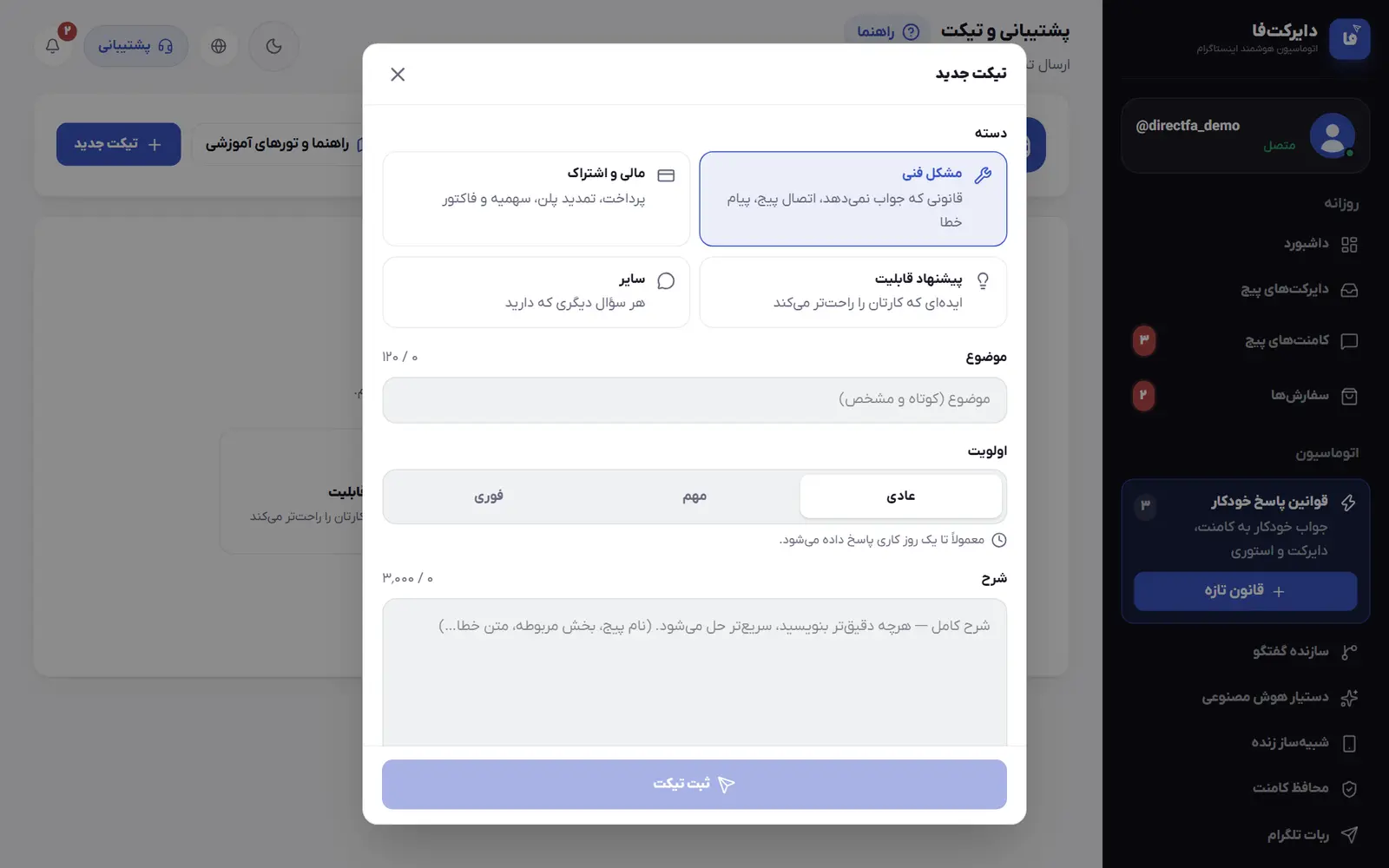
مثال کامل
مثال: تیکتی که بدون سؤال اضافه حل میشود
صاحب یک فروشگاه کفش ورزشی میبیند قانون کامنت جواب نمیدهد. «تیکت جدید» را میزند: دسته «مشکل فنی»، اولویت «مهم»، موضوع: قانون کامنت قیمت روی پست کتانی سفید جواب نمیدهد. در شرح یوزرنیم پیج، نام قانون، کلمهای که مشتری نوشته، ساعت حدودی کامنت و اینکه در «شبیهساز زنده» جواب میآید ولی در اینستاگرام نه را مینویسد و اسکرینشات صفحهٔ قانون و کامنت را پیوست میکند. پشتیبانی بدون سؤال اضافه بررسی را شروع میکند. وقتی جواب آمد، نشان «پاسخ تازه» در فهرست و ردیفی در زنگولهٔ «اعلانها» میآید. مشکل که حل شد، «بله، حل شد» را میزند و امتیاز میدهد.
در این بخش چه کارهایی میشود کرد
- ثبت تیکت با دسته، اولویت و تا ۴ پیوست تصویر یا PDF.
- نوار مراحل و جملهٔ نوبت در هر تیکت، و «مسیر تیکت» با هر تغییر وضعیت.
- نشان «پاسخ تازه» در فهرست و اعلان پاسخ در زنگوله.
- فیلتر «همه»، «منتظر پشتیبانی»، «پاسخ آمده» و «حلشده و بسته»، و جستجو وقتی بیش از ۴ تیکت دارید.
- نگهداری پیشنویس جواب هر تیکت روی همین دستگاه.
- «کد تیکت» با دکمهٔ کپی، برای پیگیری.
- زمان معمول پاسخگویی پشتیبانی در ۳۰ روز اخیر، و زمان معمول پاسخ هر اولویت.
- دسترسی به «راهنما و تورهای آموزشی» از همین صفحه.
- امتیاز دادن به پشتیبانی بعد از حل یا بسته شدن تیکت.
نکتهها و اشکالهای رایج (۶)
- برای پاسخ سریعتر یوزرنیم پیج، نام بخش، زمان رخ دادن مشکل، متن دقیق خطا و اسکرینشات همان صفحه را بنویسید؛ برای مشکل پرداخت، شمارهٔ فاکتور را هم بگذارید.
- اگر مشکل در پاسخ خودکار است، کلمه یا کامنتی که مشتری فرستاده و پست مربوط را هم بنویسید تا همان مورد بررسی شود.
- همزمان حداکثر ۵ تیکت باز میتوانید داشته باشید و تیکت حلشده یا بسته جایی نمیگیرد. هر گفتگو تا ۶۰ پیام جا دارد؛ برای موضوع تازه تیکت جدید بزنید.
- تیکتی که پاسخ داده شده یا حل شده و ۳ روز پیام تازهای نگیرد، خودکار بسته میشود؛ هر وقت لازم شد، با یک پیام دوباره بازش کنید.
- علامت کنار پیامهای شما نشان میدهد پشتیبانی آن را دیده یا نه؛ وقتی پاسخ پشتیبانی را باز میکنید، آنها هم میبینند که پیامشان دیده شده است.
- تیکتها مخصوص صاحب حساب است و اپراتورها به این بخش دسترسی ندارند.
پرسشهای این بخش
چرا نمیتوانم تیکت تازه ثبت کنم؟
۵ تیکت باز دارید و «تیکت جدید» خاموش است. یکی از تیکتهایی را که دیگر لازم ندارید باز کنید و «بستن تیکت» را بزنید تا جا برای تیکت تازه باز شود.
از کجا بفهمم پشتیبانی جواب داده است؟
در فهرست تیکتها نشان «پاسخ تازه» میآید، بالای صفحه تعداد پاسخهای تازه نوشته میشود و در زنگولهٔ اعلانها هم ردیفش دیده میشود. اگر «نوتیفیکیشن رایگان» یا پیامرسان را در «اعلانها» روشن کرده باشید، آنجا هم خبر میگیرید.
تیکتم بسته شد ولی مشکل حل نشده است.
در همان تیکت پیام بفرستید؛ تیکت دوباره باز میشود و برای بررسی به پشتیبانی برمیگردد.
کدام اولویت را بزنم؟
اگر پاسخ خودکار پیج کلاً کار نمیکند یا اتصال قطع است، «فوری». اگر یک قانون یا یک بخش درست کار نمیکند، «مهم». برای سؤال، راهنمایی یا پیشنهاد، «عادی».