نوبتدهی
در پنل:بستههای اختصاصینوبتدهی
مشتری با کلیدواژهٔ رزرو در دایرکت، با لینک رزرو یا در صفحهٔ رزرو آنلاین، خودش خدمت، فرد، روز و ساعت خالی را انتخاب میکند. شما نوبتها را در تقویم روزانه و هفتگی تأیید، جابهجا یا لغو میکنید و یادآور، درخواست امتیاز و خبر لیست انتظار خودکار میرود.
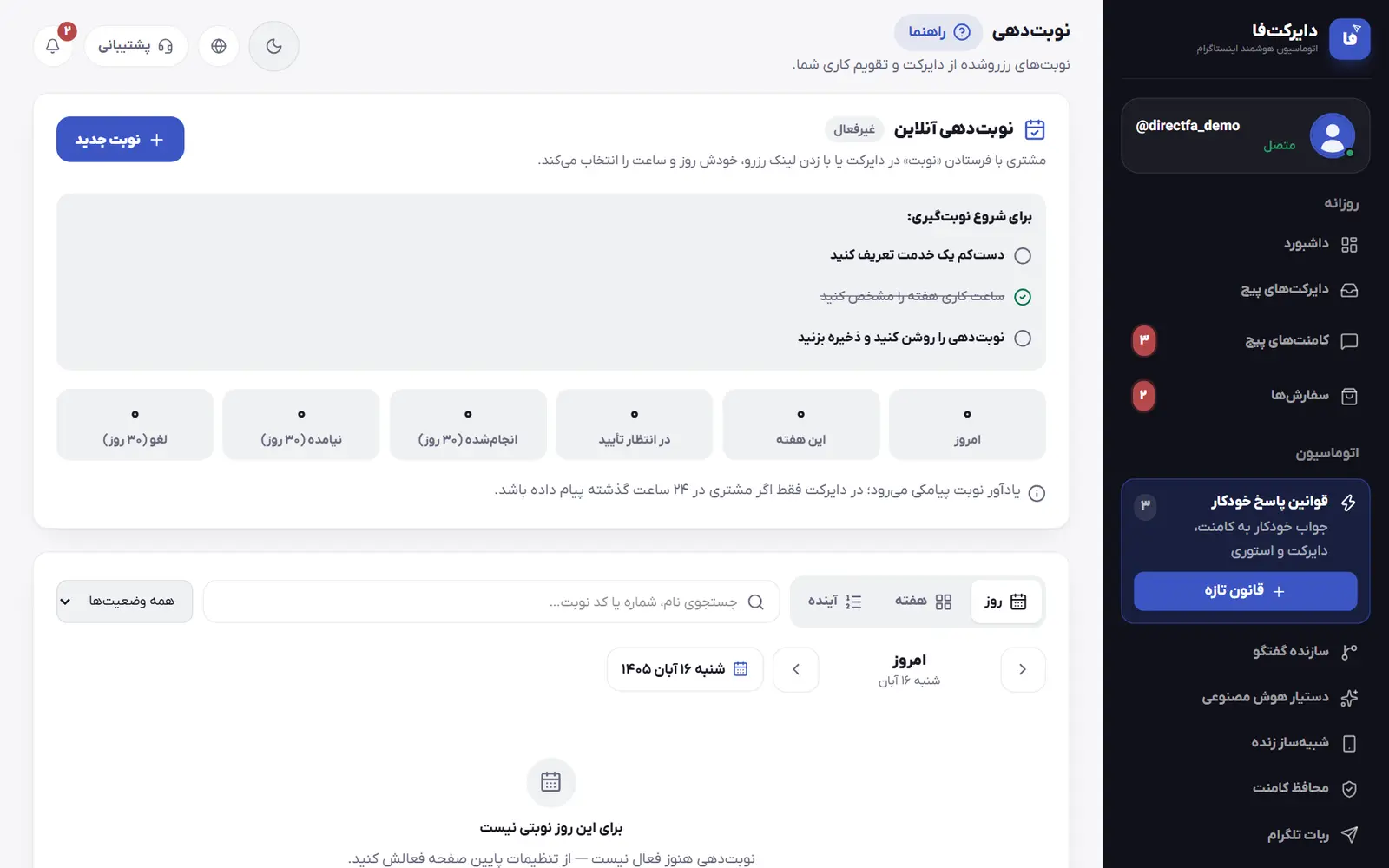
- «نوبت جدید»: ثبت دستی یک نوبت.
قدمبهقدم
خدمتها را تعریف کنید
در تب «تنظیمات»، در «خدمات قابل رزرو» نام خدمت، «مدت (دقیقه)» بین ۵ تا ۴۸۰، «قیمت (تومان)»، «بیعانه (تومان)» و «ظرفیت همزمان» را بنویسید و «افزودن» را بزنید. قیمت و بیعانه اختیاریاند؛ خدمت بیعانهدار تا تأیید رسید «در انتظار» میماند و ظرفیت بیشتر از ۱ برای کلاس یا کار گروهی است. زیر «زمانبندی، سقف، پرسشها و نمونهکار» میتوانید «فاصله قبل» و «فاصله بعد» برای آمادهسازی و نظافت، «زمان آزاد وسط کار» برای وقتی که همان نفر در این فاصله مشتری دیگری میگیرد، «سقف روزانه»، «یادآوری رزرو دوباره (روز)»، «پرسشهای پیش از نوبت» و «نمونهکار از پستهای پیج» را بگذارید. اگر هنوز خدمتی ندارید، «با قالب آماده صنف خودتان شروع کنید» را بزنید و بعد ویرایش کنید.
مثالنام خدمت: رنگ و مش — مدت: ۱۸۰ — قیمت: ۲۵۰۰۰۰۰ — بیعانه: ۵۰۰۰۰۰ — زمان آزاد وسط کار: ۴۰ دقیقه، تا رنگ بنشیند. خدمت دوم: اصلاح مو — مدت: ۴۵ — بدون بیعانه — یادآوری رزرو دوباره: ۳۰ روز.
پرسنل یا اتاقها را اضافه کنید
این قدم اختیاری است. اگر چند نفر یا چند صندلی یا اتاق همزمان کار میکنند، در «پرسنل / منابع» اسم هر کدام را بنویسید و «افزودن» را بزنید تا مشتری موقع رزرو انتخاب کند و نوبتها قاطی نشوند. زیر اسم هر نفر روی خدمتهایی که انجام میدهد بزنید؛ هیچکدام روشن نباشد یعنی همهٔ خدمات. با دکمهٔ تقویم کنار اسم، «ساعت کاری این نفر» را جدا بنویسید و «ذخیره ساعت» را بزنید؛ «سقف نوبت روزانهٔ این نفر» هم تعداد نوبتهای یک روز او را محدود میکند.
مثالپرسنل: استادکار اول برای رنگ و مش و اصلاح مو، و استادکار دوم فقط برای اصلاح مو، با سقف ۸ نوبت در روز. مشتریای که رنگ و مش میخواهد فقط استادکار اول را میبیند.
ساعت کاری، روزهای خاص و تعطیلات را بچینید
در «ساعت کاری هفته (به وقت تهران)» روی نام هر روزی که باز هستید بزنید و ساعت شروع و پایان را بنویسید؛ روزی که رویش نزنید تعطیل میماند و «+ بازه دوم» برای ناهار یا استراحت بازهٔ دیگری در همان روز میسازد. در «روزهای خاص»، روز کامل تعطیل مثل سفر را با «+ افزودن روز تعطیل» و روزی با ساعت متفاوت مثل ماه رمضان یا شب عید را با «+ افزودن روز با ساعت ویژه» بگذارید؛ این روزها بر ساعت هفته مقدماند. در «تعطیلات رسمی» تعیین کنید آن روزها «باز، با علامت در تقویم» باشید یا «بسته».
مثالشنبه تا چهارشنبه: ۱۰:۰۰ تا ۱۴:۰۰ و بازه دوم ۱۶:۰۰ تا ۲۰:۰۰. پنجشنبه: ۱۰:۰۰ تا ۱۴:۰۰. جمعه: تعطیل. روز با ساعت ویژه: شب عید از ۱۰:۰۰ تا ۲۲:۰۰. تعطیلات رسمی: بسته.
قواعد رزرو و لیست انتظار را تعیین کنید
در «قوانین رزرو» این عددها را بنویسید: «حداقل فاصله رزرو از الان» (پیشفرض ۱۲۰ دقیقه، تا کسی برای پنج دقیقهٔ بعد نوبت نگیرد)، «تا چند روز آینده رزرو باز باشد» (پیشفرض ۱۴)، «مهلت لغو مشتری» (پیشفرض ۳ ساعت قبل از نوبت)، «سقف نوبت باز هر مشتری» و «گام شبکه ساعتها» که صفر یعنی ساعتها به اندازهٔ مدت هر خدمت پیشنهاد شوند. اگر میخواهید هر نوبت را خودتان تأیید کنید، «نوبتها اول به تأیید من برسند (حالت دستی)» را تیک بزنید. با روشن کردن «لیست انتظار»، مشتری در روز پر دکمهٔ «خبرم کن» را میبیند؛ اگر نوبتی لغو یا جابهجا شود، به همهٔ منتظران آن روز یک بار خبر میرود و هر کس زودتر رزرو کند، آن ساعت مال اوست.
مثالگام شبکه ۳۰ یعنی برای خدمت ۴۵ دقیقهای ساعتهای ۱۰:۰۰، ۱۰:۳۰، ۱۱:۰۰ و… پیشنهاد میشود؛ گام صفر یعنی ۱۰:۰۰، ۱۰:۴۵، ۱۱:۳۰.
یادآورها و درخواست امتیاز را تنظیم کنید
در «یادآوری و پیامها»، «یادآوری چند ساعت قبل از نوبت» یادآور اول است: در دایرکت اگر مشتری در ۲۴ ساعت گذشته پیام داده باشد، و با پیامک اگر پیامک در پلن شما باشد، شمارهٔ مشتری ثبت شده و «یادآوری پیامکی هم برود» تیک خورده باشد. «یادآور دوم (ساعت قبل از نوبت)» عدد کوچکتری میگیرد، با دکمههای آمدن، جابهجایی و لغو فقط در دایرکت باز یا ربات میرود و هیچوقت پیامکی نیست. «درخواست امتیاز بعد از نوبت (دقیقه)» چند دقیقه بعد از «انجام شد» از مشتری امتیاز میخواهد.
مثالیادآوری ۲۴ ساعت قبل از نوبت با پیامک و دایرکت، یادآور دوم ۳ ساعت قبل در دایرکت، و درخواست امتیاز ۶۰ دقیقه بعد از «انجام شد».
بیعانه و پیام تأیید
اگر خدمتی بیعانه دارد، در کارت «بیعانه»، «اطلاعات پرداخت بیعانه» را با شمارهٔ کارت و نام صاحب کارت بنویسید و «مهلت پرداخت بیعانه» را به ساعت بگذارید؛ اگر تا آن موقع رسیدی نرسد، زمان نوبت آزاد میشود و به مشتری خبر داده میشود. با «از چه کسی بیعانه بخواهیم؟» میتوانید «فقط مشتری تازه یا بدقول» را انتخاب کنید تا مشتریای که پیشتر آمده و غیبت نداشته بیبیعانه رزرو کند. رسیدی که مشتری در گفتگو یا صفحهٔ نوبتش میفرستد، در «سفارشها» کنار بقیهٔ رسیدها بررسی میشود. در «متن انتهای پیام تأیید» آدرس یا توضیحی را بنویسید که آخر پیام تأیید نوبت بیاید.
مثالاطلاعات پرداخت بیعانه: کارت ۶۰۳۷-۹۹…-۱۲۳۴ به نام صاحب حساب. متن انتهای پیام تأیید: آدرس، خیابان اصلی، پلاک ۱۲؛ لطفاً ۱۰ دقیقه زودتر بیایید.
روشن کنید و لینک رزرو را پخش کنید
در «روشن بودن و راههای رزرو» تیک «نوبتدهی فعال باشد» را بزنید، «کلیدواژه دایرکت» را بنویسید (پیشفرض «نوبت») و «ذخیره تنظیمات» را بزنید. مشتری باید همین کلمه را تنها بفرستد؛ این کلیدواژه نباید کلمهٔ کلیدی یکی از قانونها یا گردونهٔ شانس باشد و پنل هنگام ذخیره تداخل را میگوید. تا وقتی چیزی کم است، بالای صفحه زیر «برای شروع نوبتگیری:» همان را میبینید. بعد با دکمهٔ «لینک رزرو» بالای تب، «صفحهٔ رزرو آنلاین»، «لینک رزرو اینستاگرام» و اگر ربات تلگرام وصل باشد «لینک رزرو تلگرام» را کپی کنید و در بیو، استوری یا هایلایت بگذارید؛ «کد QR صفحهٔ رزرو» برای پیشخوان و کارت ویزیت است.
مثالمشتری صفحهٔ رزرو آنلاین را از بیو باز میکند، خدمت، فرد یا «هرکدام آزاد بود»، روز و ساعت خالی را انتخاب میکند، نام و شمارهاش را مینویسد و نوبت را ثبت میکند. مشتری دیگری لینک رزرو اینستاگرام را میزند، همین مسیر را با دکمههای دایرکت میرود و پیام تأیید با کد نوبت میگیرد.
نوبتها را مدیریت کنید
در تقویم بین «روز»، «هفته» و «آینده» جابهجا شوید؛ با جستوجوی نام، شماره یا کد نوبت و فیلتر وضعیت هر نوبت را پیدا کنید. روی هر نوبت بزنید تا برگهاش باز شود: «تأیید نوبت» برای نوبت در انتظار، «انجام شد»، «نیامد»، «جابهجایی»، «لغو»، «یادداشت خصوصی» که فقط خودتان میبینید و «گفتگو با مشتری در دایرکت». در «مشتریها» شمار نوبتها، نیامدهها و لغوهای هر نفر را میبینید، در «لیست انتظار» منتظران روزهای پر را و در «گزارش» نوبتها، درآمد، خدمتها و پرکاری هر نفر را در بازهٔ ۷، ۳۰ یا ۹۰ روز.
نوبت تلفنی یا حضوری ثبت کنید
«نوبت جدید» را بزنید یا در نمای «هفته» روی یک جای خالی بزنید. خدمت، فرد (اگر پرسنل دارید)، روز و یکی از «ساعتهای خالی» را انتخاب کنید، «نام مشتری» و «موبایل (برای یادآور)» را بنویسید و «ثبت نوبت» را بزنید. با تیک «پیامک تأیید نوبت برای مشتری فرستاده شود» پیامک تأیید هم میرود. برای ثبت در ساعت پر، خارج از ساعت کاری یا روز تعطیل، «ثبت در ساعتی که خالی نیست (جاسازی)» را بزنید و ساعت دلخواه را بنویسید.
جابهجایی و لغو
در برگهٔ نوبت «جابهجایی» را بزنید، روز جدید و یکی از ساعتهای خالی یا «ساعت دلخواه» را انتخاب کنید و «ثبت زمان جدید» را بزنید؛ با تیک «زمان جدید را به مشتری خبر بده (دایرکت اگر باز باشد، و پیامک)» مشتری هم باخبر میشود. برای لغو، «لغو» را بزنید و بعد «لغو نوبت»؛ زمانش برای دیگران آزاد میشود و منتظران آن روز خبر میگیرند. مشتری هم تا پیش از مهلت لغو، با فرستادن «لغو نوبت» در دایرکت یا از صفحهٔ نوبتش که لینکش در پیام تأیید است، خودش نوبتش را لغو میکند یا تا دو بار جابهجا میکند.
مثال کامل
مثال: نوبتدهی یک سالن زیبایی با دو استادکار
خدمتها: «اصلاح مو» ۴۵ دقیقه بدون بیعانه، و «رنگ و مش» ۱۸۰ دقیقه با بیعانهٔ ۵۰۰٬۰۰۰ تومان و ۴۰ دقیقه زمان آزاد وسط کار. استادکار اول هر دو خدمت را انجام میدهد و استادکار دوم فقط اصلاح مو. ساعت کاری شنبه تا چهارشنبه ۱۰ تا ۱۴ و ۱۶ تا ۲۰؛ پنجشنبه ۱۰ تا ۱۴؛ تعطیلات رسمی بسته. یادآوری ۲۴ ساعت و یادآور دوم ۳ ساعت قبل، مهلت لغو ۳ ساعت، مهلت پرداخت بیعانه ۶ ساعت و بیعانه فقط از مشتری تازه یا بدقول. مشتری صفحهٔ رزرو آنلاین را از بیو باز میکند، «رنگ و مش» و استادکار اول را انتخاب میکند، پنجشنبه ساعت ۱۰ را میزند و نوبت را ثبت میکند. چون بار اول است، صفحهٔ نوبتش مبلغ بیعانه و شمارهٔ کارت را نشان میدهد و عکس رسید را همانجا میفرستد؛ شما در «سفارشها» «تأیید پرداخت» را میزنید و نوبت خودکار قطعی میشود. اگر کسی بیعانه را در ۶ ساعت نفرستد، ساعتش آزاد میشود و منتظران آن روز خبر میگیرند.
در این بخش چه کارهایی میشود کرد
- راههای شروع رزرو برای مشتری: کلیدواژه در دایرکت، «لینک رزرو اینستاگرام»، صفحهٔ رزرو آنلاین با کد QR، «لینک رزرو تلگرام» وقتی ربات تلگرام وصل باشد، ربات بله، دکمهٔ «شروع رزرو نوبت» در سازندهٔ گفتگو و بنر فروشگاه اینترنتی.
- صفحهٔ رزرو آنلاین در پنج قدم: خدمت (یک یا چند خدمت با عکس کارهای قبلی)، فرد یا «هرکدام آزاد بود»، روز و ساعت با دکمهٔ «اولین نوبت خالی»، مشخصات و پرسشهای پیش از نوبت، و بازبینی و ثبت. اگر فروشگاه اینترنتی شما روشن باشد، در قاب و رنگ فروشگاه باز میشود.
- هر نوبت صفحهٔ خودش را دارد: وضعیت، افزودن به تقویم گوشی، پرداخت بیعانه با رسید، و لغو یا جابهجایی تا مهلت لغو؛ جابهجایی آنلاین هر نوبت دو بار.
- قالب آمادهٔ خدمت برای «سالن زیبایی / آرایشگاه»، «کلینیک / درمانی»، «آتلیه عکاسی»، «آموزشگاه / کلاس»، «مشاوره / وکالت» و «تعمیرات / خدمات فنی».
- برای هر خدمت فاصلهٔ قبل و بعد، زمان آزاد وسط کار، سقف روزانه و پرسشهای پیش از نوبت؛ برای هر نفر خدمتها، ساعت کاری و سقف نوبت روزانهٔ خودش.
- روزهای خاص برای تعطیلی یا ساعت متفاوت، و تعطیلات رسمی که سامانه نگه میدارد و شما باز یا بسته بودنش را تعیین میکنید.
- یادآور اول در دایرکت و با پیامک، یادآور دوم با دکمههای آمدن، جابهجایی و لغو، درخواست امتیاز بعد از نوبت، و یادآوری رزرو دوباره برای خدمتهای دورهای.
- لیست انتظار برای روزهای پر با وضعیتهای «منتظر»، «خبر داده شد»، «نوبت گرفت» و «گذشته».
- کارت هر مشتری با شمار نوبتها، نیامدهها و لغوها، و گزارش ۷، ۳۰ یا ۹۰ روزه با نرخ نیامدن، درآمد نوبتهای انجامشده و پرکاری هر نفر.
- پیامهای گفتگوی رزرو و خبرهای نوبت در دایرکت از سهمیهٔ دایرکت شما کم نمیکنند.
- همگامسازی دوطرفه با سایت نوبتدهی خودتان از بخش «اتصالها و API»، وقتی آن بخش در پلن شما باشد.
نکتهها و اشکالهای رایج (۷)
- یادآور دایرکت فقط تا ۲۴ ساعت بعد از آخرین پیام مشتری ممکن است؛ برای نوبتهای دورتر یادآور مطمئن پیامک است. پنل بالای تقویم همین را برای پیج شما مینویسد.
- یادآور دوم و درخواست امتیاز فقط در دایرکت باز یا ربات تلگرام و بله میروند؛ درخواست امتیاز و یادآوری رزرو دوباره فقط بین ۹ صبح و ۹ شب فرستاده میشوند.
- اگر مشتری نوبتی گرفته باشد که کمتر از «یادآوری چند ساعت قبل از نوبت» با آن فاصله دارد، یادآور جدا نمیرود؛ همان پیام تأیید کار یادآور را میکند.
- با تأیید رسید بیعانه در «سفارشها»، نوبت خودکار قطعی میشود، مگر حالت دستی روشن باشد؛ آن وقت مشتری خبر دریافت بیعانه را میگیرد و قطعی شدن منتظر «تأیید نوبت» شماست.
- نوبت قطعیای که ۱۲ ساعت از پایانش گذشته باشد خودکار «انجامشده» میشود؛ اگر مشتری نیامد، خودتان «نیامد» را بزنید تا آمار و فهرست مشتریهای بدقول درست بماند.
- ساعت کاری خاص هر نفر برای همان نفر جای ساعت کاری مجموعه را میگیرد، ولی روزهای تعطیل مجموعه برای همه اعمال میشود. ساعت شروع هر بازه باید قبل از پایانش باشد؛ وگرنه ذخیره نمیشود و پنل نام همان روز را میگوید.
- خبرهای نوبت در دایرکت فقط وقتی میروند که «دایرکت اینستاگرام» در «سفارشها» › «اطلاعرسانی و پیگیری» روشن باشد.
پرسشهای این بخش
مشتری دقیقاً چطور نوبت میگیرد؟
سه راه دارد: کلیدواژه (پیشفرض «نوبت») را تنها در دایرکت میفرستد، لینک رزرو اینستاگرام را میزند، یا صفحهٔ رزرو آنلاین را باز میکند. در همه، خدمت، فرد (اگر پرسنل دارید)، روز و یک ساعت خالی را انتخاب میکند، نام و شمارهاش را میدهد و آخر کار پیام تأیید با کد نوبت و لینک صفحهٔ نوبتش میگیرد.
مشتریای که اینستاگرام ندارد هم میتواند نوبت بگیرد؟
بله. صفحهٔ رزرو آنلاین بدون دایرکت کار میکند؛ لینکش را از «لینک رزرو» بالای تب بردارید و هر جا خواستید بگذارید، یا کد QR آن را روی پیشخوان بگذارید. خبر تأیید و یادآور برای این مشتری با پیامک میرود، اگر پیامک در پلن شما باشد.
یادآور نوبت چه زمانی و از چه راهی میرود؟
یادآور اول به اندازهٔ «یادآوری چند ساعت قبل از نوبت» پیش از نوبت میرود؛ در دایرکت اگر مشتری در ۲۴ ساعت گذشته پیام داده باشد، و با پیامک اگر پیامک در پلن شما باشد، شمارهٔ مشتری ثبت شده و «یادآوری پیامکی هم برود» تیک خورده باشد. یادآور دوم نزدیکتر به نوبت و فقط در دایرکت باز یا ربات میرود. در برگهٔ هر نوبت میبینید یادآور از کدام راه رفت یا چرا نرسید.
اگر مشتری بیعانه را نفرستد چه میشود؟
نوبت تا «مهلت پرداخت بیعانه» در انتظار میماند. اگر تا آن موقع رسیدی نرسیده باشد، نوبت لغو میشود، زمانش آزاد میشود و به مشتری خبر داده میشود. اگر بیعانه بعد از لغو برسد، پنل به شما خبر میدهد تا خودتان با مشتری هماهنگ کنید.
میتوانم نوبتدهی را با سایت نوبتدهی خودم هماهنگ کنم؟
بله، اگر «اتصالها و API» در پلن شما باشد. نوبتی که در سایتتان ثبت شود با کلید API به دایرکتفا میآید و نوبتهای دایرکت با رویدادهای «نوبت جدید»، «نوبت تغییر کرد» و «نوبت لغو شد» به سایت شما خبر داده میشوند. راهنمای کامل در همان بخش است.
برای خواندن بیشتر: راهاندازی نوبتدهی در دایرکت